
更新日時 2026年4月28日

サブスクリプションが必要 ワークフロー と レポートを作成するには、 ProfessionalまたはEnterprise のサブスクリプションが必要です。
アクセス権限が必要 ワークフローを作成するには、ワークフローの「編集」権限 または スーパー管理者権限が必要です。ワークフローを公開するには、ユーザーにワークフローの 「公開」権限が必要です。
ワークフロー、セグメント、レポートなどの他のツールで 支払いプロパティー を使用して、HubSpot全体の支払いデータを自動化、整理、分析できます。
支払い成功後にウェルカムEメールを送信
支払いベースのワークフロー を作成して、支払いが正常に行われたらすぐに購入者にウェルカムEメールを送信します。
- Payments オブジェクトを使用して新しいワークフローを作成します 。
- ソースプロパティー をトリガーとして設定すると、支払いリンクによって行われた支払いが絞り込まれます。 特定の支払いリンクのワークフローを作成するには、「 ソースID 」プロパティーを使用します。
- [ Eメールを送信 ]アクションを選択し、支払いを完了した相手に送信する Eメール を選択します。
![HubSpotのワークフローで選択された[支払いソース]プロパティーが表示されたワークフロートリガーの設定画面](https://53.fs1.hubspotusercontent-na1.net/hub/53/hubfs/Knowledge_Base_2021/workflow-payment-source-field.png?width=300&height=255&name=workflow-payment-source-field.png)
高額の支払いに失敗した場合にタスクを作成
支払いベースのワークフロー を作成して、一定金額を超える支払いが失敗した場合に タスク を自動的に作成します。
- Payments オブジェクトを使用して新しいワークフローを作成します 。
- 「ステータス 」プロパティーをトリガーとして使用し、ステータスを「失敗」に設定します。
- [支払金額 ]プロパティーを使用して条件を追加し、 金額を設定します。
- [ タスクを作成]アクションを選択し、タスクを設定します。
![ステータスが[失敗]に設定され、[支払い金額]が定義された値を超えているワークフロートリガー設定。](https://53.fs1.hubspotusercontent-na1.net/hub/53/hubfs/Knowledge_Base_2023-24-25/payments-workflow-payment-failed.png?width=300&height=535&name=payments-workflow-payment-failed.png)
カードで支払ったコンタクトのセグメントを作成
カードを使用して支払いを行ったコンタクトの セグメント を作成します。
- コンタクト オブジェクトを使用してセグメントを作成します 。
- [+フィルターを追加]をクリックします。
- [表示 ]ドロップダウンメニューをクリックし、[支払い]を選択します。
- フィルターを追加 支払い方法 が次のいずれかである カード.
![コンタクトのセグメンテーションで[支払い方法]が[クレジットカード]に設定されているセグメントフィルターの設定。](https://53.fs1.hubspotusercontent-na1.net/hub/53/hubfs/Knowledge_Base_2021/credit-card-purchase-list.png?width=396&height=389&name=credit-card-purchase-list.png)
- このセグメントを使用して、支払い方法に関する レポートを作成します 。
支払い期限が過ぎている顧客を特定
期日超過の支払いを特定するためのセグメントを作成します。このセグメントは、フォローアップの作成、アカウントマネージャーや営業担当者へのアラートの実行、レポート内での収益の欠落に関する強調表示にも使用できます。
- セグメントを作成するときに 支払い オブジェクトを選択して、セグメントを作成します。
- 次のフィルターを追加します。
- ステータスが[失敗]のいずれかです。
- 支払い日が指定された日数よりも前です。
- 必要に応じて、指定された値より大きい総額または正味金額を絞り込みます。
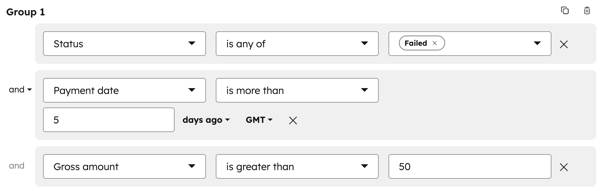
- ワークフロー でセグメントを使用して、リマインダーの送信、 タスクの作成、 レポートの作成を行います。
次のステップ
-
支払いの管理: 払い戻しの実行、領収書の送信、払い戻しと領収書のEメールのカスタマイズ、銀行口座からの引き落としトランザクションの承認の取得、失敗したサブスクリプションの支払いの再試行、新しい支払い方法の要求、支払いのエクスポート、支払いレポートのダウンロードなど。
- 支払いに関する異議申し立てを管理して対応します。
