
更新日時 2026年4月21日
以下の 製品でご利用いただけます(別途記載されている場合を除きます)。
-
 Marketing Hub
Professional, Enterprise
Marketing Hub
Professional, Enterprise
HubSpotの ソーシャルコンポーザー を使用して、LinkedIn用のソーシャルコンテンツを作成して公開できます。これには、LinkedInメディア投稿、世論調査、ドキュメント投稿が含まれます。
この記事では、LinkedIn専用に投稿をカスタマイズする方法について説明します。 複数のSNSのSNS投稿を同時に作成には、全てのSNSのSNS投稿を作成する方法をご確認ください。
LinkedInのメディア、アンケート、ドキュメント投稿を作成して公開する
- HubSpotアカウントにて、[マーケティング]>[ソーシャル]の順に進みます。
- 右上の[ 投稿を作成]をクリックします。
- 左側のパネルで、[ アカウントを選択]ドロップダウンメニューをクリックし、LinkedInアカウントを選択します。
- 既定のLinkedInアカウントを設定した場合、そのアカウントが自動的に選択されます。
- 接続済みのLinkedInアカウントを全て選択するには、[LinkedIn]チェックボックスをクリックします。
![選択した複数のソーシャルネットワークを表示したソーシャルコンポーザー。LinkedIn用に投稿をカスタマイズするための[LinkedIn]タブが強調表示されます。](https://53.fs1.hubspotusercontent-na1.net/hub/53/hubfs/Knowledge_Base_2023-24-25/KB-Social/social-select-linkedin-tab.png?width=475&height=119&name=social-select-linkedin-tab.png)
- [キャプションを作成]セクションで、 投稿のキャプションを入力します。
-
投稿のコンテンツでは、LinkedInの会社ページと個人プロファイルの両方を@mentionできます。その際には、サードパーティー アプリケーションのデータの使用について、HubSpotの許可を得ておく必要があります。
-
LinkedIn個人プロフィールをメンションする場合、LinkedInユーザーは以下の要件を満たす必要があります。そうでない場合、ユーザーのプロフィールは表示されず、メンションすることもできません。
-
ユーザーは 、公開プロファイルの共有範囲 を有効にしている必要があります。
-
ユーザーはLinkedInページをフォローする必要があります。
-
ユーザーには、名、姓、見出しが必要です。
-
ユーザーの既定の プロファイル言語は英語に設定する必要があります。
-
-
-
[投稿タイプ] セクションで、[メディア]、[アンケート]、または[ドキュメント]を選択します。
-
-
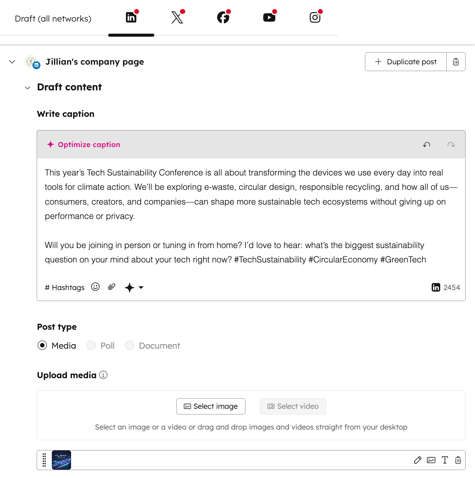
メディア: 既定のLinkedInソーシャル投稿を作成します。LinkedIn投稿を作成する際に、メディアを追加するかどうかを選択できます。
-
メディアをアップロード: LinkedInソーシャル投稿に画像または動画を追加します。これは省略可能です。
-
-
-
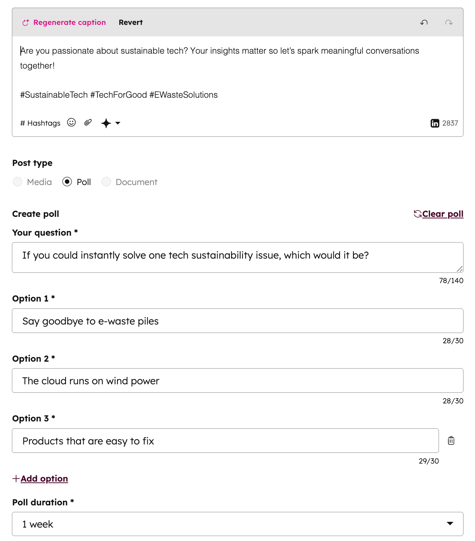
- 投票:考えや意見を集めるためのLinkedIn投票を作成できます。投票を作成する際は、投票に関する次の詳細をカスタマイズできます。
- 質問:投票で尋ねる質問を入力します。
- オプション:投票の質問に対する回答のオプションを入力します。オプションを追加するには、[+オプションを追加]をクリックします。デフォルトでは、投票の質問に対する回答として最低2つ、最大4つのオプションを設定する必要があります。
- 投票期間:投票の期間を設定します。1日、3日、 1週間、 2週間を選択できます。
- 投票:考えや意見を集めるためのLinkedIn投票を作成できます。投票を作成する際は、投票に関する次の詳細をカスタマイズできます。
-
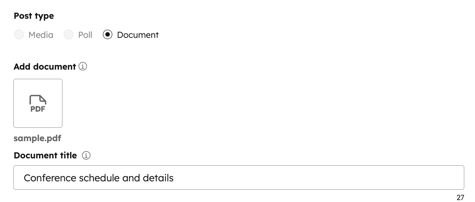
- ドキュメント:スクロール可能なPDFドキュメントを投稿に追加するためのLinkedInドキュメント投稿を作成できます。ドキュメント投稿を作成する際は、ファイルを追加したり、ドキュメントのタイトルをカスタマイズしたりできます。
-
-
- ドキュメントを追加:PDFドキュメントを追加します。ファイルツールからPDF文書を追加する場合、共有範囲が[公開]に設定されたファイルのみを使用できます。
- ドキュメントを変更するには、ドキュメントにカーソルを合わせて、ファイルアイコンをクリックします。
- ドキュメントを削除するには、ドキュメントにカーソルを合わせて、削除アイコンをクリックします。
- LinkedInドキュメント投稿の画像を削除またはカスタマイズすることはできません。デフォルトでは、ドキュメントの最初のページが投稿画像として表示されます。
- ドキュメントを追加:PDFドキュメントを追加します。ファイルツールからPDF文書を追加する場合、共有範囲が[公開]に設定されたファイルのみを使用できます。
-
-
-
- ドキュメントタイトル:デフォルトでは、ファイル名が使用されます。さらに、ドキュメントのタイトルを編集できます。
- ドキュメントタイトル:デフォルトでは、ファイル名が使用されます。さらに、ドキュメントのタイトルを編集できます。
-
- 投稿をスケジュールするには、[投稿 スケジュール]セクションをクリックして展開し、公開オプションを選択します。
- 今すぐ公開:投稿を直ちに公開します。
- 予定としてスケジュール:投稿を公開する特定の日付と時刻を選択します。または、[ 保存済み時間]をクリックして展開し、ソーシャル投稿スケジュールから 時間を選択します。
- 投稿をキャンペーンに関連付けるには、[ キャンペーンに追加]セクションをクリックして展開します。
- [キャンペーンを選択 ]ドロップダウンメニューをクリックし、キャンペーンを選択します。
- 最初のコメントとオーディエンスの詳細 をカスタマイズする には、[ その他のオプション]セクションをクリックして展開します。
- LinkedIn の最初のコメント: 最初のコメントを投稿に追加します。
- 投稿を表示する対象を選択: 全てのLinkedInユーザーに投稿を表示するかどうか、または投稿のオーディエンスを指定します。
- 誰でも: あなたのアカウントやページをフォロー、探索、レビューしている全てのLinkedInユーザーに対して、投稿が表示されます。
- 対象者: 投稿は指定されたオーディエンスにのみ表示されます。言語、職務、所在地、学歴、年功序列、企業規模、業界に基づいてオーディエンスをターゲティングできます。
- この機能を使用するには、フォロワーが 300 以上である必要があります。そうでない場合、ターゲットオーディエンスを使用するオプションはロックされます。
- 1つの指定タイプに複数のオプションがある場合、各オプションはORロジックで結合されます。たとえば、[Seniority] フィールドの [Entry Employees] と [Seniority] フィールドでは、エントリ レベルとシニア レベルの従業員の両方が対象ユーザーに含まれます。
- 複数の仕様タイプがある場合、各仕様タイプはANDロジックで各オプションと結合されます。例えば、[言語]に 英語のオーディエンスを選択し、[年功序列]に[エントリー]と[シニア従業員]を選択した場合、英語のエントリーレベルの従業員と英語のシニアレベルの従業員のみがオーディエンスに含まれます。
- 投稿を削除するには、右上の 削除アイコンをクリックします。
- 別のLinkedInアカウントに投稿を複製するには、右上の [投稿を複製]をクリックします。
- LinkedInへの投稿を作成した後、右上の[ レビュー & スケジュール]または[レビュー & 公開]をクリックします。投稿のプレビューリストを確認できます。
- 右側のパネルで[ 公開]または[スケジュール]をクリックします。または、 他のソーシャルネットワーク用に投稿の編集を続けることもできます。
