更新日時 2025年12月31日
以下の 製品でご利用いただけます(別途記載されている場合を除きます)。

公開済みのページ、ブログ記事、またはナレッジベース記事のURLを変更します。コンテンツが公開または更新されると、前のURLから新しいURLへのリダイレクトが自動的に作成されます。
始める前に
公開済みコンテンツのURLの編集を始める前に、事前にどのような手順を踏んでおく必要があるのか、機能の制限、およびこの機能を使用した場合の潜在的な結果について十分に理解しておくようにしてください。
アクセス権限が必要 編集するコンテンツタイプに応じて、以下の権限が必要です。
- コンテンツエディターでウェブサイトページ、ランディングページ、ブログ記事の設定変更を編集および公開するには、編集権限 と 公開権限 が必要です。
- コンテンツエディターでナレッジベース記事の設定に対する変更を編集および公開するには、ナレッジベース記事 が 編集権限 および公開権限でオンにされている必要があります。
制限事項と考慮事項について
- ページ、投稿、記事のURLを変更すると、そのビューデータがアナリティクスでリセットされ、ページの検索ランキングに影響を与えます。URLの変更がSEOに与える可能性のある影響について詳細をご確認ください。
- 設定対象のURLが別のコンテンツですでに使用されている場合は、そのコンテンツのURLを変更してから編集を行う必要があります。
ページのURLを編集する
コンテンツエディターで、ページのドメインとURLスラッグをカスタマイズできます。また、ページの詳細設定でページの canonical(正規)URL を編集することもできます。
-
目的のコンテンツに移動します。
- ウェブサイトページ:HubSpotアカウントにて、[コンテンツ]>[ウェブサイトページ]の順に進みます。
- ランディングページ:HubSpotアカウントにて、[コンテンツ]>[ランディングページ]の順に進みます。
- ページの名前をクリックします。
- コンテンツエディターで、右上の[設定]をクリックします。
- ダイアログボックスで、左側のメニューの[全般]を選択します。
- ページがすでに公開されている場合は、[ ページURL]の横にある 編集アイコンをクリックします 。
- ページのドメインを変更するには、[ドメイン]ドロップダウンメニューをクリックして、ドメインを選択します。リストには、このタイプのページを公開するために設定されているプライマリードメインとセカンダリードメインのみが表示されます。ドメインの接続 と ドメインのサブスクリプション制限について詳細をご確認ください。
- URLの残りの部分を変更するには、[コンテンツスラッグ]フィールドに新しいURL文字列を入力します。
- [X ] をクリックして [設定 ] ダイアログ ボックスを閉じます。
- 変更を反映させるには、右上の「公開」またはUpdateをクリックします。
![コンテンツエディターに、[設定]のダイアログボックスが表示されます。左側のメニューで[全般]が選択され、[ページ名]セクションと[ページURL]セクションが表示されます。[ドメイン]ドロップダウンメニューを指す矢印と[コンテンツスラッグ]フィールドの周囲にボックスが配置されます。](https://53.fs1.hubspotusercontent-na1.net/hub/53/hubfs/Knowledge_Base_2023-24-25/KB-website-and-landing-pages/website-and-landing-pages-general-settings-page-url.png?width=650&height=349&name=website-and-landing-pages-general-settings-page-url.png)
ブログ記事のURLを編集する
コンテンツエディターで、ブログ記事のURLスラッグをカスタマイズしたり、ブログ記事を別のブログに移動したりできます。特定のブログのドメインとルートURLを変更するには、 ブログ設定ドメインの接続 と ドメインのサブスクリプション制限について詳細をご確認ください。
- HubSpotアカウントにて、[コンテンツ]>[ブログ]の順に進みます。
- 投稿 の名前 をクリックします。
- コンテンツエディターで、右上の[設定]をクリックします。
- ダイアログボックスで、左側のメニューの[全般 ]を選択します。
- 投稿をホスティングするブログを変更するには、[ブログ]ドロップダウンメニューをクリックし、新しいブログを選択します。ブログ記事のURLが自動的に更新されて、新しいブログのURLが組み込まれます。公開中の投稿のURLは、投稿が更新されるまで変更されません。
- 投稿が既に公開されている場合は、投稿URLの横にある 編集アイコンをクリックします 。
- [コンテンツスラッグ]フィールドに新しいURL文字列を入力します。
- [X ] をクリックして [設定 ] ダイアログ ボックスを閉じます。
- 変更内容を公開するには、右上の[公開]または[更新]をクリックします。
![コンテンツエディターに、[設定]のダイアログボックスが表示されます。左側のメニューで[General(一般)]が選択され、[Post name(投稿名)]と[Post URL(投稿URL)]のセクションが表示されています。矢印は[ブログ]ドロップダウンメニューを指し、[コンテンツスラッグ]フィールドの周囲にボックスが配置されています。](https://53.fs1.hubspotusercontent-na1.net/hub/53/hubfs/Knowledge_Base_2023-24-25/KB-Blog/blog-content-editor-general-settings.png?width=650&height=400&name=blog-content-editor-general-settings.png)
ナレッジベース記事のURLを編集する
記事エディターで、ナレッジベース記事のURLスラッグをカスタマイズできます。また、 ナレッジベース設定 に移動して、ナレッジベースのルートURLを変更することもできます。ドメインの接続 と ドメインのサブスクリプション制限について詳細をご確認ください。
- HubSpotアカウントにて、[サービス]>[ナレッジベース]の順に進みます。
- 記事 の名前 をクリックします。
- コンテンツエディターで、右上の[設定]をクリックします。
- ダイアログボックスで、左側のメニューの[全般 ]を選択します。
- ナレッジベース全体のルートURLを変更するには、[ 設定でルートURLを編集]をクリックします。ナレッジベースの設定で、[ドメイン]セクションにある[ルートURLを編集]をクリックします。ダイアログボックスで[はい、保存します]をクリックします。
- 記事のURLを変更するには、[記事のURL]フィールドに新しいURLスラッグを入力します。
- [X ] をクリックして [設定 ] ダイアログ ボックスを閉じます。
- 変更内容を公開するには、右上の[公開]または[更新]をクリックします。
![コンテンツエディターに、[設定]のダイアログボックスが表示されます。左側のメニューで [全般] が選択され、[タイトル] セクションと [URL] セクションが表示されます。[記事のURL]フィールドの周囲にボックスが配置され、矢印は[設定でルートURLを編集]ハイパーリンクテキストを指します。](https://53.fs1.hubspotusercontent-na1.net/hub/53/hubfs/Knowledge_Base_2023-24-25/KB-Knowledge-base/knowledge-base-content-editor-general-settings.png?width=650&height=259&name=knowledge-base-content-editor-general-settings.png)
ページURLのドメインを一括更新する
複数のページがホスティングされているドメインを、コンテンツ インデックス ページから一括して更新します。これらのページに以前使用されていたURLは、新しいドメインを使用したURLに自動的にリダイレクトされます。
-
目的のコンテンツに移動します。
- ウェブサイトページ:HubSpotアカウントにて、[コンテンツ]>[ウェブサイトページ]の順に進みます。
- ランディングページ:HubSpotアカウントにて、[コンテンツ]>[ランディングページ]の順に進みます。
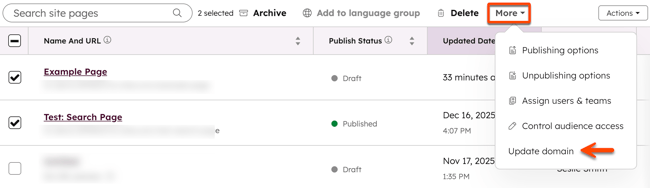
- 更新する各ページの横にある チェックボックスを選択します。
- テーブルの上部にある[その他]ドロップダウンメニューをクリックし、[ドメインを更新]を選択します。
- ダイアログボックスで、ドロップダウンメニューをクリックし、ドメインを選択してから[更新]をクリックします。