
更新日時 2026年9月16日
以下の 製品でご利用いただけます(別途記載されている場合を除きます)。
-
 Marketing Hub
Professional, Enterprise
Marketing Hub
Professional, Enterprise
-
 Sales Hub
Professional, Enterprise
Sales Hub
Professional, Enterprise
-
 Service Hub
Professional, Enterprise
Service Hub
Professional, Enterprise
-
 Data Hub
Professional, Enterprise
Data Hub
Professional, Enterprise
-
 Smart CRM
Professional, Enterprise
Smart CRM
Professional, Enterprise
Agent Hub でワークフローを作成する際、Webhook イベントを受信したたびにそのワークフローをトリガーするように設定できます。これにより、外部アプリケーションで発生したイベントに基づいてWebhookをトリガーし、受信したWebhookのプロパティーを他のアクションで利用できるようになります。
アクセス権限が必要 ワークフローを作成するには、ワークフローの「編集」権限 または スーパー管理者権限が必要です。ワークフローを公開するには、ユーザーにワークフローの 「公開 」権限が必要です。
Webhookイベントでワークフローをトリガーする
- HubSpotアカウントで、[その他]をクリックし、[エージェント]>[Agent Hub]の順に進みます。アカウントに[その他]が表示されない場合は、[エージェント]>[Agent Hub]に直接移動します。
- 上部にある「ワークフロー」タブをクリックします。
- Agent Hubのワークフロー作成ツールで作成した既存のワークフローの名前をクリックします。あるいは、Agent Hub で新しいワークフローを作成します。
- ワークフロービルダーで、「トリガーを選択」をクリックします。
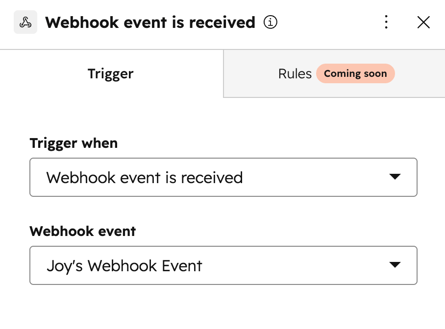
- 左側のパネルで、「Webhookイベントを受信しました」をクリックします。
- 「Webhookイベント」のドロップダウンメニューをクリックし、既存のWebhookを選択してください。または、「新しいイベントを作成」をクリックしてください。新しいWebhookイベントを作成するには:
- Webhookトリガーの設定が完了したら、ワークフローの作成を続けてください。
活用事例の例
- アプリ内通知のトリガー: Webhookを受信するたびに、特定のユーザーにアプリ内通知を送信します。
- 更新をトリガーする:受信したWebhookのプロパティーをトークンとして使用し、「レコードの編集」アクションを利用して、アカウント内のCRMレコードを更新します。
- 他のアプリケーションでのアクションのトリガー: Webhookを使用して、他のサードパーティ製アプリケーションのワークフローアクションをトリガーします。たとえば、Webhook を使って Slack の通知をトリガーし、その通知に Webhook からの情報と HubSpot CRM のデータの両方を反映させることができます。
