
마지막 업데이트 날짜: 2026년 3월 25일


HubSpot의 AI인 Breeze를 사용하여 블로그 게시물의 오디오 버전을 생성하여 접근성과 참여도를 개선하세요. 게시물 내레이션 모듈을 블로그 게시물 템플릿에 추가하면 내레이션이 각 게시물에 임베디드 오디오 플레이어로 표시됩니다.
참고: AI 설정에서 AI 기능 액세스를 관리할 수 있으며, 어떤 데이터를 공유할지 구성할 수 있습니다. AI 보안 제어, 데이터 사용 및 규정 준수에 대한 자세한 내용은 HubSpot의 AI 신뢰 FAQ 및 AI 모델 카드를 검토하세요.
시작하기 전에
포스트 내레이션을 생성하기 전에 포스트 내레이션 모듈의 작동 방식에 영향을 미치는 요구 사항과 제한 사항을 검토하세요.
요구 사항 이해
- 이 기능을 사용하려면AI 설정에서 사용자에게 생성 AI 도구 및 기능에 대한 액세스 권한 부여 설정이 켜져 있어야 합니다 .
제한 사항 및 고려 사항 이해하기
- 일부 블로그 글 템플릿에는 자동으로 글 내레이션 모듈이 포함되어 있지만, 다른 템플릿에는 모듈을 추가해야 할 수도 있습니다. 블로그 글 템플릿에 모듈이 포함되어 있지 않은 경우 블로그 템플릿에 모듈의 HubL 스니펫을 추가하라는 알림이 표시됩니다.
블로그 글 내레이션 생성하기
- HubSpot 계정에서 콘텐츠 > 블로그로 이동합니다.
- 블로그 글의 이름을 클릭합니다.
- 콘텐츠 편집기에서 오른쪽 상단의 설정을 클릭합니다.
- 대화 상자의 왼쪽 메뉴에서 내레이션 게시를 선택합니다.
- AI로 생성을 클릭합니다.
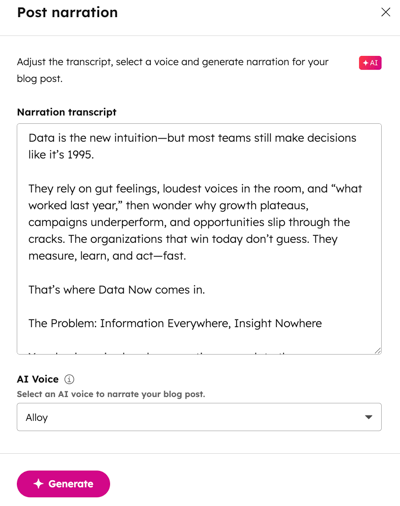
- 오른쪽 패널의 내레이션 스크립 트 필드에서 블로그 글의 텍스트를 사용자 정의합니다.
- AI 음성 드롭다운 메뉴를 클릭하고 녹취록에 사용할 음성을 선택합니다.
- 생성을 클릭합니다.
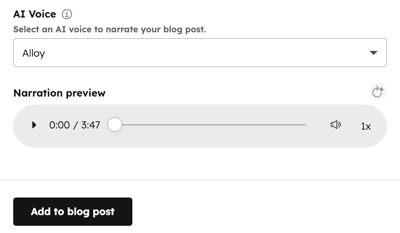
- 글 내레이션이 생성되면 오디오 플레이어가 표시됩니다. 오디오 플레이어에서 재생 아이콘을 클릭하여 내레이션을 미리 봅니다.
- 블로그 글에 추가를 클릭하여 내레이션을 완료하거나 재생성 아이콘을 클릭하여 내레이션을 다시 생성합니다.
- 완료되면 게시 또는 업데이트를 클릭하여 변경 사항을 적용합니다.
블로그 글 내레이션 편집하기
- HubSpot 계정에서 콘텐츠 > 블로그로 이동합니다.
- 블로그 글의 이름을 클릭합니다.
- 콘텐츠 편집기에서 내레이션 모듈을 클릭합니다.
- 오른쪽 패널에서 내레이션 트랜스크립션을 업데이트할 텍스트를 입력합니다.
- AI 음성 드롭다운 메뉴를 클릭하여 녹취록에 사용할 음성을 선택합니다.
- 완료를 클릭합니다.
- 완료했으면 게시 또는 업데이트를 클릭하여 변경 사항을 실시간으로 적용합니다.
블로그 글 템플릿에 포스트 내레이션 모듈 추가하기
블로그 글 템플릿에 글 내레이션 모듈이 누락된 경우 글설정에 알림이 표시됩니다. 모듈의HubL 스니펫을 블로그 템플릿에 삽입하여 블로그 글 내레이션을 생성합니다.- HubSpot 계정에서 콘텐츠 > 블로그로 이동합니다.
- 블로그 글의 이름을 클릭합니다.
- 콘텐츠 편집기에서 오른쪽 상단의 설정을 클릭합니다.
- 대화 상자의 왼쪽 메뉴에서 내레이션 게시를 선택합니다.
- 알림 배너에서 디자인 관리자를 클릭합니다. 디자인 관리자의 블로그 글 템플릿으로 이동합니다.
- 블로그 글 템플릿에서 오디오 플레이어를 표시할 위치에 다음 HubL 스니펫을 붙여넣습니다:
{% module "blog_post_audio" path="@hubspot/blog_audio", overrideable=False %}
- 플레이어의 색상을 변경하려면 스타일 매개변수를 추가하면 됩니다. 예를 들어
{% module "narration" path="@hubspot/blog_audio", overrideable=False, styles={ groupColors: { override: 'custom', background: { color: '#0091ae' }, text: { color: '#ffbcac' }, hover: { color: '#7fded2' }, }, } %}
- 오른쪽 상단에서 변경 사항 게시를 클릭합니다.
- 완료되면 블로그 게시물의 내레이션 생성을 계속합니다.
