마지막 업데이트 날짜: 2026년 8월 3일
명시된 경우를 제외하고 다음 구독 중 어느 것에서나 사용할 수 있습니다.
-
 마케팅 Hub
Professional, Enterprise
마케팅 Hub
Professional, Enterprise
-
 영업 Hub
Professional, Enterprise
영업 Hub
Professional, Enterprise
-
 Service Hub
Professional, Enterprise
Service Hub
Professional, Enterprise
-
 Data Hub
Professional, Enterprise
Data Hub
Professional, Enterprise
-
 Revenue Hub
Professional, Enterprise
Revenue Hub
Professional, Enterprise
협업 사이드바를 사용하여 팀과 함께 다양한 HubSpot 자산을 관리하세요. 협업 사이드바에서는 자산에 댓글을 달고, 할당된 작업을 확인하고, 마케팅 일정을 검토하며, 승인 절차를 관리할 수 있습니다.
| 마케팅 허브 | 세일즈 허브 | 서비스 허브 | 콘텐츠 허브 | 데이터 허브 | |
| 광고 | ✓ | ||||
| 블로그 | ✓ | ✓ | |||
| 랜딩 페이지 | ✓ | ✓ | |||
| 웹사이트 페이지 | ✓ | ||||
| 캠페인 | ✓ | ||||
| 행동 유도 문구(CTA) | ✓ | ✓ | |||
| 마케팅 이메일 | ✓ | ||||
| SMS 메시지 (SMS Access 부가 서비스 필요) | ✓ | ||||
| 소셜 (초안 또는 예약 게시물 만 해당) | ✓ | ||||
| 양식 | ✓ | ||||
| 워크플로우 | ✓ | ✓ | ✓ | ✓ | ✓ |
| 대시보드 | ✓ | ✓ | ✓ | ✓ | ✓ |
| 목록 | ✓ | ✓ | ✓ | ✓ | ✓ |
협업 사이드바에 액세스하려면:
- HubSpot 계정에서댓글을 달고자 하는 자산으로 이동합니다.
- 기본적으로 협업 사이드바가 오른쪽에 표시됩니다. 클릭한 채 드래그하여 협업 사이드바의 위치를 조정할 수 있습니다.
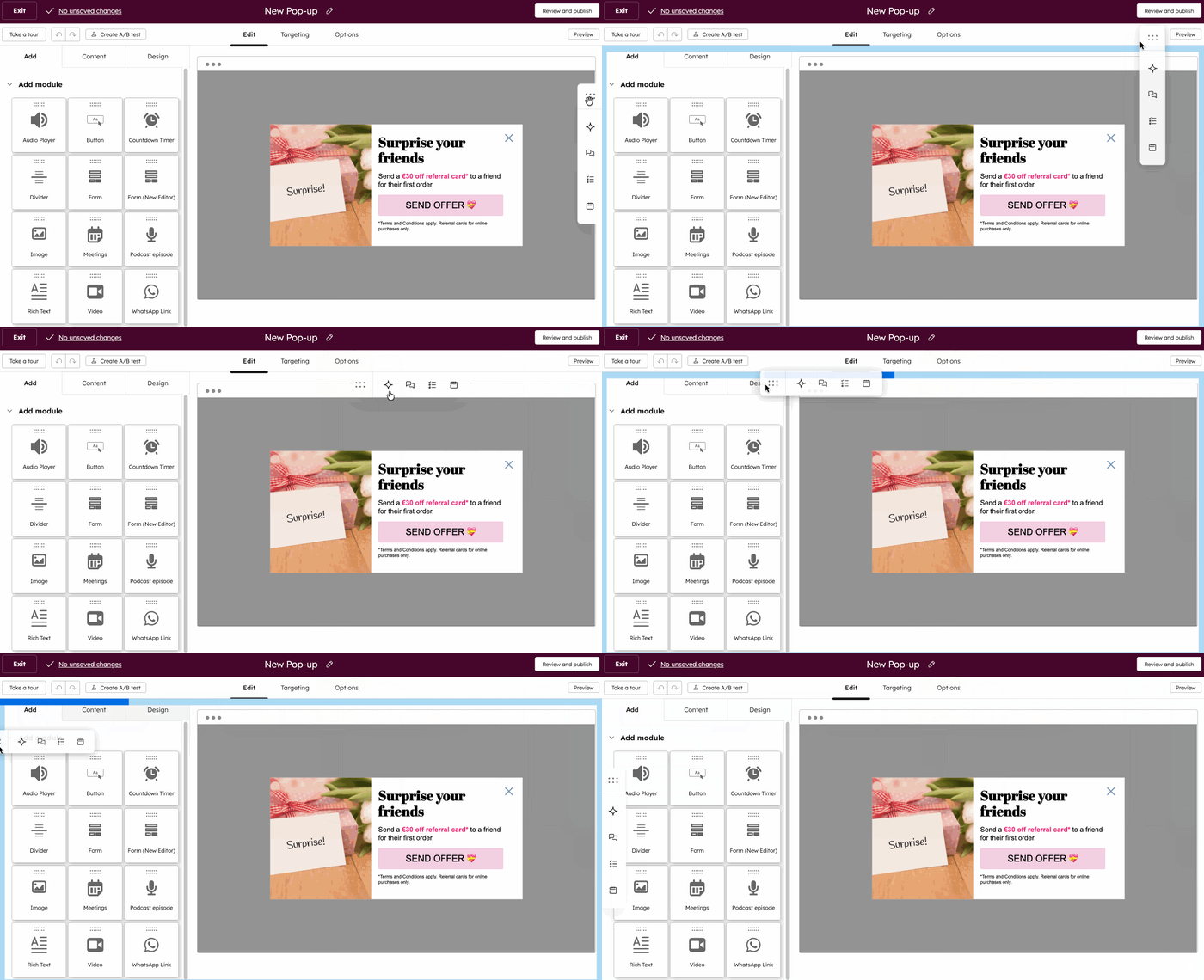
- Breeze Assistant를 실행하려면 AI 아이콘을 클릭하세요. HubSpot에서 Breeze Assistant사용법에 대해 자세히 알아보세요
- 협업 사이드바에 댓글을 남기려면 댓글 아이콘을 클릭하세요. 자산에 대한 일반적인 댓글을 남기거나, 자산 내 특정 요소에 대해 댓글을 달 수 있습니다. HubSpot 자산에 댓글을 추가하는 방법을 알아보세요.
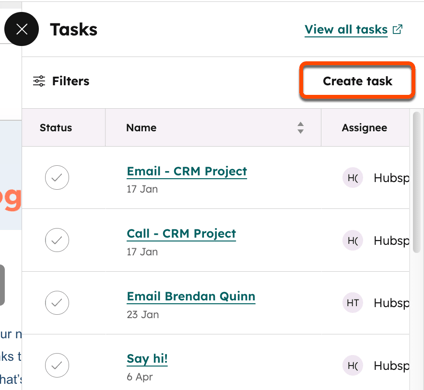
- 할당된 작업을 확인하려면 ‘작업’아이콘을클릭하세요. 완료되지 않은 작업목록이 표시됩니다.
- 작업 필터를 적용하려면 오른쪽 상단의 ‘필터’를 클릭하세요.
- 작업 완료하려면 작업 이름 옆의 확인란을 클릭하세요.
- 과제를 편집하려면 과제 위에 마우스를 올려놓고 ‘편집’을 클릭하세요.
- 새 작업을 생성하려면 ‘작업 생성’을 클릭하세요. 그런 다음 작업 생성을 계속 진행하세요.
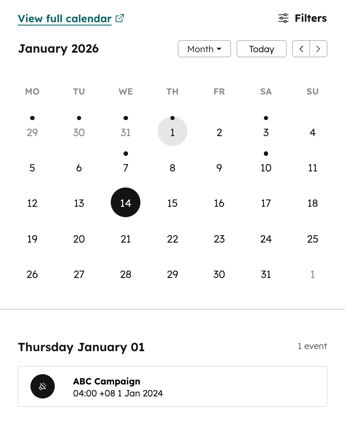
- 마케팅 캘린더를 확인하려면 캘린더 아이콘을 클릭하세요. 마케팅 캘린더를 활용한 캠페인 계획에 대해 자세히 알아보세요.
- 마케팅 캘린더를 필터링하려면 오른쪽 상단의 ‘필터’를 클릭하세요. 캠페인 및 마케팅 자산 유형별로 필터링할 수 있습니다.
- 특정 날짜의 이벤트를 보려면 해당 날짜를 클릭하세요. 해당 날짜의 모든 이벤트가 표시됩니다.
-
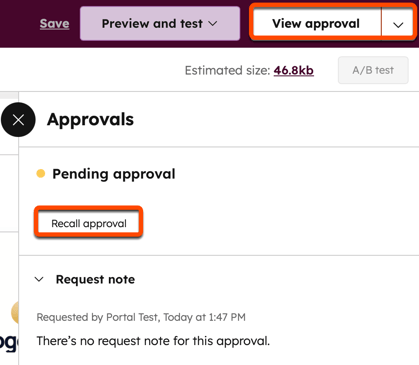
Marketing Hub Enterprise 구독을 이용 중이라면 협업 사이드바에서 승인을 요청하거나 승인할 수 있습니다. 승인을 관리하려면 승인 아이콘을 클릭하세요. HubSpot에서 승인을 관리하는 방법에 대해 자세히 알아보세요.