마지막 업데이트 날짜: 2026년 7월 28일
명시된 경우를 제외하고 다음 구독 중 어느 것에서나 사용할 수 있습니다.

HubSpot이 아닌 다른 양식을 통해 제출된 연락처가 Mailchimp와 동기화되지 않는 경우, 이 문제는 대개 해당 Mailchimp 대상 그룹에 필수 병합 태그가 설정되어 있지 않기 때문에 발생합니다.
일반적으로 HubSpot은 병합 태그에 대한 값을 전송하지 않지만, 연락처의 이메일 주소는 항상 확인 가능하므로 이메일 주소는 항상 Mailchimp로 동기화됩니다. 양식에 이름 및 성 필드가 포함되어 있다면, HubSpot은 이 정보도 수집하여 Mailchimp로 전송해야 합니다.
HubSpot에서 동기화 오류를 확인하세요
권한 필요 이메일 동기화 설정을 확인하려면 앱 마켓플레이스 액세스 권한이 필요합니다.
이메일 동기화 설정에서 가장 최근에 발생한 오류를 확인하고 해결하려면:
- HubSpot 계정의 상단 탐색 모음에서
설정 아이콘을 클릭합니다. - 왼쪽 사이드바 메뉴에서 [ 통합 ] > [ 이메일 서비스 제공업체] 로 이동합니다.
- Mailchimp에서 보고한 가장 최근의 오류를 확인하세요.
- FNAME을 입력해야 합니다 - 값을 입력해 주세요
- LNAME을 입력해야 합니다 - 값을 입력해 주세요
- MMERGE2를 입력해야 합니다 - 값을 입력해 주세요
- MMERGE(x)를 지정해야 합니다 - 값을 입력해 주십시오
Mailchimp에서 병합 태그 오류 해결
오류를 확인한 후, Mailchimp에서 오류를 해결하려면:- Mailchimp에 로그인하여 HubSpot이 아닌 양식과 연결된 대상 그룹을 찾으세요.
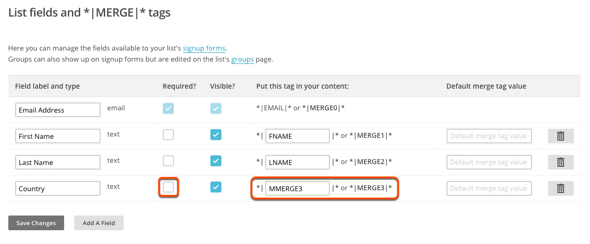
- 왼쪽 사이드바 메뉴에서 [ 설정] > [ 대상 그룹 필드 및 *|MERGE|* 태그]로 이동합니다.
- HubSpot에 표시된 오류와 일치하는 필드를 확인합니다.
- '콘텐츠에 이 태그를 삽입하세요 ' 열의 값이 오류에 표시된 병합 태그와 일치합니다.
- 해당 필드의 ‘필수? ’ 확인란을 해제하여 HubSpot이 이 대상 그룹으로 정보를 동기화할 수 있도록 하세요.
- 왼쪽 하단에서 ‘변경 사항 저장’을 클릭하세요.