
마지막 업데이트 날짜: 2026년 7월 27일

HubSpot에서 소셜 게시물을 일괄 업로드하고 일정을 예약하여 여러 소셜 계정에 걸쳐 콘텐츠를 한 번에 계획하고 게시할 수 있습니다. 게시물을 일괄 업로드하면 콘텐츠를 미리 준비할 수 있고, 일관된 게시 일정을 유지할 수 있으며, 대량의 콘텐츠를 관리할 때 수작업 부담을 줄일 수 있습니다.
예를 들어, 예정된 캠페인에 사용할 게시물이 담긴 파일을 업로드한 후 HubSpot에서 각 게시물을 검토 및 편집하고, 특정 날짜와 시간에 게시되도록 예약할 수 있습니다.
시작하기 전에
-
이 기능은 일괄 업로드당 최대 300개의 게시물을 지원합니다.
- 일괄 예약 가져오기 파일 내에서 최대 50개의 소셜 계정을 선택할 수 있습니다.
대량 예약용 가져오기 파일 준비하기
소셜 게시물을 일괄 예약하려면 먼저 가져오기 파일을 준비해야 합니다:- HubSpot 계정에서 더 보기를 클릭한 다음 마케팅 > 소셜로 이동하세요. 더 보기가 계정에 표시되지 않으면 바로 마케팅 > 소셜로 이동하세요.
- 오른쪽 상단에서 ‘일괄 예약’을 클릭하세요.
- 표시되는 대화 상자에서 다음 옵션 중 하나를 선택하세요:
- Excel 가져오기 템플릿 다운로드(권장): 사용자 지정 소셜 게시 일정에 따라 날짜 열이 미리 채워진 템플릿을다운로드합니다 .
- CSV 가져오기 템플릿 다운로드: 일반 템플릿을 다운로드합니다.
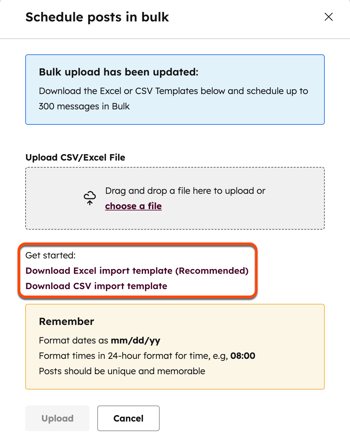
- 기기에서 다운로드한 가져오기 템플릿 파일을 엽니다. 가져오기 템플릿 파일에는 다음과 같은 6개의 주요 열이 있습니다:
- 계정: 게시물을 게시할 소셜 미디어 계정입니다. 엑셀 템플릿 파일을 사용하는 경우, 열 셀 내의 드롭다운 메뉴에서 계정을 선택할 수 있습니다. 계정 정보를 수동으로 입력하는 경우, [계정 이름 - 계정 유형] 형식으로 작성해야 합니다. 이 필드는 필수 입력 항목입니다.
- 날짜: 날짜는 [mm/dd/yy hh:mm] 형식으로 입력해야 합니다. 예를 들어, 2025년 4월 15일 오후 3:00은 04/15/25 15:00 형식으로 표기됩니다. 수식을 사용하여 날짜 필드를 계산할 수 있으며, HubSpot은 수식의 계산 결과를 사용합니다. 이 필드는 필수 입력 항목입니다.
- 메시지: 게시물의 실제 내용입니다. 소셜 게시물을 일괄 업로드할 때 Facebook 또는 LinkedIn 게시물에는 @멘션이나 태그를 사용할 수 없습니다. 그러나 Instagram 및 X의 경우, 멘션은 자동 완성되지 않지만 게시물이 게시되면 해당 플랫폼에서 인식됩니다. 이 필드는 필수 항목입니다.
- 링크: 게시물에서 공유할 URL입니다. 모든 링크는 자동으로 단축됩니다. 메시지 열에 링크를 게시물의 일부로 포함하거나, 링크가 전혀 없는 게시물을 게시할 수도 있습니다. 이 필드는 선택 사항입니다.
- 사진 URL: 게시물에 첨부할 이미지의 URL입니다. 이 필드는 선택 사항입니다.
- 캠페인: 게시물과 연결할 캠페인입니다. 기존 캠페인의 철자 및 대소문자를 정확히 일치시켜 연결하거나, 새로운 캠페인 이름을 입력하여 HubSpot에 해당 캠페인을 생성할 수 있습니다. Excel 템플릿 파일을 사용하는 경우, 열 셀의 드롭다운 메뉴에서 캠페인을 선택할 수 있습니다. 이 필드는 선택 사항입니다.
- 업로드하는 파일 내에서 이 열들의 순서는 임의로 정할 수 있지만, 스프레드시트의 첫 페이지에 반드시 포함되어야 합니다. 다른 페이지나 다른 열에 포함된 정보는 무시됩니다.
- 소셜 게시물 추가를 완료하면 템플릿 파일을 저장하고 HubSpot으로 돌아가세요.
참고: 소셜 게시물에 악센트 부호가 포함된 문자(예: 독일어 또는 프랑스어)나 비라틴 문자(예: 일본어)가 포함된 경우, 템플릿을 XLS 또는 XLSX 파일로 저장해야 합니다.
일괄 예약용 가져오기 파일을 업로드하세요
가져오기 파일을 준비한 후 업로드하여 게시물을 예약하세요. 예약하는 게시물의 수에 따라 가져오기 처리에는 15분에서 24시간까지 소요될 수 있습니다.
파일 처리 중에 게시 예정으로 설정된 게시물이 포함되어 있으면 오류가 발생합니다. 이를 방지하려면 예약 게시물을 하루 전에 업로드하는 것이 좋습니다.
- HubSpot 계정에서 더 보기를 클릭한 다음 마케팅 > 소셜로 이동하세요. 더 보기가 계정에 표시되지 않으면 바로 마케팅 > 소셜로 이동하세요.
- 왼쪽 상단에서 '일괄 예약'을 클릭하세요.
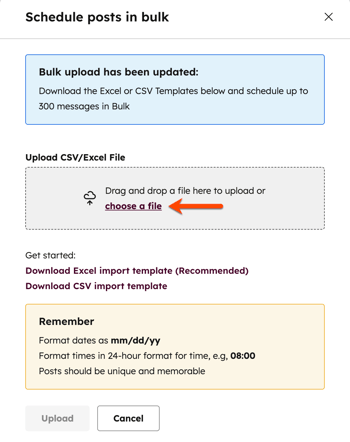
- 대화 상자에서 ‘파일 선택’을 클릭하거나, 가져오기 템플릿 파일을 ‘CSV/Excel 파일 업로드’ 상자로 드래그 앤 드롭하세요.
- 왼쪽 하단에서 ‘업로드’를 클릭하세요. 가져오기 템플릿 파일이 업로드되고 처리되면 소셜 게시 도구의 ‘업로드됨’ 탭으로 이동하게 됩니다.
업로드된 소셜 게시물 확인하기
업로드된 게시물은 언제든지 다시 확인할 수 있습니다. 업로드된 모든 게시물을 확인하려면:- HubSpot 계정에서 더 보기를 클릭한 다음 마케팅 > 소셜로 이동하세요. 더 보기가 계정에 표시되지 않으면 바로 마케팅 > 소셜로 이동하세요.
- 왼쪽 사이드바 메뉴에서 ‘업로드됨’을 클릭하세요.
- 게시물을 예약 게시하려면 [x]개 게시물 예약을 클릭하세요.
- HubSpot에서 게시물을 계속 편집하려면 ‘모두 초안으로 이동’을 클릭하세요.
- 업로드된 게시물을 삭제하려면 ‘업로드 취소’를 클릭하세요.
- 개별 게시물을 관리할 수도 있습니다:
- 게시물을 편집하려면 게시물 위에 마우스를 올린 다음 ‘편집’을 클릭하세요.
- 게시물을 복제하려면 게시물 위에 마우스를 올린 후 [복제]를 클릭하세요. 그런 다음 게시물 편집을 계속하세요.
- 게시물을 삭제하려면 게시물 위에 마우스를 올려놓고 ‘작업’을 클릭하세요. 그런 다음 ‘삭제’를 클릭하세요. 표시되는 대화 상자에서 ‘게시물 삭제’를 클릭하세요.
