
마지막 업데이트 날짜: 2026년 4월 21일

HubSpot의 소셜 컴포저를 사용하여 LinkedIn용 소셜 콘텐츠를 작성하고 게시하세요. 여기에는 LinkedIn 미디어 게시물, 설문조사 및 문서 게시물이 포함됩니다.
이 문서에서는 LinkedIn에 맞게 게시물을 맞춤 설정하는 방법을 다룹니다. 여러 소셜 네트워크용 게시물을 동시에 작성하려면 모든 네트워크용 소셜 게시물 작성 방법.
LinkedIn 미디어, 설문조사 및 문서 게시물 작성 및 게시
- HubSpot 계정에서 마케팅 > 소셜로 이동합니다.
- 오른쪽 상단에서 '게시물 작성'을 클릭합니다.
- 왼쪽 패널에서 '계정 선택' 드롭다운 메뉴를 클릭하고LinkedIn 계정을 선택합니다.
- 기본 LinkedIn 계정을 설정해 둔 경우, 해당 계정이 자동으로 선택됩니다.
- 연결된 모든 LinkedIn 계정을 선택하려면 LinkedIn 확인란을 클릭하세요.
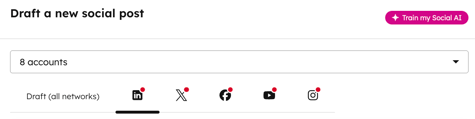
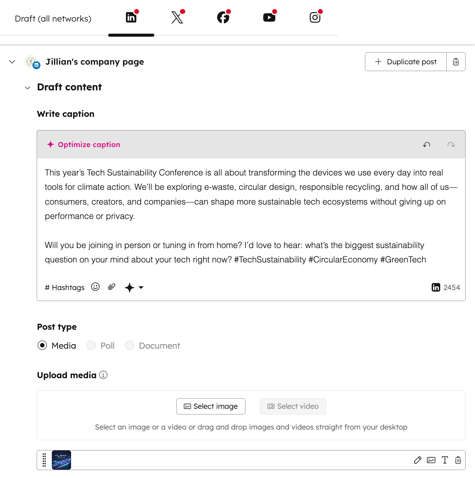
- 에서 '캡션 작성' 섹션에서 게시물 을 입력하세요.
-
게시물 내용에서 LinkedIn 기업 페이지와 개인 프로필 모두를 @멘션할 수 있습니다. 이때, 타사 애플리케이션 데이터 사용 에 대해 HubSpot에 권한을 부여해야 합니다.
-
LinkedIn 개인 프로필을 멘션할 경우, 해당 LinkedIn 사용자는 다음 요건을 충족해야 합니다. 그렇지 않으면 사용자의 프로필이 표시되지 않으며 멘션할 수 없습니다.
-
-
[ 게시물 유형 섹션에서 미디어, 설문조사또는 문서.
-
-
미디어: 기본 LinkedIn 소셜 게시물을 작성합니다. LinkedIn 게시물을 작성할 때 추가 미디어를 포함할지 여부를 선택할 수 있습니다.
-
미디어 업로드: LinkedIn 소셜 게시물에 이미지나 동영상을 추가하세요. 이는 선택 사항입니다.
-
-
-
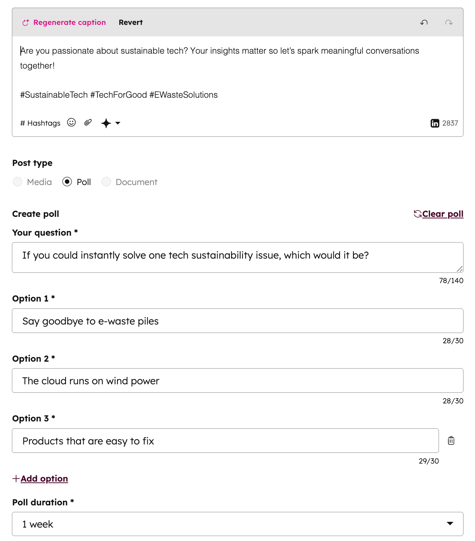
- 설문조사: LinkedIn 설문조사를 생성하여 의견과 생각을 수집하세요. 설문조사를 생성할 때 다음 설문조사 세부 정보를 맞춤 설정하세요:
- 질문: 설문조사 질문을입력하세요 .
- 선택지: 설문조사 선택지를 입력하세요. 선택지를 추가하려면 '+ 선택지 추가'를 클릭하세요. 기본적으로 설문조사에는 최소 2개, 최대 4개의 선택지가 있어야 합니다.
- 설문조사 기간: 설문조사 기간을 설정하세요. 1일, 3일, 1주일 또는 2주일 중에서 선택할 수 있습니다.
- 설문조사: LinkedIn 설문조사를 생성하여 의견과 생각을 수집하세요. 설문조사를 생성할 때 다음 설문조사 세부 정보를 맞춤 설정하세요:
-
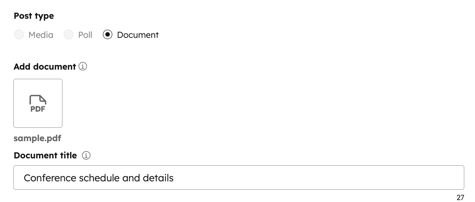
- 문서: LinkedIn 문서 게시물을작성하여 게시물에 스크롤 가능한 PDF 문서를 추가할 수 있습니다. 문서 게시물을 작성할 때 파일을 추가하고 문서 제목을 설정하세요:
-
-
- 문서 추가: PDF 문서를 추가합니다 . 파일 도구에서 PDF 문서를 추가할 때는 공개 설정된 파일만 사용할 수 있습니다.
- 문서를 변경하려면 문서 위에 마우스를 올려놓고파일 아이콘을 클릭하세요.
- 문서를 삭제하려면 문서 위에 마우스를 올려놓고삭제 아이콘을 클릭하세요.
- LinkedIn 문서 게시물의 이미지는 제거하거나 사용자 지정할 수없습니다. 기본적으로 문서의 첫 페이지가 게시물 이미지로 표시됩니다.
- 문서 추가: PDF 문서를 추가합니다 . 파일 도구에서 PDF 문서를 추가할 때는 공개 설정된 파일만 사용할 수 있습니다.
-
-
-
- 문서 제목: 기본적으로 파일 이름이 사용됩니다. 문서 제목을 추가로 편집할 수 있습니다.
- 문서 제목: 기본적으로 파일 이름이 사용됩니다. 문서 제목을 추가로 편집할 수 있습니다.
-
- 게시물을 예약하려면'게시물 예약'섹션을 클릭하여펼친 다음,게시 옵션을 선택하세요:
- 지금 게시:게시물을 즉시게시합니다.
- 나중에 예약:게시물을게시할특정날짜와시간을선택합니다. 또는 '저장된 시간'을클릭하여 펼친 다음,소셜 게시 일정에서시간을 선택합니다.
- 게시물을 캠페인에 연결하려면 '캠페인에 추가'섹션을 클릭하여 펼치세요:
- '캠페인 선택' 드롭다운메뉴를 클릭하고캠페인을 선택하세요.
- 첫 번째 댓글 및 대상 세부 정보를 맞춤 설정하려면 '추가 옵션' 섹션을클릭하여 펼치세요:
- LinkedIn 첫 댓글: 게시물에 첫 댓글을 추가하세요.
- 게시물을 볼 수 있는 대상 선택: 게시물을 모든 LinkedIn 사용자에게 표시할지, 아니면 게시물의 대상 청중을 지정할지 선택하세요.
- 누구나: 귀하의 계정이나 페이지를 팔로우하거나, 탐색하거나, 확인 중인 모든 LinkedIn 사용자에게 게시물이 표시됩니다.
- 대상 대상: 게시물은 지정된 대상에게만 표시됩니다. 언어, 직무, 지역, 출신 대학, 경력, 기업 규모, 업종을 기준으로 대상을 지정할 수 있습니다.
- 이 기능을 사용하려면 팔로워가 300명 이상이어야 합니다. 그렇지 않은 경우, 타겟 대상 설정 옵션이 잠기게 됩니다.
- 단일 지정 유형에 여러 옵션이 있는 경우, 각 옵션은 '또는(OR)' 논리로 결합됩니다. 예를 들어,직급 필드에서 '신입 '과 '고위직'을 선택하면 , 대상에 신입 및 고위직 직원 모두 포함됩니다.
- 여러 사양 유형이 있는 경우, 각 사양 유형은 각 옵션과 AND 논리로 결합됩니다. 예를 들어,'언어'에서 ' 영어 ' 대상층을 선택하고 '경력'에서'신입' 및 '선임' 직원을 선택한 경우, 대상층에는 영어를 사용하는 신입 직원과 영어를 사용하는 선임 직원만 포함됩니다.
- 게시물을 삭제하려면 오른쪽 상단의삭제 아이콘을 클릭하세요.
- 다른 LinkedIn 계정에 게시물을 복제하려면 오른쪽 상단의 '게시물 복제'를 클릭하세요.
- LinkedIn 게시물을 작성한 후, 오른쪽 상단에서 '검토 및 예약' 또는 '검토 및 게시'를 클릭하세요. 게시물의 미리 보기 목록을 검토할 수 있습니다.
- 오른쪽 패널에서 '게시' 또는 '예약'을 클릭합니다. 또는 다른 소셜 네트워크용 게시물을 계속 편집할 수 있습니다.
