마지막 업데이트 날짜: 2026년 7월 23일

HubSpot 블로그 게시물, 이메일 또는 페이지를 복제하여 기존 콘텐츠를 새로운 콘텐츠의 출발점으로 활용할 수 있습니다. 또한 디자인 관리자에서 템플릿, 테마 또는 모듈을 복제하여 원본 파일을 사용하는 페이지에 영향을 주지 않고 수정할 수도 있습니다.
참고: AI 설정에서 AI 기능 액세스를 관리할 수 있으며, 어떤 데이터를 공유할지 구성할 수 있습니다. AI 보안 제어, 데이터 사용 및 규정 준수에 대한 자세한 내용은 HubSpot의 AI 신뢰 FAQ 및 AI 모델 카드를 검토하세요.
시작하기 전에
HubSpot 콘텐츠를 복제하기 전에, 요구 사항과 고려 사항을 확인하십시오.
- HubSpot의 AI를 사용하여 콘텐츠를 복제하려면 AI 설정에서 ‘사용자에게 Breeze Assistant 액세스 권한 부여’를 활성화하십시오.
권한 필요 사용자는 복제하는 콘텐츠에 따라 추가 권한이 필요할 수 있습니다. 예를 들어, 랜딩 페이지를 복제하려면 랜딩 페이지를 편집하고 게시할 수 있는‘편집’ 및 ‘게시’ 권한이 필요합니다 .
블로그 게시물, 기사 및 웹사이트 페이지 복제
복제된 페이지에 적용된 변경 사항은 원본 페이지에는 영향을 미치지 않습니다. 복제된 페이지의 템플릿을 변경하면, 해당 템플릿을 사용하는 모든 페이지에 변경 사항이 적용됩니다.
- 콘텐츠로 이동:
- 웹사이트 페이지: HubSpot 계정에서 더 보기를 클릭한 다음 콘텐츠 > 웹사이트 페이지로 이동하세요. 더 보기가 계정에 표시되지 않으면 바로 콘텐츠 > 웹사이트 페이지로 이동하세요.
-
- 블로그: HubSpot 계정에서 더 보기를 클릭한 다음 콘텐츠 > 블로그로 이동하세요. 더 보기가 계정에 표시되지 않으면 바로 콘텐츠 > 블로그로 이동하세요.
- 지식 기반: HubSpot 계정에서 더 보기를 클릭한 다음 서비스 > 기술 자료로 이동하세요. 더 보기가 계정에 표시되지 않으면 바로 서비스 > 기술 자료로 이동하세요.
- 콘텐츠 위에 마우스를 올린 다음 ‘복제’를 클릭합니다.
- 표시되는 대화 상자에서 새 블로그 게시물, 기사 또는 웹사이트 페이지의 내부 이름을 입력한 다음 ‘복제’를 클릭하세요.
- 콘텐츠 편집기에서 복제된 콘텐츠를 원하는 대로 수정하십시오.
참고: 기존 지식베이스 문서는 복제할 수 없습니다. 지식베이스 마이그레이션에 대해 자세히 알아보세요.
랜딩 페이지 복제
랜딩 페이지를 복제하고 콘텐츠를 수동으로 맞춤 설정하거나, HubSpot의 AI를 사용하여 새로운 콘텐츠를 생성할 수 있습니다.
구독 필요 HubSpot의 AI 도구를 사용하여 랜딩 페이지용 새 콘텐츠를 생성하려면 Content Hub Professional 또는 Enterprise 구독이 필요합니다.
- HubSpot 계정에서 더 보기를 클릭한 다음 콘텐츠 > 랜딩 페이지로 이동하세요. 더 보기가 계정에 표시되지 않으면 바로 콘텐츠 > 랜딩 페이지로 이동하세요.
- 콘텐츠 위에 마우스를 올리고 ‘복제’를 클릭하세요.
- 표시되는 대화 상자에서 랜딩 페이지의 내부 이름을 입력하세요.
- AI를 사용하여 새 콘텐츠를 생성하려면 'AI로 새 콘텐츠 생성' 확인란을 선택하세요. 그렇지 않은 경우, 이 확인란은 건너뛰세요.
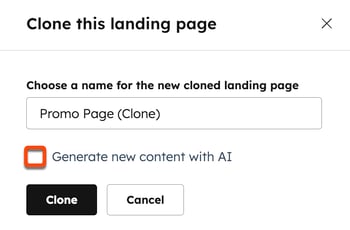
- 작업이 완료되면 ‘복제’를 클릭하세요.
이메일 복제
- HubSpot 계정에서 더 보기를 클릭한 다음 마케팅 > 이메일로 이동하세요. 더 보기가 계정에 표시되지 않으면 바로 마케팅 > 이메일로 이동하세요.
- 이메일 위에 마우스를 올린 다음 '복제'를 클릭하세요.
- 오른쪽 패널의 ‘이메일 이름’ 필드에 이메일 이름을 입력하세요.
- '이메일 유형' 섹션에서 새 이메일을 '일반'으로 할지 '자동'으로 할지 선택하세요.
- 원본 이메일의 간단한 워크플로를 포함하려면 ‘간단한 워크플로 복사’ 확인란을 선택하세요. 이 옵션은 일반 이메일에서만 사용할 수 있습니다.
- 이메일 편집기에서 복제한 이메일을 사용자 지정하세요. 기본적으로 복제한 이메일은 원본 이메일과 동일한 설정, 옵션 및 수신자 목록을 갖게 됩니다.
참고: HubSpot 블로그 구독 이메일은 복제할 수 없습니다.
HubSpot 모바일 앱에서 이메일 복제하기
HubSpot 모바일 앱을 사용하여 마케팅 이메일을 복제할 수도 있습니다.
- 모바일 기기에서 HubSpot 모바일 앱을 실행합니다.
- 메뉴를 탭한 다음, 왼쪽 사이드바에서 ‘마케팅 이메일’을 탭하세요.
- 마케팅 이메일을 탭하세요.
- 오른쪽 상단의 가로로 나란히 놓인 세 개의 점을 탭한 다음, ‘복제’를 탭하세요.
템플릿, 테마 및 모듈 복제
디자인 관리자에 접근 권한이 있는 계정은 템플릿, 테마, 모듈 등 디자인 관리자에서 생성된 자산을 복제할 수 있습니다.
- HubSpot 계정에서 더 보기를 클릭한 다음 콘텐츠 > 디자인 관리자로 이동하세요. 더 보기가 계정에 표시되지 않으면 바로 콘텐츠 > 디자인 관리자로 이동하세요.
- 파인더에서 템플릿, 테마 또는 모듈의 이름을 클릭합니다.
- '파일' 드롭다운 메뉴를 클릭하고 '[파일 이름] 복제'를 선택합니다. [파일 이름] 복사본이라는 이름의 파일 사본이 생성됩니다. 복사본은 레이아웃 편집기에서 자동으로 열립니다.
![In the design manager, within the finder, a box is placed around the File dropdown menu and the options are displayed. An arrow points to the 'Clone [name of template]' option.](https://53.fs1.hubspotusercontent-na1.net/hub/53/hubfs/Knowledge_Base_2023-24-25/KB-Design-Manager/design-manager-clone-template-1.png?width=250&height=498&name=design-manager-clone-template-1.png)
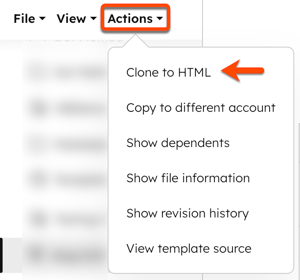
- 드래그 앤 드롭 템플릿의 HTML 복사본을 만들려면 ‘작업’ 드롭다운 메뉴를 클릭하고 ‘HTML로 복제’를 선택하세요 . 복제된 템플릿에는 드래그 앤 드롭 모듈 대신 원시 HTML이 포함됩니다.