
Laatst bijgewerkt: 16 april 2026
Beschikbaar met elk van de volgende abonnementen, behalve waar vermeld:
-
 Marketing Hub
Enterprise
Marketing Hub
Enterprise
-
 Sales Hub
Enterprise
Sales Hub
Enterprise
-
 Service Hub
Enterprise
Service Hub
Enterprise
-
 Data Hub
Enterprise
Data Hub
Enterprise
-
 Content Hub
Enterprise
Content Hub
Enterprise
-
 Smart CRM
Enterprise
Smart CRM
Enterprise
-
 Commerce Hub
Enterprise
Commerce Hub
Enterprise
Machtigingen vereist Superbeheerdersrechten zijn vereist om een sandbox aan te maken en wijzigingen naar de productieomgeving te implementeren.
Let op: op 30 april 2026 worden verouderde standaard-sandboxes stopgezet. Na die datum kun je geen oude standaard-sandboxes. Om in de toekomst sandboxen aan te maken, lees je hier hoe je een sandbox aan te maken en wijzigingen in de productieomgeving door te voeren. Om deze overgang te vergemakkelijken, is de sandboxlimiet tijdelijk verhoogd voor gebruikers met een bestaande verouderde sandbox. Dankzij deze tijdelijke verhoging kunt u een nieuwe standaard sandbox aanmaken terwijl de verouderde sandbox beschikbaar blijft, zodat u handmatig gekoppelde apps kunt migreren en vertrouwd kunt raken met de vernieuwde ervaring. Lees meer over deze wijziging op de HubSpot-community.
Voordat je aan de slag gaat
Zorg
datje de vereisten begrijpt
Je moet een nieuwe standaard-sandbox aanmaken om de functie 'Implementeren in de productieomgeving' te kunnen gebruiken.Implementeren in de productieomgeving wordt niet ondersteund in oude sandboxen.
Beperkingen en overwegingen
- Accounts hebben tot 30 april 2026 toegang tot één extra sandbox (standaard sandbox) in je account.
- Standaard worden alle superbeheerders in de productieomgeving bij het aanmaken gekopieerd naar de sandbox.
- Als u na het aanmaken een Super Admin toevoegt aan het productieaccount, moet u deze handmatig toevoegen aan het sandbox-account.
- Wanneer een Super Admin na het aanmaken uit het productieaccount wordt verwijderd, wordt deze automatisch ook uit het sandbox-account verwijderd.
- Lees meer over welke objectconfiguraties en assets worden ondersteund in de functie 'Implementeren in productie'.
- Contact-, bedrijfs-, deal-, ticket- en aangepaste object-ID's hebben verschillende ID's in de sandbox- en productieaccounts. U kunt overwegen een nieuwe aangepaste eigenschap aan te maken (bijv. Externe record-ID) en automatiseringen te gebruiken om productie-record-ID's naar dit veld te kopiëren, dat u vervolgens in uw sandbox kunt gebruiken indien nodig voor testdoeleinden.
- U kunt slechts 100.000 records per dag inschrijven in alle workflows voor het gehele sandbox-account. Eventuele extra workflow-inschrijvingen boven het maximum worden genegeerd. U ontvangt een melding in uw account wanneer de limiet is bereikt en wanneer u weer kunt synchroniseren.
- Als een bepaald type asset bij het aanmaken niet naar een standaard sandbox-account wordt gekopieerd, worden assets die afhankelijk zijn van dat type asset ook niet gesynchroniseerd. Aangezien enquêtes bijvoorbeeld niet in aanmerking komen om naar standaard sandbox-accounts te worden gekopieerd, worden alle workflows die enquêtes als triggers of acties gebruiken, niet gekopieerd.
- Integraties in je productieaccount worden niet automatisch gekoppeld aan het standaard sandbox-account. Voor bestaande integraties die je wilt koppelen aan een sandbox-account, raadt HubSpot aan om te koppelen aan de sandbox-versie van die integratie om verstoringen van je CRM-gegevens te voorkomen.
- Het is niet mogelijk om productiegegevens opnieuw te synchroniseren met een bestaande sandbox.
Een standaard sandbox aanmaken
Om de sandbox aan te maken:
- Klik in je HubSpot-account op het instellingen-pictogram in de bovenste navigatiebalk.
- Selecteer Sandboxes in het menu aan de linkerkant.
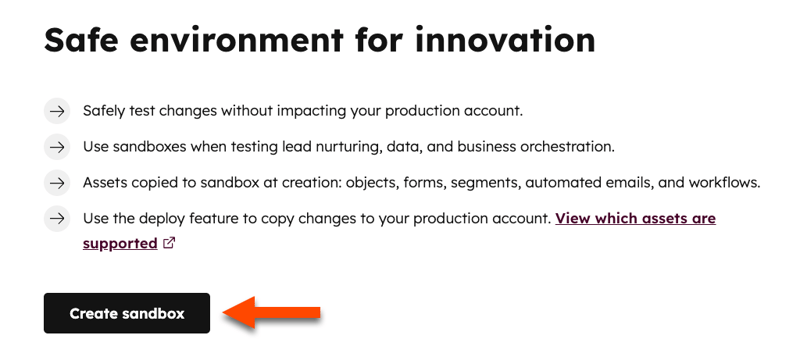
- Klik op Sandbox aanmaken.
- Voer in het rechterpaneel, onder Sandboxnaam, de naam van de sandbox in.
- Het selectievakje Productie-assets kopiëren is standaard aangevinkt, aangezien de sandbox uw productieaccount moet nabootsen. Klik op het beneden om de lijst met assets te bekijken die naar uw sandbox worden gekopieerd.
- Schakel het selectievakje 5.000 contacten en bijbehorende records kopiëren in om uw 5.000 meest recent bijgewerkte contacten te kopiëren, en maximaal 100 van hun bijbehorende deals, bedrijven en tickets (per contact).
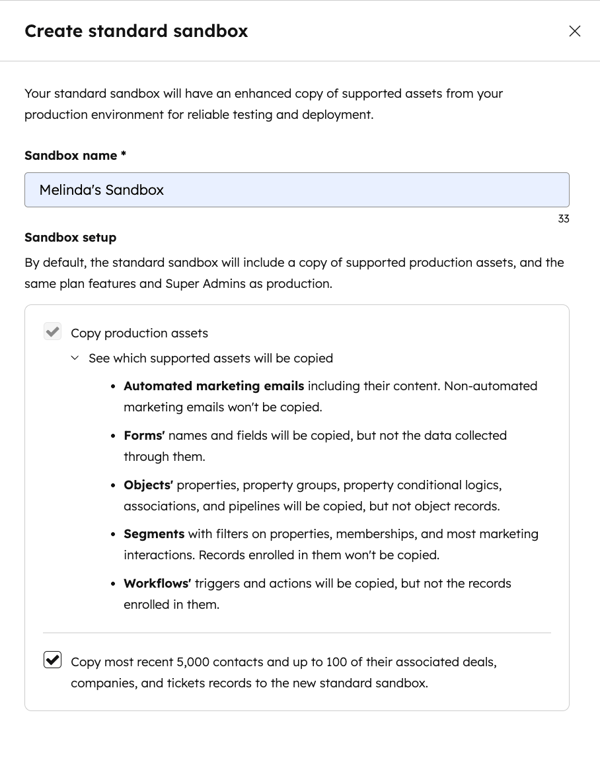
Let op: u kunt 5.000 contacten en bijbehorende records kopiëren bij het aanmaken van uw standaard sandbox. Als u geen records kopieert tijdens het aanmaken van de sandbox, kunt u op een later tijdstip testrecords exporteren enimporteren naar uw sandbox. U kunt handmatig maximaal 200.000 records importeren voor elk van de volgende objecten: contactpersonen, bedrijven, deals, tickets, aangepaste objecten, winkelwagentjes, facturen, marketingevenementen en bestellingen per recordtype. Voor de overige recordtypes leest u hier hoe u uw CRM-gegevensgebruik kunt bijhouden.
- Klik op Standaard sandbox maken.
- Het aanmaken van de sandbox kan enkele uren duren, afhankelijk van het aantal assets, productiefuncties en superbeheerders dat vanuit uw productieaccount moet worden gekopieerd. Lees hoe superbeheerders worden behandeld in sandbox-accounts.
- De aanmaakstatus wordt weergegeven op het tabblad Activiteitenlogboek, onder de kolom Status.
- Zodra de sandbox is aangemaakt, wordt de status bijgewerkt.

- Klik op de status naast de sandbox om de aanmaakdetails te bekijken.
- Klik op het tabblad Mislukte assets om eventuele mislukte assets en de foutdetails te bekijken.
- Klik op het tabblad Gekopieerde assets om een lijst met aangemaakte assets te bekijken.
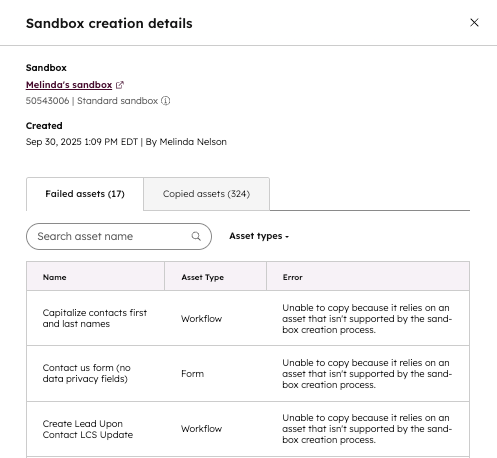
De superbeheerder die de implementatie heeft gestart, ontvangt ook een e-mailmelding wanneer de implementatie is voltooid. Deze e-mail bevat een link naar de pagina met implementatiestatusdetails, waar je zowel succesvol geïmplementeerde assets als eventuele mislukkingen kunt bekijken. Je kunt vervolgens assets tussen je sandbox- en productieaccounts vergelijken en indien nodig wijzigingen aanbrengen.
Toegang tot de standaard sandbox
Alle superbeheerders die tijdens het aanmaken van de sandbox zijn gekopieerd, hebben toegang tot een sandbox via het menu van hun hoofdaccount.
- Klik in je HubSpot-account rechtsboven op je accountnaam.
- Beweeg de muis over je accountnaam om een lijst met je recente accounts te zien.
- Klik in het vervolgkeuzemenu op de naam van de sandbox waartoe je toegang wilt.
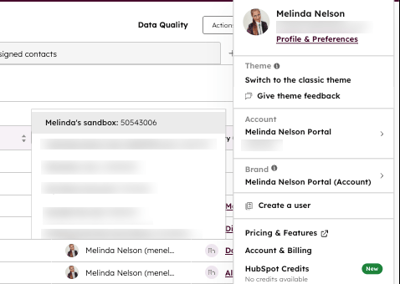
- Bovenaan het venster verschijnt een banner die aangeeft dat je je in de standaard sandbox-account bevindt.

Superbeheerders kunnen ook toegang krijgen tot een sandbox via de accountinstellingen:
- Klik in je HubSpot-account op het instellingen-pictogram in de bovenste navigatiebalk.
- Selecteer Sandboxes in het menu aan de linkerkant.
- Klik op de naam van de sandbox waartoe u toegang wilt.
- Om een sandbox-account te verlaten, klikt u rechtsboven op de naam van uw productieaccount.
Een productie-implementatie instellen
Zodra u uw wijzigingen in uw sandbox hebt aangebracht, kunt u ondersteunde assets naar uw productieaccount implementeren. Om een productie-implementatie in te stellen, navigeert u naar uw productieaccount en vervolgens:
- Klik in je HubSpot-account op het instellingen-pictogram in de bovenste navigatiebalk.
- Selecteer Sandboxes in het menu aan de linkerkant.
- Klik rechtsboven op Een implementatie instellen.
- Selecteer in de kolom Ondersteunde asset-typen de assets die u wilt implementeren. Als u objecten implementeert, klikt u naast de assets op Configuratie selecteren.
- Om te zien wat er met elk asset kan worden geïmplementeerd, klikt u in de bovenste banner op [X] implementatiegedrag bekijken. Bekijk de informatie in het rechterpaneel. Klik vervolgens op Sluiten.
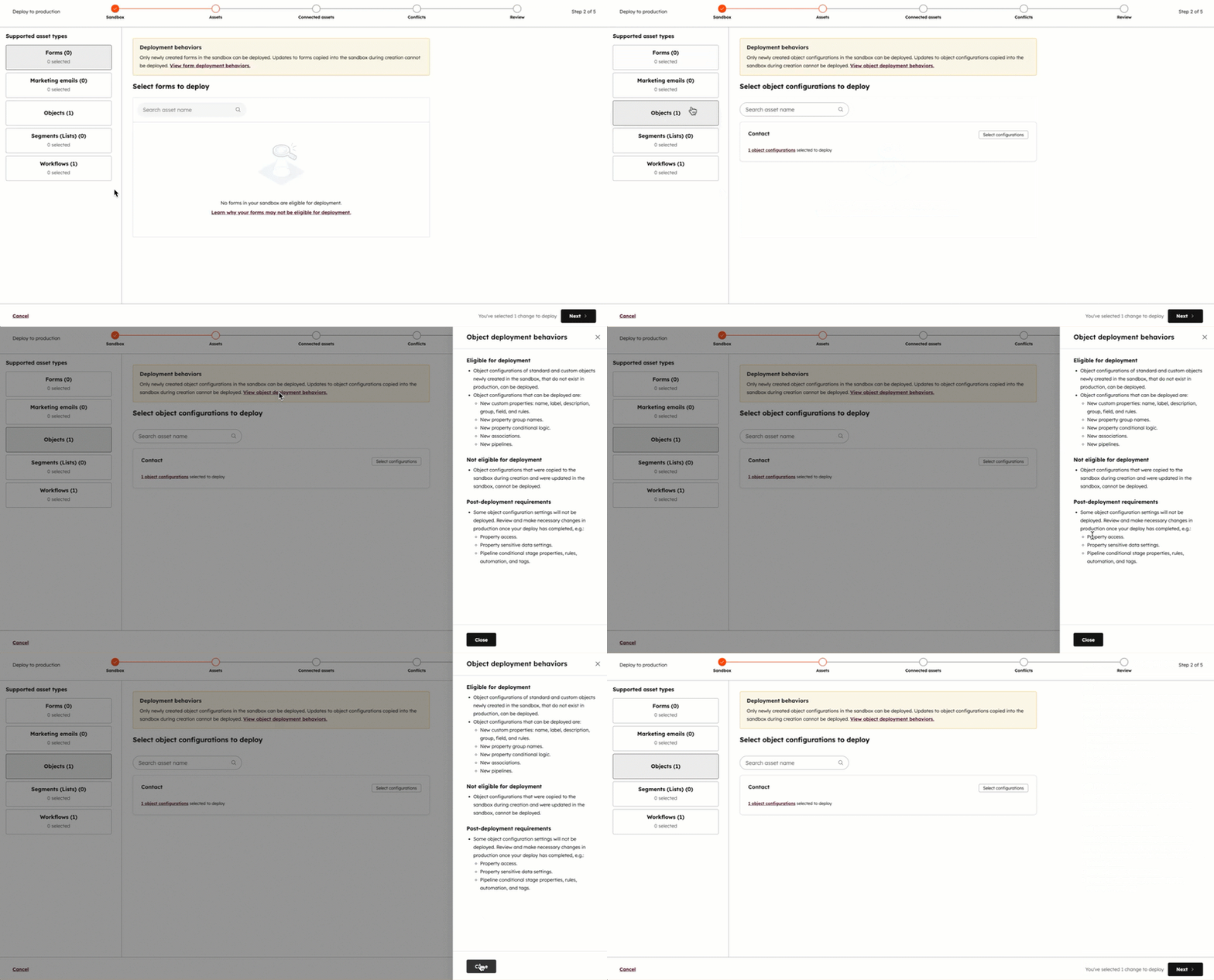
- Schakel het selectievakje in naast elke wijziging die in aanmerking komt voor implementatie. Als u objecten implementeert, vindt u dit in het rechterpaneel en moet u op Selectie opslaan klikken.
Let op: ukunt maximaal 300 wijzigingen tegelijk implementeren.
- Klik op Volgende.
- Eventuele verbindingen worden weergegeven in de stap 'Verbonden assets '. Verbonden assets zijn andere assets die worden gebruikt door de door u geselecteerde assets en die nodig zijn voor uw implementatie.
- Klik op Objectconfiguraties bekijkenin de kolom Naam om te zien wat er, op basis van de verbinding, wordt geïmplementeerd.
- Klik op x geselecteerde assets in de kolom 'Gebruikt door' om de verbindingen te bekijken.
-
Om de configuratie in de implementatie op te nemen, vinkt u het selectievakje x verbindingen toevoegen aan mijn implementatie aan en klikt u vervolgens op Volgende.
- Eventuele conflicten worden automatisch gedetecteerd. Controleer de foutmelding en los eventuele conflicten op om door te gaan met de implementatie. Als er geen conflicten worden gedetecteerd, klikt u op Volgende.
- Voer in het veld Naam van de implementatie een naam in voor uw implementatie. Voer in het veld Beschrijving een beschrijving in. Klik op Volgende.
- Controleer uw productie-implementatie. Klik op Implementeren in productie wanneer u klaar bent.
- Klik op 'Deploy to production' om te bevestigen.
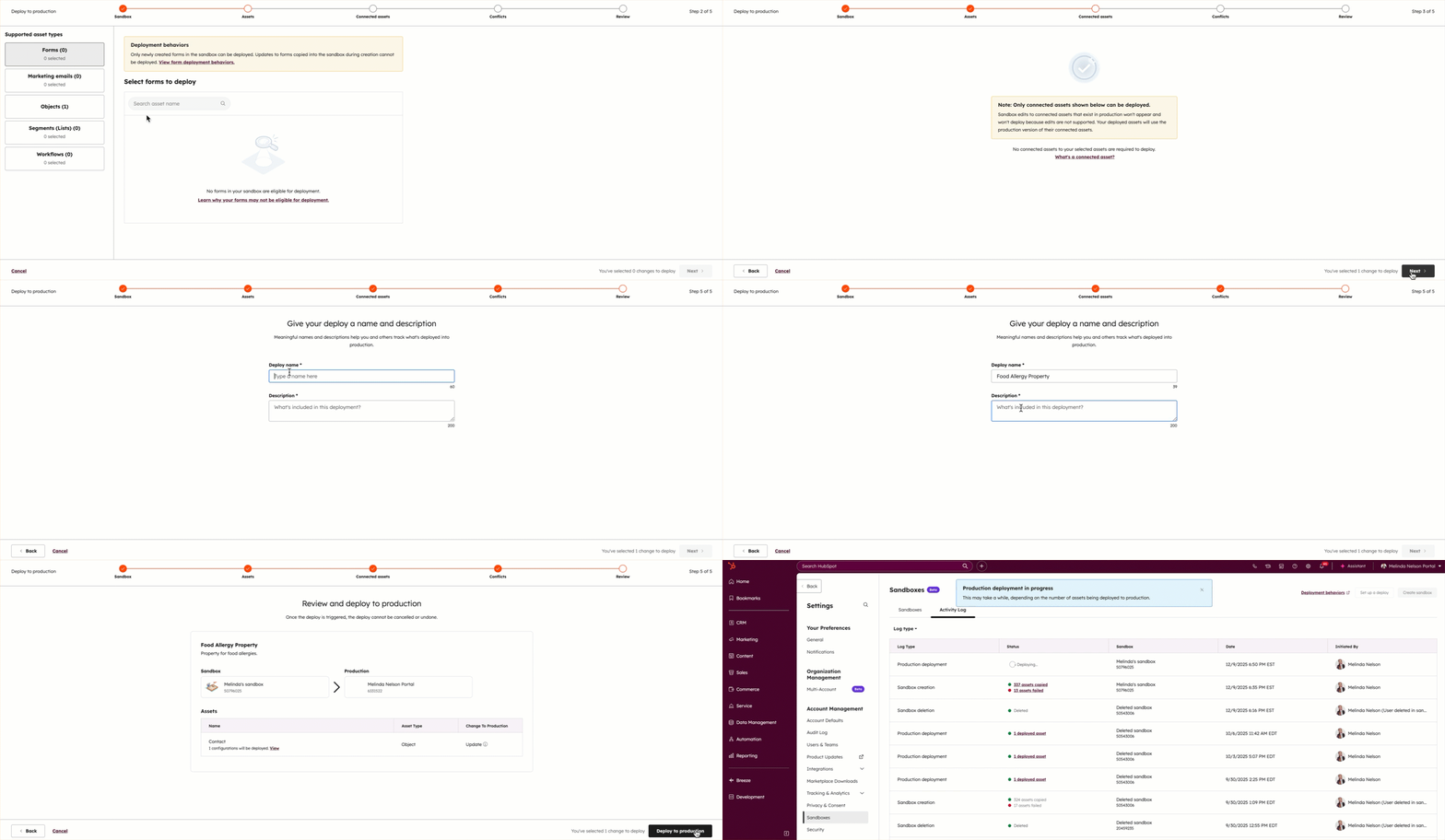
- Zodra de implementatie is gestart, wordt in het tabblad Activiteitenlogboek van de productie de kolom Status weergegeven als In uitvoering. Zodra een implementatie is gestart, kan deze niet meer worden geannuleerd.
- Zodra de implementatie is voltooid, wordt de status bijgewerkt naar [#] geïmplementeerde assets.
- Let op: als uw implementatie mislukt, controleerdan het implementatiefoutlogboek om te zien wat de oorzaak van de fout kan zijn.Neem voor verdere hulpcontact op met de ondersteuning.

- Klik op de naam van de implementatie of op [#] geïmplementeerde assets om de implementatiedetails te bekijken.
Sandbox-activiteiten bekijken
Om een overzicht te bekijken van de sandbox-acties die gebruikers in uw account hebben uitgevoerd:
- Klik in je HubSpot-account op het instellingen-pictogram in de bovenste navigatiebalk.
- Ga in het menu aan de linkerkant naarSandboxes.
- Klik op het tabbladActiviteitenlogboek.
- Er verschijnt een volledige lijst met sandbox-gerelateerde activiteiten, waaronder:
- Details over het aanmaken van de sandbox (bijv. gekopieerde assets en redenen voor fouten)
- Eerdere productie-implementaties
- Verwijderingen van sandboxes
- Klik op het vervolgkeuzemenuLogtype om te filteren op verschillende activiteitstypen.
Best practices voor sandboxes
Sandboxes stellen gebruikers in staat om veilig te innoveren buiten hun productieaccounts om. Het wordt aanbevolen om een ontwikkelingsstrategie te definiëren en rekening te houden met de volgende aspecten om betrouwbaar testen in sandboxes te garanderen:
- Wat is het doel van de sandbox? (bijv. actieve ontwikkeling, integratietesten, training).
- Wie heeft toegang nodig? (denk bijvoorbeeld aan het beperken van conflicten die de betrouwbaarheid van het testen kunnen beïnvloeden).
- Zijn er meer sandboxes nodig om verschillende use cases te ondersteunen?
- Wat is de beste manier om sandboxes aan te maken en te beheren ter ondersteuning van ontwikkelingsbehoeften?
Het duidelijk definiëren van deze aspecten draagt bij aan betrouwbaar testen en de implementatie van ondersteunde assets in de productieomgeving, terwijl ook rekening wordt gehouden met andere use cases.
Hieronder volgen voorbeelden van verschillende doelen van sandboxes, gebruikers die toegang zouden moeten krijgen en strategieën voor het aanmaken ervan om betrouwbaar testen en ontwikkelen te waarborgen:
| Gebruiksscenario van de sandbox |
Doel |
Gebruikers |
Aanmaakstrategie |
| Actieve ontwikkeling en implementatie |
Een flexibele werkruimte voor doorlopende ontwikkeling, testen en implementaties die actieve ontwikkelingscycli, snelle prototyping en implementatie in de productieomgeving ondersteunt. |
Actieve ontwikkelaars en testers die betrokken zijn bij ontwikkelingsprojecten die bedoeld zijn om in productie te worden geïmplementeerd. Het beperken van de toegang tot de sandbox voorkomt verstorende wijzigingen die van invloed kunnen zijn op betrouwbare tests en implementaties. |
Het wordt aanbevolen om regelmatig sandboxes te verwijderen en nieuwe aan te maken om de ondersteunde assets van een productieomgeving nauwkeurig te weerspiegelen. Dit zorgt ervoor dat nieuwe ontwikkeling plaatsvindt in een nauwkeurige omgeving (bijvoorbeeld na voltooiing van een groot ontwikkelingsproject). |
| Integratietesten |
Een stabiele werkruimte voor integraties, ideaal voor het observeren van wijzigingen en het uitvoeren van grondige tests, die de implementatie van ondersteunde assets in de productieomgeving ondersteunt. Dit omvat niet de implementatie van integratiespecifieke configuraties. |
Teams die integraties beheren of uitbreiden en end-to-end-processen met externe systemen verifiëren. |
Het verwijderen en aanmaken van sandboxes is minder vaak nodig, aangezien het primaire doel het onderhouden van integratieverbindingen is. Maar na verloop van tijd wordt het verwijderen en aanmaken van nieuwe sandboxes aanbevolen, zodat het testen plaatsvindt in een nauwkeurige omgeving. |
| Sandbox voor training van nieuwe gebruikers |
Een geïsoleerde sandbox die nieuwe medewerkers een veilige omgeving biedt om het systeem te leren kennen en vertrouwen op te bouwen voordat ze een productieaccount gaan gebruiken. |
Voornamelijk nieuwe medewerkers en medewerkers die een training volgen voor systeemfunctionaliteiten en rolspecifieke bedrijfsprocessen. De toegang moet beperkt blijven tot deze personen om een gecontroleerde leeromgeving te behouden. |
Sandboxen worden naar behoefte verwijderd en aangemaakt, op basis van nieuwe medewerkers of belangrijke updates van de bedrijfsworkflow. |
| Sandbox voor het testen van nieuwe functies |
Een speciale test-sandbox waarin nieuwe functies of complexe wijzigingen kunnen worden getest voordat ze in productie worden genomen. |
De toegang moet worden beperkt tot een kerngroep van testers en belanghebbenden voor feedback. |
Sandboxen worden naar behoefte aangemaakt en verwijderd, afhankelijk van wat er wordt getest. |
