Laatst bijgewerkt: 6 januari 2026
Beschikbaar met elk van de volgende abonnementen, behalve waar vermeld:

Deze gegevens worden gebruikt voor het optimaliseren van advertenties, het meten van de resultaten van je advertenties en voorhet maken van advertentiepubliek voor websitebezoekers.
Voordat je begint
Voordat je aan de slag gaat, moet je rekening houden met het volgende:
- Wanneer je een pixel of tag op je website installeert, moet je ervoor zorgen dat je alle relevante wetten of service-specifieke beleidsregels volgt. Google biedt bijvoorbeeld een specifiek EU-beleid voor toestemming van gebruikers voor naleving. Uw juridische team is de beste bron om u te helpen bij uw inspanningen voor naleving.
- Om een pixel of tag te installeren, moet de HubSpot-gebruiker die de pixel of tag installeert rechten hebben voor het publiceren van advertenties.
- Om een pixel of tag zoals de Facebook pixel, Google conversion tracking tag en LinkedIn Insight Tag te installeren, moet het bijbehorende Facebook Ads, Google Ads of LinkedIn Ads account eerst verbonden zijn met HubSpot.
- Bij het installeren van een Facebook pixel:
- Alleen de gebruiker die het Facebook Ads account heeft gekoppeld, kan de Facebook pixel installeren in HubSpot. Zowel de gebruiker als het gekoppelde Facebook Ads account moet de pixel toegewezen krijgen.
- Facebook aangepaste gebeurteniscodes worden niet ondersteund als je de pixel installeert via HubSpot.
- Wanneer je de pixel via HubSpot installeert, wordt deze opgenomen op alle HubSpot gehoste of externe pagina's waar je de tracking code hebt staan. De pixelcode zal naast de HubSpot trackingcode vuren. Als je ervoor kiest om geen pixel te installeren, zal de trackingcode van HubSpot nog steeds werken en contacten aan je advertenties toewijzen.
- Als je je pixel wilt beperken tot specifieke pagina's van je site, of als je geen bezoekerspubliek voor je website wilt maken met de HubSpot advertentietool, moet je de pixelcode handmatig opnemen in de HTML van de header of footer van de pagina.
- Als je de pixelcode handmatig in de HTML header of footer van je website zet, moet je de pixel niet via HubSpot installeren. Anders wordt de pixel twee keer geactiveerd, wat kan leiden tot inconsistente gegevens.
Je pixel installeren
Om automatisch een pixel te installeren op elke pagina waar de HubSpot trackingcode is geïnstalleerd:- Klik in je HubSpot-account op het instellingen-pictogram in de bovenste navigatiebalk.
- Navigeer in het linker zijbalkmenu naar Marketing > Advertenties.
- Klik op het tabblad Pixels.
- Klik op Pixel toevoegen.
- Selecteer in het dialoogvenster Facebook, Google ads of LinkedIn.
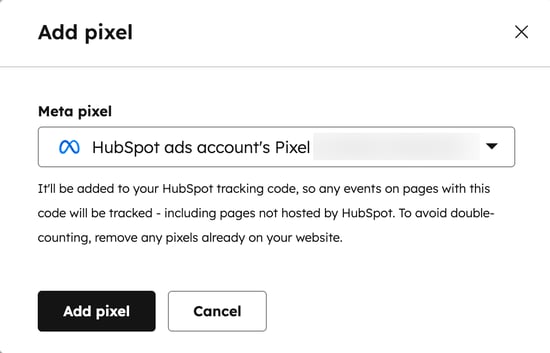
- Klik op het vervolgkeuzemenu Pixel en selecteer de pixel die je wilt installeren.
- Klik op Pixel toevoegen. De pixel wordt automatisch toegevoegd aan al je HubSpot-pagina's of externe pagina's waarop je trackingcode is geïnstalleerd.
Let op: na het installeren van een Facebook pixel via HubSpot, kun je een waarschuwing zien met de titel New Domain Sending Data onder het tabblad Diagnostics in de Facebook Events Manager. Als de waarschuwing hubspot.com vermeldt, kun je deze veilig negeren. Lees meer over de permissies voor pixelverkeer in het Zakelijk Helpcentrum van Facebook.
Noodzakelijke openbaarmaking: HubSpot ontvangt de pixel- of tagidentificatie van het geselecteerde advertentienetwerk dat je hebt geselecteerd als onderdeel van het verbinden van je account met dat netwerk. HubSpot plaatst de pixel of tag automatisch op je website pagina's waar de HubSpot tracking code aanwezig is. Deze pixel of tag stuurt en volgt informatie over je websitebezoekers terug naar het netwerk, waardoor conversie-tracking en het creëren van websitepubliek mogelijk wordt.
Beperk het gebruik van gegevens om te voldoen aan de privacywetgeving van de Amerikaanse staat
Beperkt gegevensgebruik met Facebook is een optie voor gegevensverwerking die u meer controle geeft over hoe uw gegevens worden gebruikt in de systemen van Meta en die uw inspanningen om te voldoen aan de verschillende privacywetten van Amerikaanse staten beter ondersteunt. Meer informatie over Beperkt gegevensgebruik bij Facebook.
Let op: Hoewel deze functies beschikbaar zijn in HubSpot, is je juridische team de beste bron om je advies te geven over compliance in jouw specifieke situatie.
Beperkt gegevensgebruik inschakelen voor een advertentieaccount:
- Klik in je HubSpot-account op het instellingen-pictogram in de bovenste navigatiebalk.
- Navigeer in het linker zijbalkmenu naar Marketing > Advertenties.
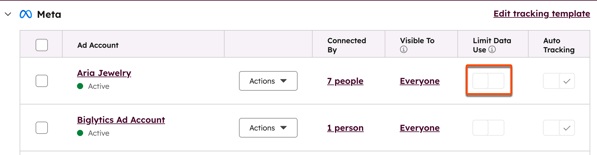
- Zoek op het tabblad Advertentieaccounts het Facebook Ads-account. Schakel vervolgens de schakelaar voor Beperkt gegevensgebruik in om het gegevensgebruik voor die advertentieaccount te beperken.
- Schakel onder het gedeelte Facebook de schakelaar Beperkt gegevensgebruik in om het gegevensgebruik voor dat advertentieaccount te beperken.