
Laatst bijgewerkt: 14 mei 2026
Beschikbaar met elk van de volgende abonnementen, behalve waar vermeld:
-
 Marketing Hub
Professional, Enterprise
Marketing Hub
Professional, Enterprise
- Legacy Marketing Hub Basic
Je kunt bestaande assets aan een campagne toevoegen via de detailpagina van de campagne. Bepaalde assets, zoals marketingmails of posts op sociale media, kunnen ook vanuit de bijbehorende tools aan campagnes worden gekoppeld.
U kunt CRM-records ook handmatig aan campagnes koppelen vanaf de indexpagina van het object, met behulp van deCRM-kaartenvoor campagnes, of via workflows. Lees meer over het handmatig koppelen van uw records aan campagnes.
Voordat u begint
- Zodra een contactpersoon is gemarkeerd als'beïnvloed door een campagne', kan de campagne-invloed niet meer worden verwijderd. Dit helpt om een volledig overzicht van de betrokkenheid bij te houden. Het wordt sterk aanbevolen om je assets, zoals lijsten, te controleren voordat je ze aan een campagne koppelt.
- Tracking-URL's voor betaalde zoekcampagnes en andere bronnen kunnen alleen aan een campagne worden gekoppeld op het moment dat ze worden aangemaakt. U kunt de campagne van een bestaande tracking-URL niet koppelen of wijzigen. Lees meer over het koppelen van campagnes bij het aanmaken van tracking-URL's.
- Als je assets of content die al aan een andere campagne zijn gekoppeld aan een nieuwe campagne toevoegt, worden ze uit hun huidige campagnes verwijderd. Alleen bepaalde assets kunnen aan meerdere campagnes worden gekoppeld.
- Wanneer u assets aan een campagne koppelt, hebt u rechten nodig voor het betreffende asset. Als u bijvoorbeeld een reeks aan een campagne wilt koppelen, hebt u bewerkingsrechten voor reeksen nodig. Lees meer over gebruikersrechten in HubSpot.
Assets toevoegen aan campagnes
Alle assets kunnen vanuit de detailpagina van de campagne aan een campagne worden gekoppeld. Een asset koppelen:
- Ga in je HubSpot-account naar Marketing > Campagnes.
- Klik op eencampagne.
- Klik linksboven op Acties en selecteer vervolgens Assets toevoegen.
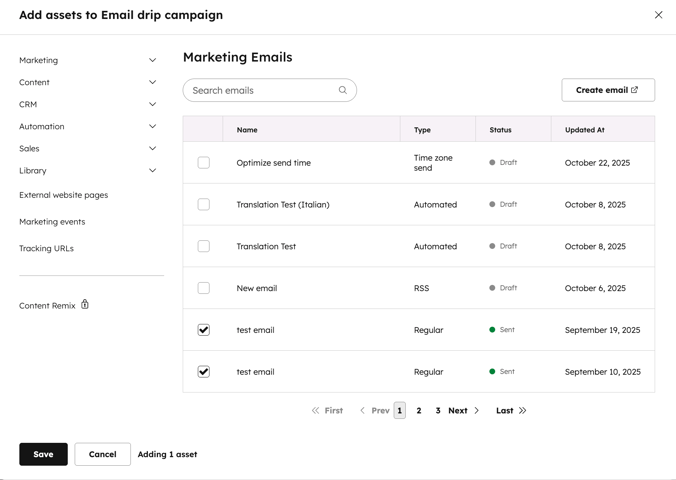
- Selecteer in het dialoogvenster eenasset-type in het menu aan de linkerkant om toe te voegen aan de campagne.
- Een bestaand asset toevoegen:
-
- Selecteer in het menu in de linkerzijbalk het type asset dat je wilt toevoegen.
- Als een specifiek asset-type niet beschikbaar is in je abonnement, wordt het weergegeven met een slotpictogram.
- Als je gebruikersaccount geen toegang heeft tot een specifiek asset-type, wordt het grijs weergegeven.
- Gebruik de zoekbalkom naar assets of content te zoeken.
- Vink hetselectievakjenaast een asset of stukje inhoud aan om het aan de campagne toe te voegen. Als je de add-on voor merken gebruikt, is het aan te raden om assets van hetzelfde merk te koppelen. Sommige assets kunnen niet aan merken worden gekoppeld. Lees meer overhet koppelen van je assets aan merken.
- Selecteer in het menu in de linkerzijbalk het type asset dat je wilt toevoegen.
-
- Klik op'Opslaan' als u klaar bent.
- Klik op'Opslaan' als u klaar bent.
- Om een nieuw asset toe te voegen:
- Klikop [Asset] maken. U wordt in een nieuw browsertabblad naar het dashboard van de asset geleid. Wanneer u uw nieuwe asset maakt, wordt deze automatisch aan de campagne gekoppeld.
- Ga na het aanmaken van uw nieuwe asset terug naar hetbrowsertabblad met campagnes.
- Klik in het dialoogvensterAssets toevoegenopVernieuwen voor nieuwe assets. Het nieuwe asset wordt weergegeven nadat u hebt vernieuwd.
- Schakel hetselectievakjenaast het nieuwe asset in om het aan de campagne toe te voegen.
- Klik opOpslaan.
Campagne-assets bewerken en verwijderen
Nadat u uw assets en contentaan een campagne hebt gekoppeld, kunt u de pagina met campagne-assets gebruiken om een overzicht te krijgen van alle assets, inclusief voorbeelden van de content, opmerkingen en de status.
Vanaf de pagina met campagne-assets kunt u ook bestaande assets bewerken en verwijderen. Om de aan uw campagne gekoppelde assets te beheren:
- Ga in je HubSpot-account naar Marketing > Campagnes.
- Klik op de naam van de campagne die u wilt bekijken of bewerken.
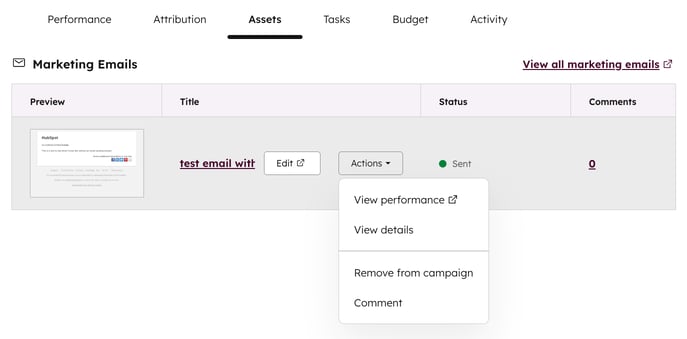
- Klik op het tabblad Assets.
- Assets die aan de campagne zijn gekoppeld, zoals blogberichten en e-mails, worden hier weergegeven, gesorteerd op asset-type.
- Statische lijsten die aan de campagne zijn gekoppeld, worden niet weergegeven op het tabblad Assets . Eventuele gekoppelde statische lijsten worden alleen weergegeven op het tabblad Prestaties .
- De kolommen in de tabel tonen de volgende details voor elk asset:
- Voorbeeld: een voorbeeld van hoe het asset eruitziet.
- Titel: de naam van het materiaal, zoals de interne naam van een blogbericht.
- Status: de status van het asset, zoals gepland, gepubliceerd, concept, enz.
- Reacties: het aantal reacties dat via de campagnetool aan het item is toegevoegd. Reacties op CTA's en posts op sociale media zijn alleen toegankelijk via de campagnetool.
- Om een asset te bewerken, beweeg je de muis over de asset en klik je op Bewerken.
- Om verdere acties op een asset uit te voeren, beweeg je de muis over de asset en klik je op het vervolgkeuzemenu Acties om:
- Prestaties bekijken: bekijk de prestaties van een asset.
- Details bekijken: bekijk aanvullende details over het asset, zoals de eigenaar van het asset of de datum van de laatste update.
- Reageren: voeg een opmerking toe aan het asset. Lees meer over het toevoegen van opmerkingen in HubSpot.
- Uit campagne verwijderen: verwijder het asset uit de geselecteerde HubSpot-campagne.
Eenssets die aan een campagne kunnen worden gekoppeld
De volgende assets kunnen aan HubSpot-campagnes worden gekoppeld. Alle assets kunnen vanuit de campagnetool worden gekoppeld, en de meeste assets kunnen zowel vanuit de campagnetool als vanuit de asset-editor worden gekoppeld.
| Asset | Meerdere campagnekoppelingen | Aanvullende vereisten |
| Advertentiecampagnes | Alle budget- en uitgavengegevens worden automatisch gesynchroniseerd met de campagne. | |
| Blogberichten | ||
| Oproepen | ||
| Op contacten gebaseerde segmenten (lijsten) | ✓ | Statische lijsten en actieve lijsten op basis van bedrijven kunnen niet aan elkaar worden gekoppeld. |
| Call-to-actions (CTA's) (Legacy) | ||
| Oproepen tot actie (CTA's) | ||
| Casestudy | ||
| CRM-records | Dit omvat contacten, deals, tickets en aangepaste objecten. De koppeling van aangepaste objecten moet worden gedefinieerd voordat koppeling met een campagne mogelijk is. Lees meer over het koppelen van CRM-records aan campagnes. | |
| Documenten | ||
| Externe webpagina's | ✓ | Dit item kan alleen worden gekoppeld vanuit de campagnetool. Lees hoe u externe pagina's aan campagnes koppelt. |
| Feedback-enquêtes | Dit omvat klantloyaliteit, klanttevredenheidof feedback-enquêtes feedback-enquêtes | |
| Formulieren | ||
| Bestanden | ✓ | |
| Artikelen in de kennisbank | Alleen accounts die hun kennisbank hebben gemigreerd of een Service Hub Professional of Enterprise abonnement hebben aangeschaft vanaf 2024. | |
| Landingspagina's | ||
| Marketingevenementen (gekoppelde integraties) | Dit item kan alleen worden gekoppeld vanuit de campagnetool. Lees hoe u marketingevenementen aan campagnes koppelt. Attributierapportage is alleen beschikbaar voor accounts met een Marketing Hub Enterprise-abonnement. In dat geval kunt u geen attributierapporten voor het aanmaken van contacten of deals maken. U kunt alleen rapporten voor omzetattributie maken. |
|
| Marketinggebeurtenissen (handmatig aangemaakt) | ||
| Vergaderingen (vanuit planningspagina's) | ||
| Vergaderingen (handmatig geregistreerd) | ||
| Podcasts | ||
| Gepubliceerde social media-berichten (gepubliceerd vanuit HubSpot) | ✓ | Het sociale profiel van de contactpersoon moet zijn gekoppeld aan zijn of haar HubSpot-contactrecord, en de interactie moet plaatsvinden nadat het sociale profiel aan het contactrecord is gekoppeld. Wanneer je de campagne van een gepubliceerde social media-post wijzigt:
|
| Gepubliceerde posts op sociale media (extern gepubliceerd) | ||
| Playbooks | ||
| Eén-op-één e-mails | ||
| Geplande of conceptberichten op sociale media | ||
| Verzonden marketingmails | ✓ | Verkeer naar uw website via een link waarop in de e-mail is geklikt, wordt niet gekoppeld aan de nieuwe campagne en verschijnt niet op de pagina met campagnegegevens of in de campagneanalyses. Dergelijk verkeer blijft gekoppeld aan de oorspronkelijke campagne (of aan geen enkele campagne, als er geen was geselecteerd) op basis van de trackingparameters die automatisch aan de link-URL zijn toegevoegd toen de e-mail werd verzonden. Als u eenA/B-test-e-mail hebt gekoppeld, worden alleen gegevens van de winnende variant meegenomen inde prestaties van uwcampagne. |
| Reeksen | ||
| Pagina's voor planning | ✓ | Wat gebeurt er met de vergaderingen die aan de planningspagina zijn gekoppeld:
|
| SMS-berichten | De SMS-tool is alleen beschikbaar voor organisaties die gevestigd zijn en actief zijn in de VS. | |
| Video's | ||
| Webpagina's | ||
| Workflows | ✓ | Bij het beoordelen van gerelateerde workflows wordt de totale conversieratio van de workflow berekend door het aantal doelen in de lijst 'Aangesloten' te delen door het aantal gestarte workflows en dit vervolgens te vermenigvuldigen met 100 om een percentage te krijgen. |
