
Laatst bijgewerkt: 28 augustus 2026
Beschikbaar met elk van de volgende abonnementen, behalve waar vermeld:
-
 Marketing Hub
Professional, Enterprise
Marketing Hub
Professional, Enterprise
Je kunt bestaande assets aan een campagne toevoegen via de detailpagina van de campagne. Bepaalde assets, zoals marketing-e-mails of posts op sociale media, kunnen ook vanuit de bijbehorende tools aan campagnes worden gekoppeld.
Je kunt CRM-records ook handmatig aan campagnes koppelen via de indexpagina van het object, met behulp van deCRM-kaartenvoor campagnes of via workflows. Lees meer over het handmatig koppelen van je records aan campagnes.
Voordat u aan de slag gaat
Machtigingen vereist Je hebt superbeheerders- of campagne- rechten nodig om de campagnetool te gebruiken.
- Zodra een contactpersoon is gemarkeerd als‘beïnvloed door een campagne’, kan de campagne-invloed niet meer worden verwijderd. Dit helpt om een volledig overzicht van de interactie bij te houden. Het wordt sterk aanbevolen om je assets, zoals lijsten, te controleren voordat je ze aan een campagne koppelt.
- Tracking-URL’s voor betaalde zoekcampagnes en andere bronnen kunnen alleen aan een campagne worden gekoppeld op het moment dat ze worden aangemaakt. U kunt de campagne van een bestaande tracking-URL niet koppelen of wijzigen. Lees meer over het koppelen van campagnes bij het aanmaken van tracking-URL’s.
- Als je assets of content die al aan een andere campagne zijn gekoppeld aan een nieuwe campagne toevoegt, worden ze uit hun huidige campagnes verwijderd. Alleen bepaalde assets kunnen aan meerdere campagnes worden gekoppeld.
- Als je assets aan een campagne koppelt, heb je rechten nodig voor het betreffende asset. Als je bijvoorbeeld een reeks aan een campagne wilt koppelen, heb je bewerkingsrechten voor reeksen nodig. Lees meer over gebruikersrechten in HubSpot.
Assets aan campagnes toevoegen
Alle assets kunnen via de detailpagina van de campagne aan een campagne worden gekoppeld. Om een asset te koppelen:
- Klik in je HubSpot-account op Meer en navigeer vervolgens naar Marketing > Campagnes. Als Meer niet in je account verschijnt, navigeer dan direct naar Marketing > Campagnes.
- Klik op eencampagne.
- Klik linksboven op Acties en selecteer vervolgens Assets toevoegen.
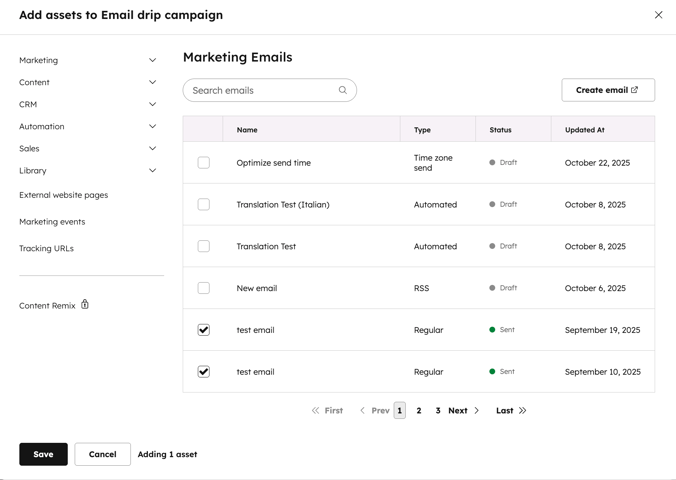
- Selecteer in het dialoogvenster eenasset-type in het menu in de linkerzijbalk om aan de campagne toe te voegen.
- Een bestaand asset toevoegen:
-
- Selecteer in het menu in de linkerzijbalk het type asset dat je wilt toevoegen.
- Als een specifiek asset-type niet beschikbaar is in je abonnement, wordt het weergegeven met een slotpictogram.
- Als je gebruikersaccount geen toegang heeft tot een specifiek asset-type, wordt het grijs weergegeven.
- Gebruik de zoekbalkom naar assets of content te zoeken.
- Vink hetselectievakjenaast een asset of stukje inhoud aan om het aan de campagne toe te voegen. Als je de add-on 'Merken' gebruikt, wordt aanbevolen om assets van hetzelfde merk aan elkaar te koppelen. Sommige assets kunnen niet aan merken worden gekoppeld. Lees meer overhet koppelen van je assets aan merken.
- Selecteer in het menu in de linkerzijbalk het type asset dat je wilt toevoegen.
-
- Klik op‘Opslaan’ als u klaar bent.
- Klik op‘Opslaan’ als u klaar bent.
- Om een nieuw asset toe te voegen:
- Klikop [Asset] aanmaken. U wordt in een nieuw browsertabblad doorgestuurd naar het dashboard van de asset. Wanneer u uw nieuwe asset aanmaakt, wordt deze automatisch aan de campagne gekoppeld.
- Ga na het aanmaken van uw nieuwe asset terug naar hetbrowsertabblad met campagnes.
- Klik in het dialoogvenster'Assets toevoegen'op'Vernieuwen' om nieuwe assets te zien. Het nieuwe asset wordt weergegeven nadat u de pagina hebt vernieuwd.
- Vink hetselectievakjenaast het nieuwe asset aan om het aan de campagne toe te voegen.
- Klik op'Opslaan'.
Campagne-assets bewerken en verwijderen
Nadat u uw assets en contentaan een campagne hebt gekoppeld, kunt u de pagina met campagne-assets gebruiken om een overzicht te krijgen van alle assets, inclusief voorbeelden van de content, opmerkingen en de status.
Vanaf de pagina met campagne-assets kunt u ook bestaande assets bewerken en verwijderen. Om de aan uw campagne gekoppelde assets te beheren:
- Klik in je HubSpot-account op Meer en navigeer vervolgens naar Marketing > Campagnes. Als Meer niet in je account verschijnt, navigeer dan direct naar Marketing > Campagnes.
- Klik op de naam van de campagne die u wilt bekijken of bewerken.
- Klik op het tabblad 'Assets '.
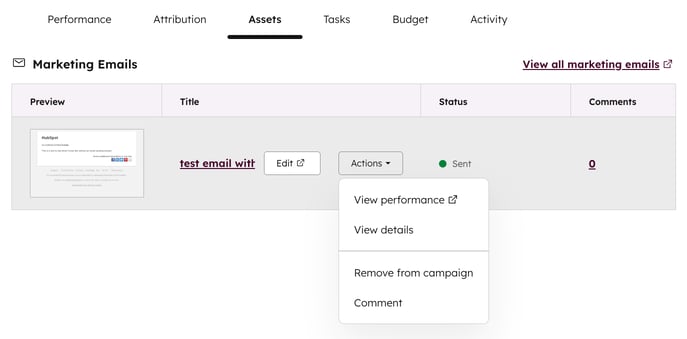
- Assets die aan de campagne zijn gekoppeld, zoals blogberichten en e-mails, worden hier weergegeven, gesorteerd op asset-type.
- Statische lijsten die aan de campagne zijn gekoppeld, worden niet weergegeven op het tabblad 'Assets '. Eventuele gekoppelde statische lijsten worden alleen weergegeven op het tabblad 'Prestaties '.
- De kolommen in de tabel tonen de volgende details voor elk asset:
- Voorbeeld: een voorbeeld van hoe het asset eruitziet.
- Titel: de naam van het materiaal, zoals de interne naam van een blogbericht.
- Status: de status van het asset, zoals gepland, gepubliceerd, concept, enz.
- Reacties: het aantal reacties dat via de campagnetool aan het item is toegevoegd. Reacties op CTA's en posts op sociale media zijn alleen toegankelijk via de campagnetool.
- Om een asset te bewerken, beweeg je de muisaanwijzer over het asset en klik je op Bewerken.
- Om verdere acties op een asset uit te voeren, beweeg je de muisaanwijzer over de asset en klik je op het vervolgkeuzemenu ‘Acties’ om:
- Prestaties bekijken: bekijk de prestaties van een asset.
- Details bekijken: bekijk aanvullende details over het asset, zoals de eigenaar of de datum van de laatste update.
- Een opmerking toevoegen: voeg een opmerking toe aan het asset. Lees meer over het toevoegen van opmerkingen in HubSpot.
- Uit campagne verwijderen: verwijder het asset uit de geselecteerde HubSpot-campagne.
Assets die aan een campagne kunnen worden gekoppeld
Abonnement vereist De assets die je kunt koppelen, zijn afhankelijk van je HubSpot-abonnementen.
De volgende assets kunnen aan HubSpot-campagnes worden gekoppeld. Alle assets kunnen vanuit de campagnetool worden gekoppeld, en de meeste assets kunnen zowel vanuit de campagnetool als vanuit de asset-editor worden gekoppeld.
| Asset | Koppeling aan meerdere campagnes | Aanvullende vereisten |
| Advertentiecampagnes (BETA) | ✓ | Alle budget- en uitgavengegevens wordt automatisch gesynchroniseerd met de campagne. Alle gekoppelde advertentiegroepen binnen een advertentiecampagne worden eveneens automatisch toegevoegd. |
| Advertentiegroepen (BETA) | ✓ | |
| Blogberichten | ✓ | |
| Telefoongesprekken | ✓ | |
| Op contacten gebaseerde segmenten (lijsten) | ✓ | Statische lijsten en actieve lijsten op basis van bedrijven kunnen niet aan elkaar worden gekoppeld. |
| Oproepen tot actie (CTA's) (Legacy) | ||
| Oproepen tot actie (CTA's) | ||
| Casestudy's | ✓ | |
| CRM-records | Alleen tickets | Dit omvat contactpersonen, bedrijven, deals, tickets, aangepaste objecten, leads en bedrijven (BETA). De koppeling van aangepaste objecten moet worden gedefinieerd voordat koppeling met een campagne mogelijk is. Lees meer over het koppelen van CRM-records aan campagnes. |
| Documenten | ✓ | |
| Externe webpagina's | ✓ | Dit item kan alleen vanuit de campagnetool worden gekoppeld. Lees hier hoe u externe pagina's aan campagnes kunt koppelen. |
| Feedback-enquêtes | ✓ | Dit omvat klantloyaliteit en klanttevredenheidof klantenservice feedback-enquêtes |
| Formulieren | ||
| Bestanden | ✓ | |
| Artikelen in de kennisbank | ✓ | Alleen accounts die hun kennisbank hebben gemigreerd of een Service Hub Professional of Enterprise abonnement vanaf 2024 hebben aangeschaft. |
| Landingspagina's | ||
| Marketingevenementen (gekoppelde integraties) | ✓ | Dit item kan alleen vanuit de campagnetool worden gekoppeld. Lees hier hoe u marketingevenementen aan campagnes kunt koppelen. Attributierapportage is alleen beschikbaar voor accounts met een Marketing Hub Enterprise-abonnement. In dat geval kunt u geen attributierapporten voor het aanmaken van contacten of deals maken. U kunt alleen attributierapporten voor omzet maken. |
| Marketinggebeurtenissen (handmatig aangemaakt) | ✓ | |
| Vergaderingen (via planningspagina's) | ||
| Vergaderingen (handmatig geregistreerd) | ||
| Podcastafleveringen | ✓ | |
| Gepubliceerde posts op sociale media (gepubliceerd vanuit HubSpot) | ✓ | Het sociale profiel van de contactpersoon moet gekoppeld zijn aan zijn of haar HubSpot-contactrecord, en de interactie moet plaatsvinden nadat het sociale profiel aan het contactrecord is gekoppeld. Wanneer je de campagne van een gepubliceerde social media-post wijzigt:
|
| Gepubliceerde posts op sociale media (extern gepubliceerd) | ||
| Playbooks | ✓ | |
| Persoonlijke e-mails | ✓ | |
| Geplande of conceptberichten op sociale media | ||
| Verzonden marketingmails | ✓ | Verkeer naar uw website via een link waarop in de e-mail is geklikt, wordt niet gekoppeld aan de nieuwe campagne en verschijnt niet op de pagina met campagnegegevens of in de campagneanalyses. Dit verkeer blijft gekoppeld aan de oorspronkelijke campagne (of aan geen enkele campagne, als er geen was geselecteerd) op basis van de trackingparameters die automatisch aan de link-URL zijn toegevoegd toen de e-mail werd verzonden. Als je eenA/B-test-e-mail hebt gekoppeld, worden alleen de gegevens van de winnende variant meegenomen inde prestaties van jecampagne. |
| Sequenties | ✓ | |
| Pagina's voor planning | ✓ | Wat gebeurt er met de vergaderingen die aan de planningspagina zijn gekoppeld:
|
| SMS-berichten | ✓ | De SMS-tool is alleen beschikbaar voor organisaties die in de VS zijn gevestigd en actief zijn. |
| Video's | ✓ | |
| Webpagina's | ✓ | |
| WhatsApp-berichten | ||
| Workflows | ✓ | Bij het beoordelen van gekoppelde workflows wordt het totale conversiepercentage van de workflow berekend door het aantal 'Toegetreden' doelen te delen door het aantal 'Gestarte' workflows en dit vervolgens te vermenigvuldigen met 100 om een percentage te krijgen. |
