Laatst bijgewerkt: 19 januari 2026
Beschikbaar met elk van de volgende abonnementen, behalve waar vermeld:
-
 Marketing Hub
Professional, Enterprise
Marketing Hub
Professional, Enterprise
-
 Sales Hub
Professional, Enterprise
Sales Hub
Professional, Enterprise
-
 Service Hub
Professional, Enterprise
Service Hub
Professional, Enterprise
-
 Data Hub
Professional, Enterprise
Data Hub
Professional, Enterprise
-
 Commerce Hub
Professional, Enterprise
Commerce Hub
Professional, Enterprise
Gebruik de samenwerkingszijbalk om met je team aan verschillende HubSpot-assets te werken. In de samenwerkingszijbalk kun je opmerkingen plaatsen bij assets, je toegewezen taken bekijken, de marketingkalender bekijken en goedkeuringen beheren.
| Marketing Hub | Sales Hub | Service Hub | Content Hub | Datahub | |
| Advertenties | ✓ | ||||
| Blog | ✓ | ✓ | |||
| Landingspagina's | ✓ | ✓ | |||
| Webpagina's | ✓ | ||||
| Campagnes | ✓ | ||||
| Call-to-actions (CTA's) | ✓ | ✓ | |||
| Marketingmails | ✓ | ||||
| SMS-berichten (SMS Access-add-on vereist) | ✓ | ||||
| Sociaal (alleenconceptberichten of geplande berichten ) | ✓ | ||||
| Formulieren | ✓ | ||||
| Workflows | ✓ | ✓ | ✓ | ✓ | ✓ |
| Dashboards | ✓ | ✓ | ✓ | ✓ | ✓ |
| Lijsten | ✓ | ✓ | ✓ | ✓ | ✓ |
Om de samenwerkingszijbalk te openen:
- Ga in uw HubSpot-accountnaar het item waarop u wilt reageren.
- Standaard wordt de zijbalk voor samenwerking aan de rechterkant weergegeven. U kunt op het klikken en dit verslepen om de zijbalk voor samenwerking te verplaatsen.
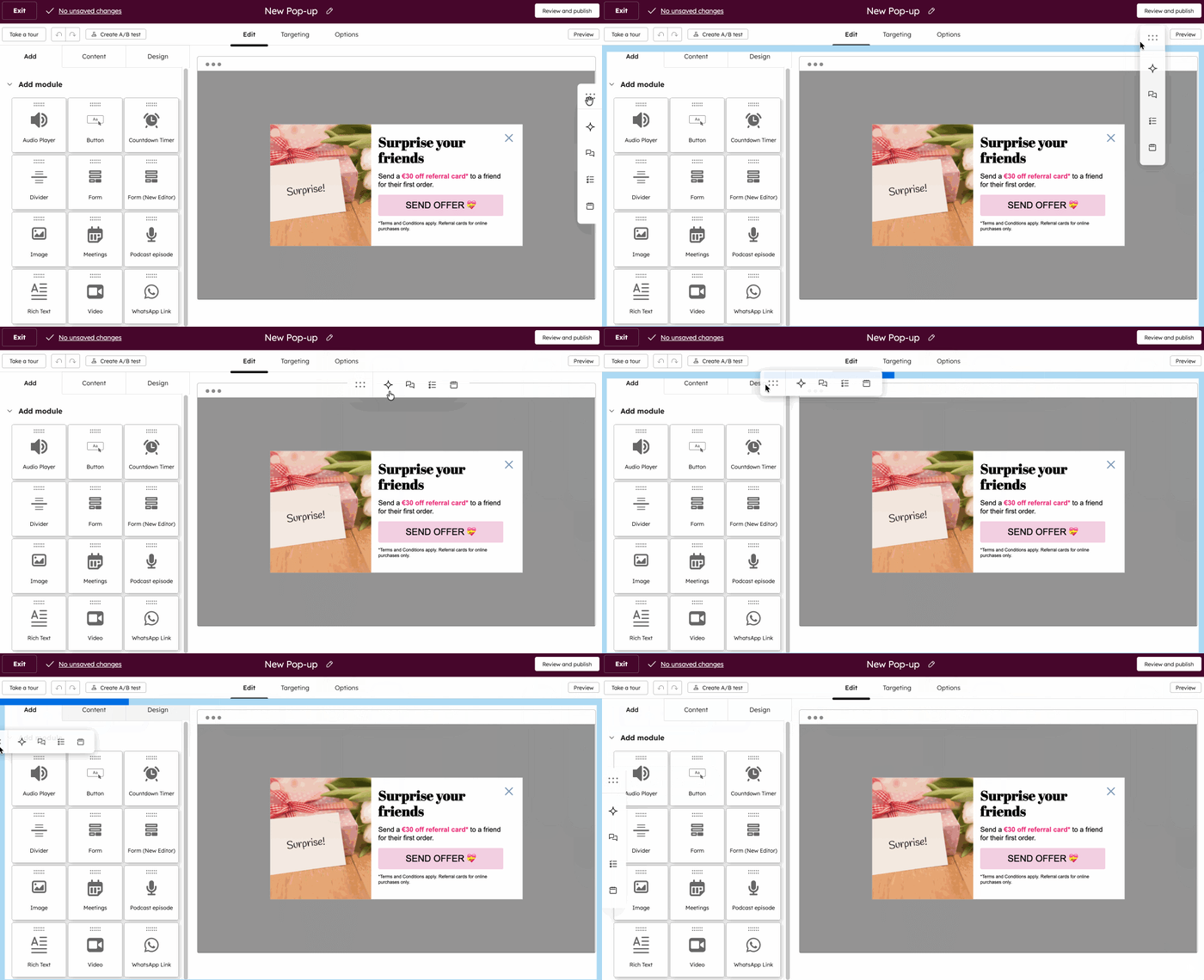
- Klik op het AI-pictogram om Breeze Assistant te starten. Meer informatie over het gebruik van Breeze Assistant in HubSpot
- Om een opmerking te plaatsen in de zijbalk voor samenwerking, klikt u op het pictogram voor opmerkingen. U kunt algemene opmerkingen toevoegen aan het asset of opmerkingen plaatsen bij specifieke elementen in het asset. Meer informatie over het toevoegen van opmerkingen aan uw HubSpot-assets.
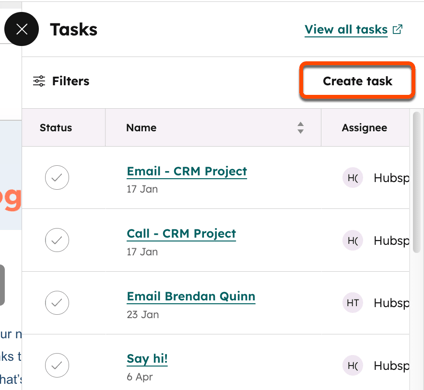
- Klik op hetpictogram taken om je taken te bekijken. Er verschijnt een lijst met onvoltooide taken.
- Om een taak te filteren, klik je rechtsboven op Filters.
- Om een taak te voltooien, klikt u op het selectievakje naast de taaknaam.
- Om een taak te bewerken, beweeg je de muisaanwijzer over de taak en klik je op Bewerken.
- Om een nieuwe taak aan te maken, klikt u op Taak aanmaken. Ga vervolgens verder met het aanmaken van uw taak.
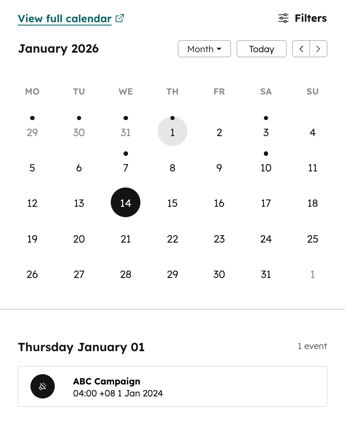
- Om uw marketingkalender te bekijken, klikt u op het pictogram van de datumkalender. Meer informatie over het plannen van campagnes met de marketingkalender.
- Om de marketingkalender te filteren, klikt u rechtsboven op Filters. U kunt filteren op campagne en type marketingmateriaal.
- Om evenementen voor een specifieke datum te bekijken, klikt u op de datum. Alle evenementen voor die datum worden weergegeven.
-
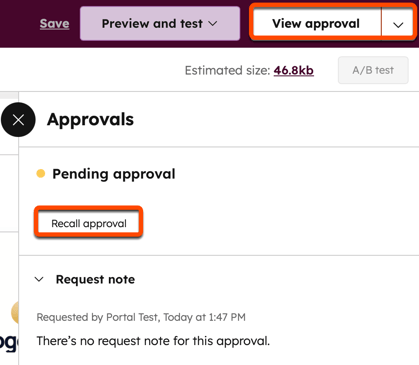
Als u een Marketing Hub Enterprise-abonnement hebt, kunt u goedkeuringen aanvragen of verlenen via de zijbalk voor samenwerking. Klik op het pictogram Goedkeuringen om uw goedkeuringen te beheren. Meer informatie over het beheren van goedkeuringen in HubSpot.