Laatst bijgewerkt: 20 maart 2026
Beschikbaar met elk van de volgende abonnementen, behalve waar vermeld:
-
 Marketing Hub
Professional, Enterprise
Marketing Hub
Professional, Enterprise
Vanaf uw campagnes indexpagina kunt u uw campagnes segmenteren met weergaven of uw campagnes organiseren met mappen. U kunt bijvoorbeeld alle campagnes voor een specifiek product in een map opnemen of alle campagnes van het laatste kwartaal bekijken.
Vanaf dezelfde indexpagina kunt u uw campagnes ook klonen, bewerken en er actie op ondernemen. Meer informatie over het beheren van uw campagnes.
Let op: als u zich hebt aangemeld voor de bèta van Marketing Studio, worden uw bestaande campagnes verplaatst naar het tabblad Beheren in Marketing Studio.
Campagnes segmenteren met weergaven
Om uw campagnes te segmenteren, kunt u filters op basis van campagnedetails toepassen op uw campagnetabel. Deze set filters kan worden opgeslagen als een weergave die u kunt openen wanneer u een overzicht wilt van de campagnes die aan die criteria voldoen. Leer meer over het maken, aanpassen en beheren van opgeslagen weergaven.
- Ga in je HubSpot-account naar Marketing > Campagnes.
- Klik op het tabblad Beheren boven aan de tabel op Weergave toevoegen.
- Selecteer Nieuwe weergave maken in het vervolgkeuzemenu.
- Voer in het dialoogvenster een naam in voor uw weergave en selecteer welke gebruikers toegang hebben tot de opgeslagen weergave.
- Klik op Opslaan. Je nieuwe weergave verschijnt als een ander tabblad bovenaan de tabel.
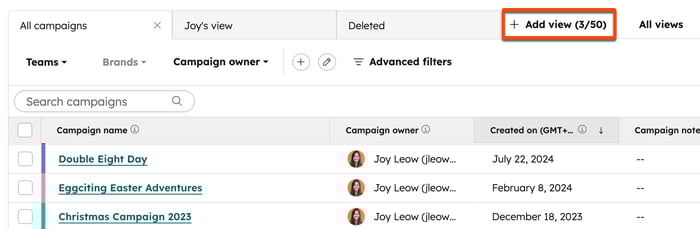
- Selecteer en pas je filters toe:
- Merken: alsje de add-on Merken hebt gekocht, kun je filteren op het merk waaraan de campagne is gekoppeld.
- Teams: filter op teams met toegang tot de campagne.
- Campagne-eigenaar: filter op de gebruiker die aan de campagne is toegewezen.
-
- Geavanceerde filters: filter op geavanceerde campagnedetails (bijv. aantal [activatype], budget, begin- en einddatum, doelen). Meer informatie over het filteren van je records in HubSpot.
- Je kunt extra filteropties aan je tabel toevoegen met snelfilters. Deze worden naast de standaard filters weergegeven.

- Om een extra snelfilter toe te voegen, klik je op het pictogram toevoegen. Selecteer een snelfilter in het pop-upvenster.
- Om de weergegeven snelfilters te bewerken, klikt u op het pictogram potlood. Configureer uw snelfilters in het dialoogvenster:
- Om uw snelfilters te ordenen, klikt u op het sleeppictogram naast uw snelfilter en sleept u dit om ze op volgorde te zetten.
- Om een snelfilter uit de tabelweergave te verwijderen, klikt u op het pictogram verwijderen.
- Om nog een snelfilter toe te voegen, klik je op + Snelfilter toevoegen. Je kunt maximaal 5 snelfilters toevoegen.
- Om alle snelfilters te verwijderen, klik je op Alle snelfilters verwijderen.
- Nadat je wijzigingen hebt aangebracht in de toegepaste filters, klik je rechtsboven op Weergave opslaan en vervolgens op Opslaan.
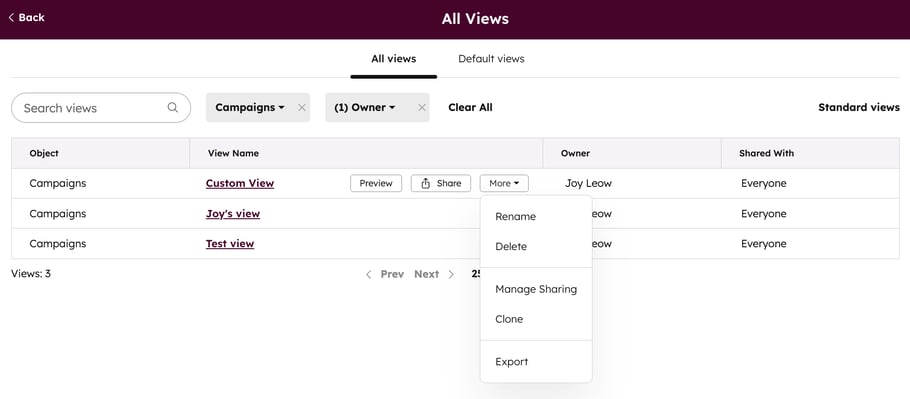
- Klik rechtsboven op Alle weergaven om uw weergaven te beheren.
- Beweeg de muis over een weergave en klik op het vervolgkeuzemenu Meer om:
- Hernoemen: hernoem de weergave.
- Verwijderen: een weergave definitief verwijderen.
- Delen beheren: selecteer welke gebruikers en teams toegang hebben tot deze weergave. Dit kan worden ingesteld op privé, team of iedereen.
- Kloon: een kopie van de weergave klonen.
- Exporteren: exporteer gegevens van de weergave in csv-, xls- of xlsx-formaat. Je kunt ervoor kiezen om alleen eigenschappen te exporteren die worden weergegeven in de weergave of alle eigenschappen van records.
Organiseer uw campagnes met mappen
Organiseer uw campagnes in mappen op het dashboard voor campagnes. Eenmaal aangemaakt, worden mappen weergegeven op het dashboard met je campagnes. Binnen een map kun je ook filters toepassen om een zoekopdracht verder te verfijnen of een map instellen als je standaard campagneweergave.
Mappen maken en beheren
- Ga in je HubSpot-account naar Marketing > Campagnes.
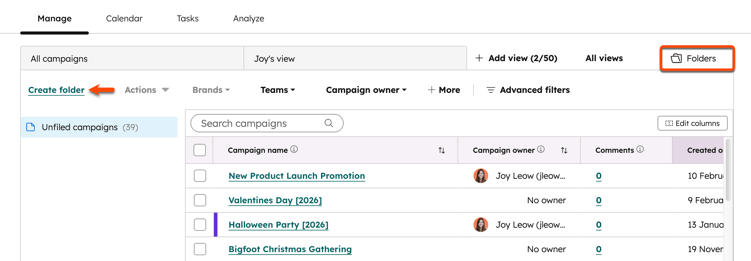
- Klik rechtsboven op het tabblad Mappen.
- Klik linksboven op Map maken.
- Voer in het dialoogvenster de naam van de map in. Klik vervolgens op Opslaan.
- Als u de campagnes die in uw map worden weergegeven wilt verfijnen, kunt u bovenaan verschillende filters selecteren en toepassen.
Een map hernoemen of verwijderen
Om een bestaande map te bewerken of te verwijderen:
- Klik rechtsboven op het tabblad Mappen.
- De naam van een map wijzigen:
- Klik in het linker zijbalkmenu op de map.
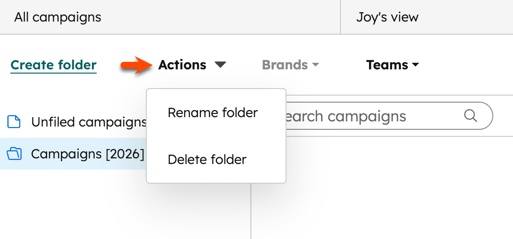
- Klik linksboven op Acties en selecteer Map hernoemen.
- Voer in het dialoogvenster je nieuwe mapnaam in. Klik vervolgens op Opslaan.
- Een map verwijderen
- Klik in het linker zijbalkmenu op de map.
- Klik linksboven op Acties en selecteer Map verwijderen.
- Klik in het dialoogvenster op Map verwijderen.
Campagnes naar mappen verplaatsen
- U kunt individuele campagnes naar een map verplaatsen:
- Beweeg de muis over de campagne en klik op Acties. Selecteer vervolgens Verplaats naar map.
- Selecteer een map in het dialoogvenster.
- Klik onderaan op Verplaatsen.
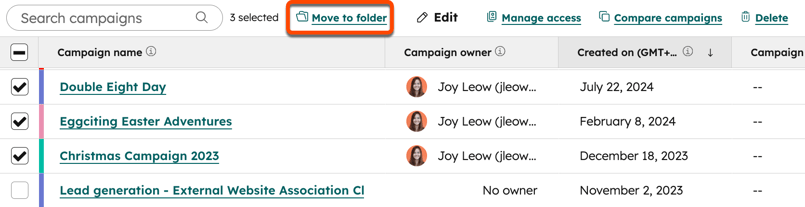
- U kunt campagnes in bulk naar een map verplaatsen:
- Schakel op het tabblad Mappen de selectievakjes in naast de campagnes die je naar de map wilt verplaatsen.
- Klik boven in de tabel op Naar map verplaatsen.
- Selecteer in het dialoogvenster de gewenste map en klik vervolgens op Verplaatsen.