Laatst bijgewerkt: 28 juli 2026
Beschikbaar met elk van de volgende abonnementen, behalve waar vermeld:

Als contacten die via formulieren buiten HubSpot om zijn ingediend niet worden gesynchroniseerd met Mailchimp, wordt dit probleem meestal veroorzaakt door verplichte merge-tags in de betreffende Mailchimp-doelgroep.
Over het algemeen verstuurt HubSpot geen waarde voor merge-tags, maar synchroniseert het altijd e-mailadressen naar Mailchimp, aangezien het e-mailadres van een contactpersoon altijd bekend is. Als je formulieren velden voor voor- en achternaam bevatten, zou HubSpot deze informatie ook moeten vastleggen en naar Mailchimp moeten sturen.
Controleer synchronisatiefouten in HubSpot
Machtigingen vereist Toegang tot de App Marketplace is vereist om de instellingen voor e-mailsynchronisatie te kunnen bekijken.
Om de meest recente fout in je e-mailsynchronisatie-instellingen te identificeren en op te lossen:
- Klik in je HubSpot-account op het
instellingen-pictogram in de bovenste navigatiebalk. - Ga in het menu aan de linkerkant naar Integraties > E-mailserviceprovider.
- Bekijk de meest recente foutmelding van Mailchimp.
- FNAME moet worden opgegeven - Voer een waarde in
- LNAME moet worden opgegeven - Voer een waarde in
- MMERGE2 moet worden opgegeven - Voer een waarde in
- MMERGE(x) moet worden opgegeven - Voer een waarde in
Fouten in merge-tags in Mailchimp oplossen
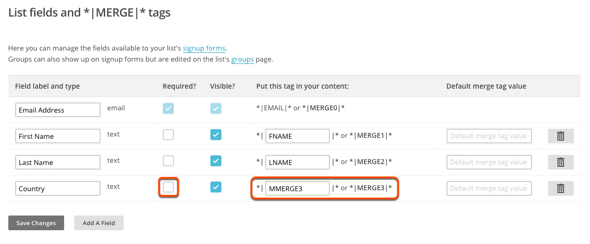
Nadat u de fout hebt bevestigd, kunt u de fout in Mailchimp als volgt oplossen:- Log in bij Mailchimp en zoek de doelgroep die is gekoppeld aan uw niet-HubSpot-formulier.
- Ga in het menu aan de linkerkant naar Instellingen > Doelgroepvelden en *|MERGE|*-tags.
- Zoek het veld dat overeenkomt met de fout die in HubSpot wordt weergegeven.
- De waarde in de kolom 'Voeg deze tag toe aan je inhoud' komt overeen met de samenvoeg-tag in de foutmelding.
- Schakel het selectievakje *Verplicht? * voor het betreffende veld uit, zodat HubSpot informatie naar deze doelgroep kan synchroniseren.
- Klik linksonder op Wijzigingen opslaan.