
Laatst bijgewerkt: 31 juli 2026
Beschikbaar met elk van de volgende abonnementen, behalve waar vermeld:
-
 Marketing Hub
Starter, Professional, Enterprise
Marketing Hub
Starter, Professional, Enterprise
-
 Sales Hub
Starter, Professional, Enterprise
Sales Hub
Starter, Professional, Enterprise
-
 Service Hub
Starter, Professional, Enterprise
Service Hub
Starter, Professional, Enterprise
-
 Data Hub
Starter, Professional, Enterprise
Data Hub
Starter, Professional, Enterprise
-
 Content Hub
Starter, Professional, Enterprise
Content Hub
Starter, Professional, Enterprise
-
 Smart CRM
Professional, Enterprise
Smart CRM
Professional, Enterprise
-
 Revenue Hub
Professional, Enterprise
Revenue Hub
Professional, Enterprise
Gebruik de instellingen voor gegevensverrijking om te bepalen hoe contact- en bedrijfsrecords in uw account worden verrijkt. Configureer automatische en continue verrijking, stel het overschrijfgedrag in, pas eigenschapstoewijzingen aan en bekijk de verrijkingsactiviteiten. Ontdek hoe u aan de slag kunt gaan met gegevensverrijking.
Schakel bijvoorbeeld automatische verrijking in voor nieuwe records die via formulieren of integraties worden aangemaakt, of werk bestaande records continu bij wanneer er nieuwe gegevens beschikbaar komen.
Voordat u begint
Machtigingen vereist
- U hebtsuperbeheerdersrechten nodig om de verrijkingsinstellingen te configureren.
- Toegang tot gegevensverrijking of Super Admin -rechten zijn vereist om records te verrijken.
Gebruikersrechten voor verrijking beheren
- Klik in je HubSpot-account op het
instellingen-pictogram in de bovenste navigatiebalk. - Ga in het menu aan de linkerkant naar 'Gebruikers en teams'.
- Beweeg in de gebruikerstabel de muisaanwijzer over een gebruiker en klik vervolgens op Rechten bewerken.
- Klik in het menu in de linkerzijbalk op 'Gegevensbeheer'.
- Zet de schakelaar Toegang tot gegevensverrijking aan of uit.
/enrichment-permission.png?width=800&height=386&name=enrichment-permission.png)
Configureer de verrijkingsinstellingen
- Klik in je HubSpot-account op het
instellingen-pictogram in de bovenste navigatiebalk. - Klik in het menu in de linkerzijbalk, in het gedeelte' ' onder 'Gegevensbeheer ', op 'Gegevensverrijking'.
- Configureer op het tabblad 'Instellingen' het volgende:
-
- Nieuwe records automatisch verrijken: verrijk automatisch nieuw aangemaakte records (bijvoorbeeld via formulieren, integraties of handmatige aanmaak).
- Bestaande records continu verrijken: werk eerder verrijkte records maandelijks bij wanneer er nieuwe gegevens beschikbaar komen.
- Onjuiste verrijkingswaarden overschrijven: vervang eerder verrijkte waarden door null-waarden wanneer de brongegevens onnauwkeurig zijn.
- Deze optie is alleen beschikbaar als 'Bestaande records continu verrijken' is ingeschakeld.
- Waarden die handmatig, via workflows of via integraties zijn ingesteld, worden niet overschreven.
- Verrijk automatisch recent betrokken contactpersonen en bedrijven: verrijk records met recente interactieactiviteiten (bijv. e-mails, vergaderingen of activiteiten die de eigenschap'Datum van laatste interactie' bijwerken).
- Afzien van gratis verrijking van bedrijfsnamen: voorkom dat de standaardeigenschap 'Bedrijfsnaam' automatisch wordt ingevuld voor nieuwe bedrijfsrecords.
Om te voorkomen dat HubSpot je gegevens gebruikt om de afleverbaarheid van e-mails te bepalen, schakel je de schakelaar 'AI-modeltraining' uit in je AI-instellingen.
Pas de toewijzing van verrijkingsvelden aan
Bepaal welke eigenschappen verrijkingsgegevens ontvangen en definieer het overschrijvingsgedrag. Wijzigingen in de toewijzingsinstellingen zijn alleen van toepassing op toekomstige verrijking en hebben geen invloed op eerder verrijkte records.
- Klik in je HubSpot-account op het
instellingen-pictogram in de bovenste navigatiebalk. - Klik in het menu aan de linkerkant, in het gedeelte Gegevensbeheer, op Gegevensverrijking.
- Klik op het tabblad 'Toewijzing '.
- Selecteer rechtsboven in de tabel een object (contacten of bedrijven).
- Configureer elk veld:
- Selecteer in de kolom 'HubSpot-eigenschap ' een eigenschap die overeenkomt met het type verrijkingsveld (bijvoorbeeld 'tekst Stad' naar 'aangepaste tekst Stad').
- Selecteer in de kolom 'Overschrijvingsregel ' een optie:
- Alleen lege waarden invullen: eigenschappen alleen bijwerken als ze leeg zijn. Gebruik deze optie bijvoorbeeld voor 'Voornaam' en 'Achternaam' om handmatig ingevoerde contactnamen te beschermen.
- Lege waarden invullen en bestaande waarden overschrijven: werk zowel lege als bestaande waarden bij. Gebruik deze optie bijvoorbeeld voor 'Functietitel' en 'Dienstjaren' om gegevens actueel te houden
- Geen waarden invullen: voorkom verrijking voor de eigenschap.
- Om wijzigingen ongedaan te maken, klikt u op het resetpictogram' '.
Let op: deoverschrijvingsregels die zijn geconfigureerd in de kolom ‘Overschrijvingsregel’ zijn niet van toepassing op elke verrijkingsmethode. Conversatieverrijking en de actie ‘Record verrijken ’ in workflows kunnen eigenschappen overschrijven, ongeacht de overschrijvingsregels die zijn geconfigureerd in de kolom ‘Overschrijvingsregel ’. Als u bijvoorbeeld de regel hebt ingesteld op ‘Alleen lege waarden invullen’, maar de workflowactie ‘Record verrijken’ is ingesteld om bestaande gegevens te overschrijven, worden alle bestaande gegevens voor geregistreerde records in die workflow overschreven.
Voorbeeld: configureer verrijkingsmapping om een aangepaste eigenschap ‘Sector’ te gebruiken
Voor verrijking via een aangepaste keuzelijst is een exacte overeenkomst vereist tussen de labels van de eigenschapsopties en de interne namen. Bekijk hoe u een aangepaste eigenschap ‘Sector’ kunt configureren om deze af te stemmen op uw zakelijke behoeften.
Om de aangepaste eigenschap in te stellen:
- Maak een nieuwe eigenschap met een dropdown-selectielijst voor contactpersonen of bedrijven aan.
- Klik op het tabblad 'Veldtype' op 'Opties laden'.
- Configureer in het pop-upvenster het volgende:
- Klik op 'Van eigenschap'.
- Klik op het vervolgkeuzemenu 'Objecttype' en selecteer 'Bedrijf'.
- Klik op het vervolgkeuzemenu 'Eigenschap waaruit opties moeten worden gekopieerd ' en selecteer 'Sector'.
- Klik op 'Opties laden'. Meer informatie
- Klik rechtsboven op 'Opslaan'.
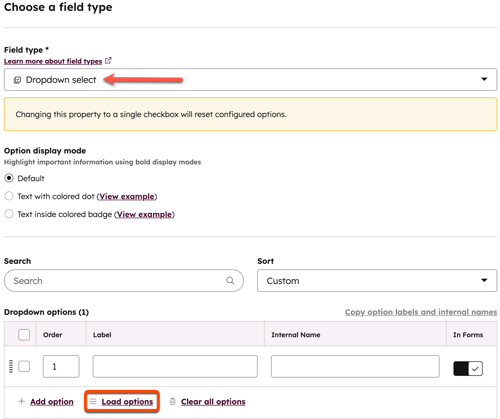 Om de aangepaste verrijkingskoppeling te configureren:
- Ga naar de verrijkingsinstellingen.
- Klik op het tabblad Bedrijven .
- Klik op het vervolgkeuzemenu 'Sector' en selecteer de naam van de aangepaste eigenschap in het vervolgkeuzemenu.
/enrichment-mapping-example.png?width=600&height=463&name=enrichment-mapping-example.png)
Bekijk het verrijkingsactiviteitenlogboek
Gebruik het verrijkingsactiviteitenlogboek om een chronologisch overzicht van verrijkingsgebeurtenissen in uw account te bekijken. Zo kunt u nagaan wie records heeft verrijkt, wanneer de verrijking plaatsvond en hoe deze werd geactiveerd. Automatische en doorlopende verrijkingsgebeurtenissen worden gegroepeerd in blokken van 3 uur. Het activiteitenlogboek wordt automatisch bijgewerkt zodra er verrijking plaatsvindt.
- Klik in je HubSpot-account op het
instellingen-pictogram in de bovenste navigatiebalk. - Klik in het menu aan de linkerkant, in het gedeelte 'Gegevensbeheer ', op 'Gegevensverrijking'.
- Klik op het tabblad Activiteit.
- Bekijk de verrijkingsgegevens:
- Tijdstempel: bekijk de datum en tijd waarop de verrijking plaatsvond.
- Bron: bekijk de bron van de verrijking (bijv. Continu, Handmatig).
- Gebruiker: bekijk de gebruiker die de verrijking heeft geactiveerd. Dit kan worden weergegeven als 'HubSpot-systeem' als de verrijking automatisch heeft plaatsgevonden.
- Records: toont het aantal records dat tijdens de opgegeven datum en tijd is verrijkt. Indien beschikbaar, worden URL-links naar de records weergegeven.
- Type: toont het verrijkte object (contactpersoon of bedrijf).
- Details: klik op de knop om uitgebreide details in een paneel te bekijken. Als een gebruiker bijvoorbeeld een bulkverrijking heeft geactiveerd, zie je elk record en het resultaat van de verrijking in het paneel.
Volgende stappen
