Laatst bijgewerkt: 2 september 2026
Beschikbaar met elk van de volgende abonnementen, behalve waar vermeld:

Zodra je segmenten(voorheen ‘lijsten’ genoemd) hebt aangemaakt, kun je bestaande segmenten bewerken, waaronder filters, segmentdetails of instellingen, zoals de segmentbeschrijving, het type of de instellingen voor gebruikerstoegang. Je kunt ook acties uitvoeren met je segmenten, bijvoorbeeld een willekeurige steekproef maken of het segment gebruiken in een workflow.
Als u segmenten hebt die u niet langer nodig hebt, kunt u deze verwijderen. U kunt per ongeluk verwijderde segmenten binnen 90 dagen ook herstellen.
Machtigingen vereist De machtiging ‘Segment bekijken’ is vereist om een voorbeeld van segmentdetails te bekijken. De machtiging ‘Segment bewerken’ is vereist om segmenten te bewerken, te verwijderen of te herstellen.
Een voorbeeld van segmentdetails en filters bekijken
Om snel een voorbeeld van segmentinformatie te bekijken:
- Klik in je HubSpot-account op Meer en navigeer vervolgens naar CRM > Segmenten. Als Meer niet in je account verschijnt, navigeer dan direct naar CRM > Segmenten.
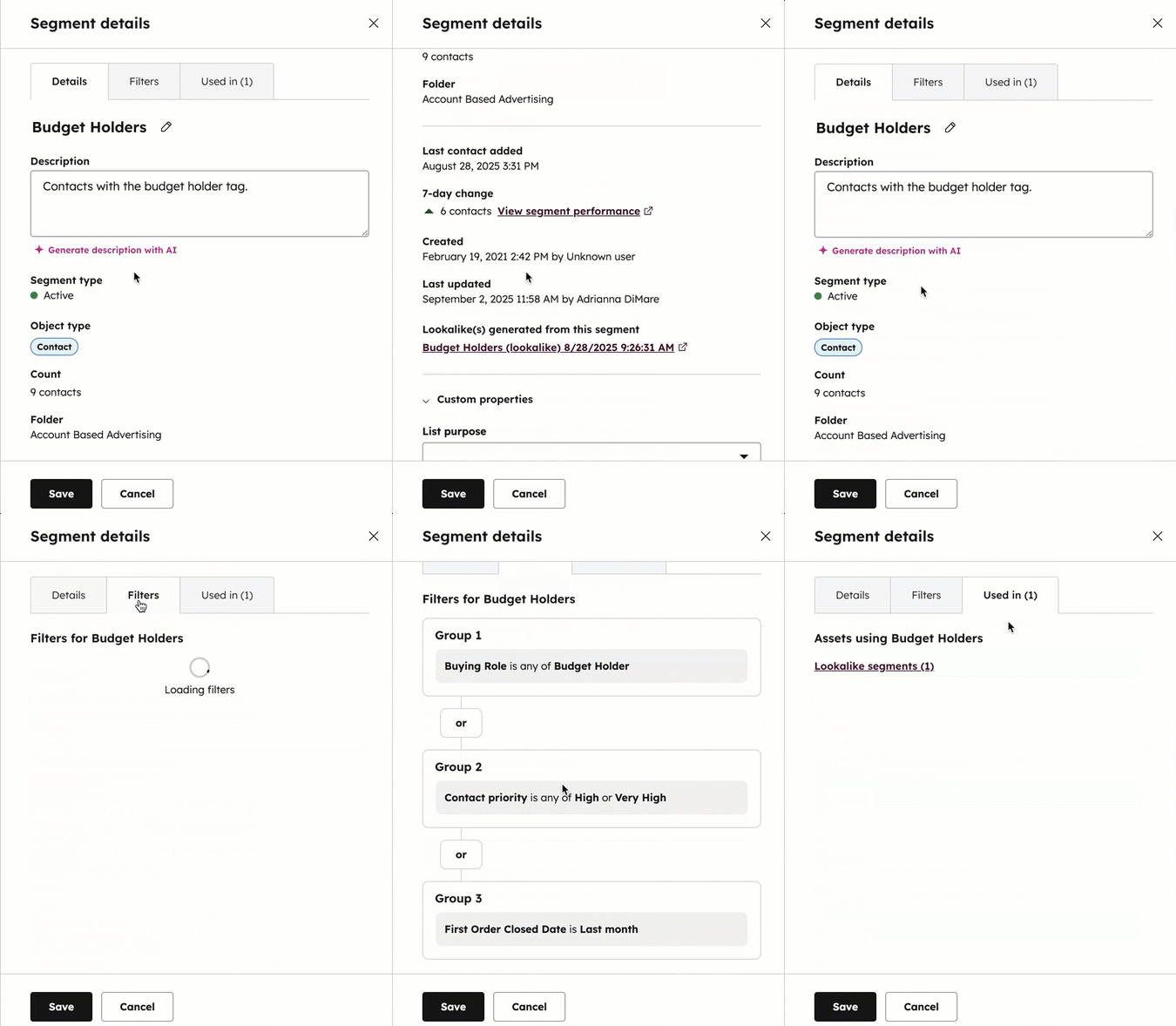
- Beweeg de muis over een segment en klik op 'Details'. Het rechterpaneel wordt geopend met informatie over het segment.
- Op het tabblad 'Details' kunt u segmentinformatie bekijken, zoals de naam en het type van het segment, de datum waarop het is aangemaakt en voor het laatst is bijgewerkt, de gebruiker die het segment heeft aangemaakt en de ID's van het segment.
- Segment-ID: de segment-ID wordt gebruikt bij het verwijzen naar segmenten in integraties van derden, of bij het gebruik van de v1 Lists API.
- ILS-segment-ID: naar de ILS-segment-ID wordt verwezen bij het gebruik van de Exports API of de v3 Lists API.
- Ga naar het tabblad ‘Filters’ om de filters van het segment te bekijken. Lees meer over het instellen van segmentfilters en het kiezen van segmentcriteria.
- Om te zien waar het segment wordt gebruikt, ga je naar het tabblad ‘Gebruikt in ’. Lees meer over het activeren en gebruiken van segmenten in andere HubSpot-tools.
Segmentfilters, details en instellingen bewerken
U kunt segmentfilters, details en instellingen bewerken. Bij het bewerken van filters hangt de werkwijze af van het feit of het een actief of een statisch segment betreft:
- Voor actieve segmenten bepalen de bewerkte filters welke records voortaan automatisch aan het segmentworden toegevoegd of eruit worden verwijderd.
- Bij statische segmenten leiden de bewerkte filters tot een eenmalige update van de opgenomen records. Het statische segment wordt opnieuw verwerkt om records toe te voegen die aan de nieuwe criteria voldoen en records te verwijderen die niet aan de nieuwe criteria voldoen. Nadat het segment opnieuw is verwerkt, worden er voortaan geen records meer automatisch toegevoegd of verwijderd.
Een segment bewerken:
- Klik in je HubSpot-account op Meer en navigeer vervolgens naar CRM > Segmenten. Als Meer niet in je account verschijnt, navigeer dan direct naar CRM > Segmenten. Klik op een tabblad om een vooraf gefilterdeweergave van segmenten te openen.
- Klik in de tabel op het segment dat u wilt bewerken.
- Gebruik de zoekbalk rechtsboven om naar een specifiek record in uw segment te zoeken.
- Om de naam van het segment te bewerken, klikt u op het bewerkingspictogram naast de huidige naam en voert u vervolgens een nieuwe naam in.
- Om de filters van het segment te bewerken, klikt u in het paneel‘Filters ’ op ‘Bewerken’. Bewerk de filtergroepen, details offilters en criteria van het segment naar behoefte. Om uw wijzigingen op te slaan, klikt u rechtsboven op ‘Wijzigingen opslaan’.
- Klik in de tabel op de kopteksten om de records te sorteren op basis van hun eigenschapswaarden.
- Om de meldingen van het segment te beheren, klikt u op het tabblad Instellingen en navigeert u vervolgens naar Meldingen in de linkerzijbalk.
- Om de uitsluitingen van een segment te beheren, klikt u op het tabblad Instellingen en navigeert u vervolgens naar Uitsluitingen in de linkerzijbalk.
- Om het type segment te wijzigen:
- Om een actief segment om te zetten naar een statisch segment, klikt u op het tabblad 'Instellingen' en navigeert u vervolgens naar 'Automatisch omzetten naar statisch' in de linkerzijbalk.
- Om een statisch segment met filters om te zetten naar een actief segment,klikt u op 'Acties' en selecteert u vervolgens'Omzetten naar actief'.
- Om de segmentdetails te bekijken, klikt u rechtsboven op 'Details'. Bekijk segmentinformatie zoals de naam en het type van het segment, de datum waarop het is aangemaakt en voor het laatst is bijgewerkt, de gebruiker die het segment heeft aangemaakt en de ID's van het segment.
- Segment-ID: de segment-ID wordt gebruikt bij het verwijzen naar segmenten in integraties van derden, of bij het gebruik van de v1 Lists API.
- ILS-segment-ID: naar de ILS-segment-ID wordt verwezen bij het gebruik van de Exports API of de v3 Lists API.
- Klik op Details. Voer een bijgewerkte beschrijving in en klik vervolgens op Opslaan.
Acties uitvoeren met een segment
U kunt acties uitvoeren met segmenten, zoals het bewerken van de eigenschapkolommen of het wijzigen van de map van het segment, vanaf de indexpagina van de segmenten of wanneer u een afzonderlijk segment bekijkt.
Een segment bewerken vanaf de indexpagina:
- Klik in je HubSpot-account op Meer en navigeer vervolgens naar CRM > Segmenten. Als Meer niet in je account verschijnt, navigeer dan direct naar CRM > Segmenten.
- Beweeg de muisaanwijzer over een segment en klik vervolgens op Meer.
- Kies uit de volgende opties:
- Om te bewerken welke gebruikers en teams toegang hebben tot het segment, selecteert u Toegang beheren.
- Om het segment aan een team toe te wijzen (alleenEnterprise ), selecteert u'Toewijzen aan team'.
- Voor contactsegmenten: selecteer 'Lookalike-segment maken' om een segment met vergelijkbare contacten te maken.
- Selecteer 'Willekeurige steekproef' om een willekeurige steekproef uit een segment te maken.
- Om een willekeurig gesplitst segment te maken (Marketing Hub alleen Enterprise ), selecteer 'Segment splitsen'.
- Om het segment te klonen, selecteert u'Kloon'.
- Om een kopie van het segment te downloaden, selecteert u'Exporteren'.
- Om het segment naar een anderesegmentmap te verplaatsen, selecteert u 'Verplaatsen naar map'.
- Om meldingen voor het segment in te stellen(alleenEnterprise ), selecteert u 'Meldingen instellen'.
- Om de prestaties van het segment te analyseren, selecteert u 'Prestaties bekijken'.
- Voor contact- of bedrijfssegmenten: selecteer Segment verrijken om records in het segment te verrijken.
Acties uitvoeren met een segment vanuit het segment zelf:
- Klik in je HubSpot-account op Meer en navigeer vervolgens naar CRM > Segmenten. Als Meer niet in je account verschijnt, navigeer dan direct naar CRM > Segmenten.
- Klik op de naam van een segment.
- Klik rechtsboven op 'Acties'.
- Kies uit de volgende opties:
-
- Om te bewerken welke eigenschappen als segmentkolommen worden weergegeven, selecteert u Kolommen bewerken.
- Selecteer'Segment exporteren' om een kopie van het segment te downloaden.
- Om records aan een statisch segment toe te voegen, selecteert u[Records] toevoegen.
- Om het segment aan een team toe te wijzen (alleen Enterprise), selecteert uToewijzen aan team.
- SelecteerSegment klonen om het segment te klonen.
- Om het segment te verwijderen, selecteert u Segment verwijderen.
- Om het segment naar een andere segmentmap te verplaatsen, selecteert u 'Verplaatsen naar map'.
- Om een willekeurige steekproef uit een segment te maken, selecteert u 'Willekeurige steekproef'.
- Om een willekeurig gesplitst segment te maken (Alleen voor Marketing Hub Alleen Enterprise ), selecteer 'Segment splitsen'.
Een segment gebruiken in andere HubSpot-tools
Je kunt een bestaand segment gebruiken in andere HubSpot-tools. Je kunt bijvoorbeeld segmentrecords opnemen in een workflow of contacten in een segment toevoegen aan de doelgroep van een campagne.
- Klik in je HubSpot-account op Meer en navigeer vervolgens naar CRM > Segmenten. Als Meer niet in je account verschijnt, navigeer dan direct naar CRM > Segmenten. Klik op een tabblad om een vooraf gefilterdoverzicht van segmenten te openen.
- Klik in de tabel op het segmentdat u wilt bewerken.
- Klik rechtsboven op het vervolgkeuzemenu 'Gebruiken in '.
- Selecteer een optie om het segment in een tool te gebruiken of klik op Meer kanalen weergeven om alle tools te bekijken waarin u het segment kunt gebruiken. Lees meer over het analyseren waar een segment wordt gebruikt en het activeren van het segment in andere tools.
Een segment verwijderen
Als je de segmentlimiet van je account hebt bereikt, wil je misschien een segment verwijderen. Het verwijderen van een segment verwijdert de records van het segment niet. Om de records in een segment te verwijderen, lees je hoe je records in bulk kunt verwijderen.
Als je een segment verwijdert, kun je het binnen 90 dagen herstellen via het tabblad‘Onlangs verwijderd ’.
- Klik in je HubSpot-account op Meer en navigeer vervolgens naar CRM > Segmenten. Als Meer niet in je account verschijnt, navigeer dan direct naar CRM > Segmenten. Als u alleen segmenten wilt bekijken die de afgelopen twee maanden niet zijn gebruikt of bijgewerkt, klikt u op het tabblad 'Ongebruikte segmenten'.
- Om één segment te verwijderen, beweeg je de muis over een segment, klik je op 'Meer' en selecteer je vervolgens'Verwijderen'.
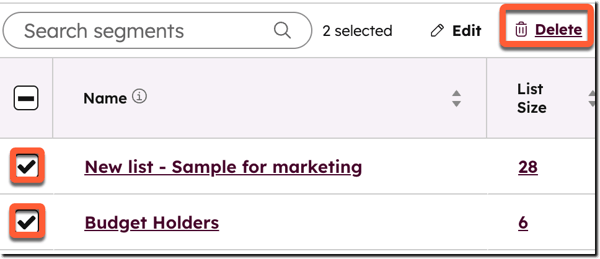
- Om segmenten in bulk te verwijderen, vink je deselectievakjes aan naast de segmenten die je wilt verwijderen en klik je vervolgens bovenaan de tabel op 'Verwijderen '.
- Klik in het dialoogvenster op‘Verwijderen’ om te bevestigen.
Lees meer overwaarom je een segment mogelijk niet kunt verwijderen.
Een verwijderd segment herstellen
U kunt een verwijderd segment binnen 90 dagen na verwijdering herstellen. Als u het segment niet binnen 90 dagen hebt hersteld, wordt het definitief verwijderd. Segmenten worden met dezelfde ID hersteld.
- Klik in je HubSpot-account op Meer en navigeer vervolgens naar CRM > Segmenten. Als Meer niet in je account verschijnt, navigeer dan direct naar CRM > Segmenten.
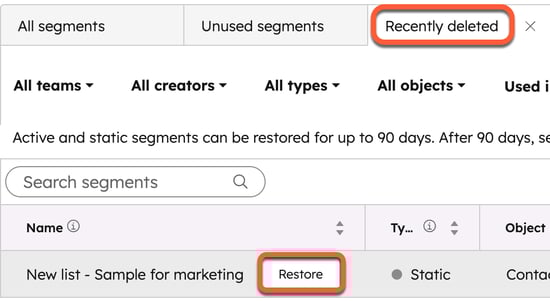
- Klik op het tabblad 'Onlangs verwijderd '.
- Beweeg de muisaanwijzer over het segment dat u wilt herstellen en klik op 'Herstellen'.
- Klik in het dialoogvenster op 'Herstellen' om te bevestigen.