
Laatst bijgewerkt: 27 juli 2026
Beschikbaar met elk van de volgende abonnementen, behalve waar vermeld:
-
 Marketing Hub
Professional, Enterprise
Marketing Hub
Professional, Enterprise
Upload berichten in bulk en plan ze in via HubSpot om content voor meerdere sociale media-accounts tegelijk te plannen en te publiceren. Door berichten in bulk te uploaden, kunt u content van tevoren voorbereiden, een consistent publicatieschema aanhouden en handmatig werk verminderen bij het beheren van grote hoeveelheden content.
Je kunt bijvoorbeeld een bestand met berichten voor een aanstaande campagne uploaden, elk bericht in HubSpot bekijken en bewerken, en ze vervolgens inplannen voor publicatie op specifieke datums en tijdstippen.
Voordat je aan de slag gaat
-
Deze functie ondersteunt maximaal 300 berichten per bulkupload.
- In je importbestand voor bulkplanning kun je maximaal 50 sociale accounts selecteren.
Maak je importbestand voor het in bulk plannen van berichten klaar
Om social media-berichten in bulk in te plannen, moet je eerst je importbestand voorbereiden:- Klik in je HubSpot-account op Meer en navigeer vervolgens naar Marketing > Sociale media. Als Meer niet in je account verschijnt, navigeer dan direct naar Marketing > Sociale media.
- Klik rechtsboven op 'In bulk inplannen'.
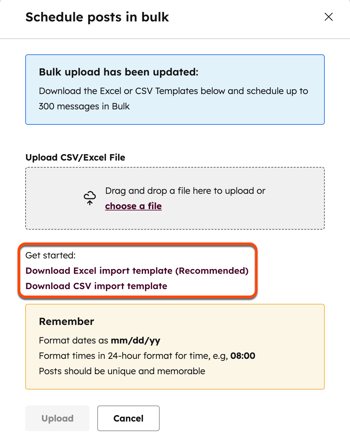
- Selecteer in het dialoogvenster een van de volgende opties:
- Excel-importsjabloon downloaden (aanbevolen): download een sjabloon met een datumkolom die al is ingevuld op basis van je aangepaste publicatieschema voor sociale media.
- CSV-importsjabloon downloaden: download een algemeen sjabloon.
- Open het gedownloade importsjabloonbestand op uw apparaat. De importsjabloonbestanden bevatten zes hoofdkolommen:
- Account: het sociale media-account waarop je het bericht wilt publiceren. Als je het Excel-sjabloonbestand gebruikt, kun je een account selecteren via het vervolgkeuzemenu in de cellen van de kolom. Als je de accountgegevens handmatig invoert, moeten deze worden opgemaakt als [Accountnaam - Accounttype]. Dit veld is verplicht.
- Datum: datums moeten worden ingevoerd in de indeling [mm/dd/jj hh:mm]. Bijvoorbeeld: 15 april 2025 om 15:00 uur wordt weergegeven als 04/15/25 15:00. Je kunt formules gebruiken om je datumvelden te berekenen; HubSpot gebruikt dan de afgeleide waarde van de formule. Dit veld is verplicht.
- Bericht: de daadwerkelijke inhoud van je bericht. Bij het in bulk uploaden van berichten op sociale media kun je geen @vermeldingen of tags gebruiken voor Facebook- of LinkedIn-berichten. Voor Instagram en X worden vermeldingen echter niet automatisch aangevuld, maar wel door het netwerk herkend zodra het bericht live is. Dit veld is verplicht.
- Link: de URL die je in je bericht deelt. Alle links worden automatisch ingekort. Je kunt je link ook opnemen in de kolom ‘Bericht’ als onderdeel van je bericht, of een bericht publiceren zonder enige link. Dit veld is optioneel.
- Foto-URL: de URL van de afbeelding die je aan je bericht wilt toevoegen. Dit veld is optioneel.
- Campagne: de campagne die je aan je bericht wilt koppelen. Gebruik dezelfde spelling en hoofdlettergebruik als een bestaande campagne om deze te koppelen, of voer een nieuwe campagnenaam in om die campagne in HubSpot aan te maken. Als je het Excel-sjabloonbestand gebruikt, kun je een campagne selecteren uit het vervolgkeuzemenu in de kolomcellen. Dit veld is optioneel.
- Deze kolommen mogen in willekeurige volgorde in het bestand staan dat je uploadt, maar ze moeten wel op de eerste pagina van je spreadsheet staan. Alle informatie op andere pagina’s of in andere kolommen wordt genegeerd.
- Als je klaar bent met het toevoegen van je sociale berichten, sla je je sjabloonbestand op en ga je terug naar HubSpot.
Let op: als je social media-berichten accenten (bijvoorbeeld in het Duits of Frans) of niet-Latijnse symbolen (bijvoorbeeld in het Japans) bevatten, moet je je sjabloon opslaan als een XLS- of XLSX-bestand.
Upload je importbestand voor bulkplanning
Nadat u uw importbestand hebt voorbereid, uploadt u het om uw berichten in te plannen. Afhankelijk van het aantal berichten dat u inplant, kan het 15 minuten tot 24 uur duren voordat uw import is verwerkt.
Als er berichten in het importbestand staan die gepland zijn om te worden gepubliceerd terwijl het bestand wordt verwerkt, leidt dit tot een foutmelding. Om dit te voorkomen, raden we aan om geplande berichten een dag van tevoren te uploaden.
- Klik in je HubSpot-account op Meer en navigeer vervolgens naar Marketing > Sociale media. Als Meer niet in je account verschijnt, navigeer dan direct naar Marketing > Sociale media.
- Klik linksboven op ‘In bulk inplannen’.
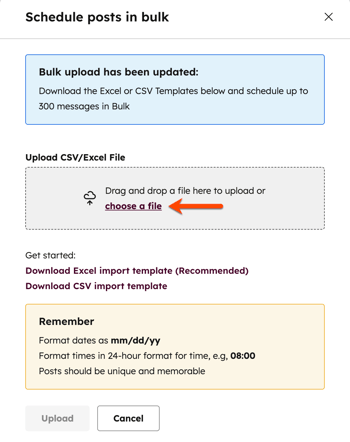
- Klik in het dialoogvenster op 'Een bestand kiezen' of sleep je importsjabloonbestand naar het vak 'CSV-/Excel-bestand uploaden '.
- Klik linksonder op 'Uploaden'. Zodra je importsjabloon is geüpload en verwerkt, word je doorgestuurd naar het tabblad 'Geüpload ' in de tool voor publiceren op sociale media.
Bekijk je geüploade posts
U kunt op elk moment terugkeren naar uw geüploade berichten. Om alle geüploade berichten te bekijken:- Klik in je HubSpot-account op Meer en navigeer vervolgens naar Marketing > Sociale media. Als Meer niet in je account verschijnt, navigeer dan direct naar Marketing > Sociale media.
- Klik in het menu aan de linkerkant op 'Geüpload'.
- Om de berichten in te plannen voor publicatie, klik je op [x] berichten inplannen.
- Om de berichten verder te bewerken in HubSpot, klik je op 'Alles naar concepten verplaatsen'.
- Klik op 'Upload annuleren' om de geüploade berichten te verwijderen.
- Je kunt ook afzonderlijke berichten beheren:
- Om een bericht te bewerken, beweeg je de muisaanwijzer over het bericht en klik je op 'Bewerken'.
- Om een bericht te klonen, beweeg je de muisaanwijzer over het bericht en klik je op 'Kloon'. Ga vervolgens verder met het bewerken van je bericht.
- Om een bericht te verwijderen, beweeg je de muis over het bericht en klik je op 'Actie'. Klik vervolgens op 'Verwijderen'. Klik in het dialoogvenster op 'Bericht verwijderen'.
