
Laatst bijgewerkt: 11 september 2026
Beschikbaar met elk van de volgende abonnementen, behalve waar vermeld:
-
 Marketing Hub
Professional, Enterprise
Marketing Hub
Professional, Enterprise
Gebruik de Social Composer van HubSpot om sociale content voor LinkedIn te maken en te publiceren. Dit omvat LinkedIn-mediaposts, polls en documentposts.
In dit artikel wordt uitgelegd hoe je berichten specifiek voor LinkedIn kunt aanpassen. Als je tegelijkertijd berichten voor meerdere sociale netwerken wilt maken, lees dan hoe je berichten voor alle netwerken kunt maken.
LinkedIn-berichten met media, enquêtes en documenten maken en publiceren
- Klik in je HubSpot-account op Meer en navigeer vervolgens naar Marketing > Sociale media. Als Meer niet in je account verschijnt, navigeer dan direct naar Marketing > Sociale media.
- Klik rechtsboven op Bericht maken of Maken en selecteer vervolgens Helemaal nieuw maken.
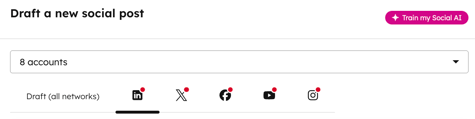
- Klik in het linkerpaneel ophet vervolgkeuzemenu 'Accounts selecteren' en selecteer jeLinkedIn-accounts.
- Als je een standaard LinkedIn-account hebt ingesteld, wordt dit account automatisch geselecteerd.
- Om alle gekoppelde LinkedIn-accounts te selecteren, vink je het selectievakje 'LinkedIn' aan.
- In het sectie 'Bijschrift schrijven' sectie, voer de bijschrift voor je berichten in.
-
U kunt zowel LinkedIn-bedrijfspagina’s als persoonlijke profielen @vermelden in de inhoud van uw bericht. Wanneer u dit doet, moet het gebruik van gegevens van applicaties van derden moet worden geautoriseerd voor HubSpot.
-
Bij het vermelden van persoonlijke LinkedIn-profielen moet de LinkedIn-gebruiker aan de volgende vereisten voldoen. Als dat niet het geval is, wordt het profiel van de gebruiker niet weergegeven en kan het niet worden vermeld.
-
De gebruiker moet openbare profielzichtbaarheid ingeschakeld hebben.
-
De gebruiker moet jouw LinkedIn-pagina volgen.
-
De gebruiker moet een Voornaam, Achternaamen Titel.
-
De standaard profieltalen moet zijn ingesteld op Engels.
-
-
-
In het sectie 'Berichttype' selecteer je Media, Enquêteof Document.
-
-
Media: maak een standaard LinkedIn-bericht aan. Bij het aanmaken van een LinkedIn-bericht kun je kiezen of je extra media wilt toevoegen.
-
Media uploaden: klik op het vervolgkeuzemenu 'Media selecteren' en selecteer '[media] selecteren' om afbeeldingen of een video toe te voegen aan je LinkedIn-bericht. Dit is optioneel.
-
-
-
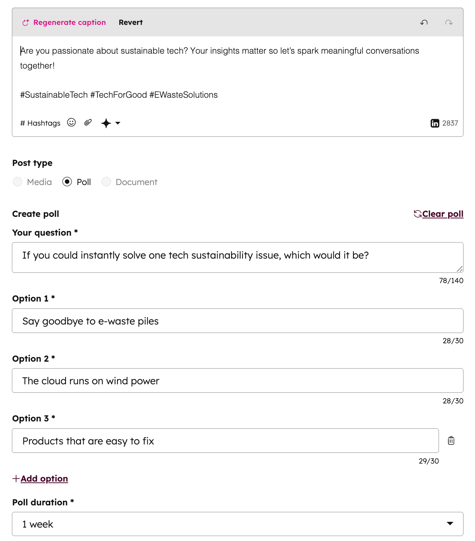
- Enquête: maak een LinkedIn-enquête aan om ideeën en meningen te verzamelen. Pas bij het aanmaken van een enquête de volgende details aan:
- Je vraag: voer de vraag voor je pollin .
- Opties: voer de opties voor je poll in. Om een extra optie toe te voegen, klik je op + Optie toevoegen. Standaard moet de poll minimaal 2 en maximaal 4 opties bevatten.
- Duur van de poll: stel een tijdsbestek in voor je poll. Je kunt kiezen uit 1 dag, 3 dagen, 1 week of 2 weken.
- Enquête: maak een LinkedIn-enquête aan om ideeën en meningen te verzamelen. Pas bij het aanmaken van een enquête de volgende details aan:
-
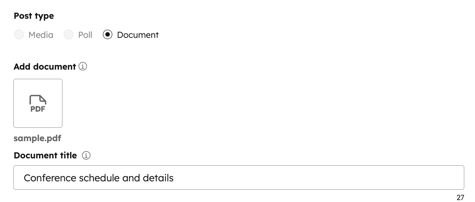
- Document: maak een LinkedIn-documentberichtaan om een scrollbaar PDF-document aan je bericht toe te voegen. Voeg bij het aanmaken van een documentbericht je bestand toe en pas de titel van het document aan:
-
-
- Document toevoegen: voeg een PDF-document toe . Als je een PDF-document toevoegt via de bestandsfunctie, kun je alleen bestanden gebruiken die openbaar zichtbaar zijn.
- Om het document te wijzigen, beweeg je de muisaanwijzer over het document en klik je op hetpictogram voor het bestand.
- Om het document te verwijderen, beweeg je de muis over het document en klik je op hetverwijderpictogram.
- Het isniet mogelijk om de afbeelding voor een LinkedIn-documentbericht te verwijderen of aan te passen. Standaard wordt de eerste pagina van het document weergegeven als afbeelding bij het bericht.
- Document toevoegen: voeg een PDF-document toe . Als je een PDF-document toevoegt via de bestandsfunctie, kun je alleen bestanden gebruiken die openbaar zichtbaar zijn.
-
-
-
- Documenttitel: standaard wordt de bestandsnaam gebruikt. Je kunt de titel van je document verder bewerken.
- Documenttitel: standaard wordt de bestandsnaam gebruikt. Je kunt de titel van je document verder bewerken.
-
- Om je bericht in te plannen, klik jeom het gedeelte'Bericht inplannen'uit te vouwen en selecteer je vervolgens jepublicatieoptie:
- Nu publiceren: publiceerhet bericht onmiddellijk.
- Inplannen voor later:selecteer een specifiekedatum entijd omhet bericht te publiceren. Of klik om 'Je opgeslagen tijden'uit te vouwen en selecteer eentijdstipuitjepublicatieschema voor sociale media.
- Om je bericht aan een campagne te koppelen, klik je om het gedeelte 'Toevoegen aan campagne'uit te vouwen:
- Klik op hetvervolgkeuzemenu 'Selecteer een campagne' en selecteer eencampagne.
- Om je eerste reactie en doelgroepgegevens aan te passen, klik je om het gedeelte 'Meer opties'uit te vouwen:
- Eerste reactieop LinkedIn : voeg een eerste reactie toe aan je bericht.
- Kies wie je bericht kan zien: kies of je je bericht aan alle LinkedIn-gebruikers wilt tonen of dat je een specifieke doelgroep voor je bericht wilt aangeven.
- Iedereen: het bericht wordt weergegeven voor alle LinkedIn-gebruikers die je account of pagina volgen, verkennen of bekijken.
- Doelgroep: het bericht wordt alleen weergegeven aan de opgegeven doelgroepen. Je kunt doelgroepen selecteren op basis van taal, functie, locatie, universiteit, anciënniteit, bedrijfsgrootte en branche.
- Om deze functie te kunnen gebruiken, moet je meer dan 300 volgers hebben. Als dat niet het geval is, is de optie om doelgroepen te selecteren geblokkeerd.
- Als je meerdere opties hebt binnen één specificatietype, worden deze opties gecombineerd met de ‘OF’-logica. Bijvoorbeeld: als jebij het veld ‘Anciënniteit’ zowel ‘Beginners’ als ‘Senioren’ selecteert , worden zowel beginnende als senior medewerkers in je doelgroep opgenomen.
- Als u meerdere specificatietypen hebt, wordt elk specificatietype met elke optie gecombineerd met de ‘EN’-logica. Als u bijvoorbeeldbij ‘Taal’ Engelse doelgroepen selecteert en bij ‘Anciënniteit’zowel beginnende als senior medewerkers , worden alleen Engelstalige beginnende medewerkers en Engelstalige senior medewerkers in uw doelgroep opgenomen.
- Om het bericht te verwijderen, klik je rechtsboven op hetverwijderpictogram.
- Om het bericht te dupliceren voor een ander LinkedIn-account, klik je rechtsboven op ‘Bericht dupliceren’.
- Nadat u uw LinkedIn-bericht hebt gemaakt, klikt u rechtsboven op ‘Controleren en plannen ’of ‘Controleren en publiceren’. U kunt een voorbeeldlijst van uw berichten bekijken.
- Klik in het rechterpaneel op ‘Publiceren’ of ‘Inplannen’. Je kuntook doorgaan met het bewerken van de berichten voor andere sociale netwerken.
