
Laatst bijgewerkt: 21 oktober 2026
Beschikbaar met elk van de volgende abonnementen, behalve waar vermeld:

Blijf onderweg op de hoogte van je verkoop-, marketing- en serviceactiviteiten met de mobiele meldingen van HubSpot. Je kunt pushmeldingen op je iOS- of Android-apparaat inschakelen en eventuele problemen oplossen, zodat je nooit belangrijke updates van de mobiele HubSpot-app mist.
Mobiele meldingen inschakelen (iOS)
Voordat je mobiele meldingen op je iOS-apparaat kunt ontvangen, moet je meldingen inschakelen in de instellingen.
- Wanneer je de HubSpot-app voor het eerst gebruikt, verschijnt het bericht ‘HubSpot wil je meldingen sturen ’. Tik op ‘Toestaan’.
- Je kunt meldingen ook op elk moment inschakelen door de app 'Instellingen' te openen en vervolgens op 'Meldingen' > 'HubSpot' te tikken.
- Tik op de schakelaar ‘Meldingen toestaan’ om deze in te schakelen en pas vervolgens je meldingen aan voor geluiden en waarschuwingen.
Lees meer over het beheren van meldingen op je iOS-apparaat.
Als je meldingen hebt toegestaan in je iOS-instellingen, maar nog steeds geen meldingen ontvangt, schakel dan de meldingen in de app zelf in.
- Open de HubSpot-app op je apparaat.
- Tik op 'Menu' en tik vervolgens op het instellingenpictogram' ' in de linkerzijbalk.
- Tik op 'Meldingen'. Tik vervolgens op de activiteiten waarvoor je meldingen wilt ontvangen en tik om elke specifieke melding in te schakelen.

Mobiele meldingen inschakelen (Android)
- Open 'Instellingen' op je apparaat.
- Tik op Apps > HubSpot > App-meldingen of Meldingen.
- Zorg ervoor dat de schakelaar 'Aan' of 'Meldingen toestaan' is ingeschakeld, of dat de schakelaar 'Blokkeren' is uitgeschakeld.

Lees meer over het beheren van meldingen op je Android-apparaat.
Als je meldingen hebt toegestaan in de instellingen van je Android-apparaat, maar nog steeds geen meldingen ontvangt, schakel dan de meldingen in de app zelf in.
- Open de HubSpot-app op je apparaat.
- Tik op 'Menu' en tik vervolgens op het instellingenpictogram' ' in de linkerzijbalk.
- Tik op 'Meldingen' en schakel de meldingen vervolgens in zoals gewenst.
Meldingen verwijderen en als gelezen of ongelezen markeren (iOS en Android)
Let op: het markeren van een melding als ongelezen is alleen mogelijk op Android.
Je kunt meldingen op je apparaat als gelezen markeren.
- Open de HubSpot-app op je apparaat.
- Tik rechtsboven op hetmeldingspictogram ' '.
- Tik rechtsboven op hetmenupictogram ' '.
- Tik op 'Meldingen selecteren'. Je kunt ook een melding selecteren door deze ingedrukt te houden.
- Tik op het selectievakje bovenaan om alles te selecteren of tik op de selectievakjes naast de meldingen die je wilt verwijderen of als gelezen wilt markeren.
- Om meldingen als gelezen te markeren, tikt u rechtsboven op het pictogram' ' voor 'Als gelezen markeren '.
- Om meldingen als ongelezen te markeren, tikt u rechtsboven op het pictogram' ' voor 'Als ongelezen markeren'.
- Om meldingen te verwijderen, tikt u op hetpictogram ‘ ’ voor verwijderen.

Meldingen dempen (iOS en Android)
Je kunt meldingen op je apparaat dempen.
- Open de HubSpot-app op je apparaat.
- Tik rechtsboven op hetmeldingspictogram ' '.
- Tik rechtsboven op hetmenupictogram ' '.
- Tik op 'Alle meldingen dempen'.

- Tik op de tijdsduur waarvoor je je meldingen wilt dempen.
- Om de meldingen weer in te schakelen, tik je op 'Meldingen hervatten'.
Problemen met mobiele meldingen oplossen (iOS en Android)
Als je problemen ondervindt met mobiele meldingen van HubSpot, controleer dan of de meldingsinstellingen voor de HubSpot-app op je apparaat zijn uitgeschakeld.
- Open de HubSpot-app op je apparaat.
- Tik op 'Menu' en tik vervolgens op het instellingenpictogram' ' in de linkerzijbalk.
- Tik op 'Meldingen'.
- Als je meldingen in je instellingen zijn uitgeschakeld, tik je op 'Open de instellingen-app' om meldingen voor de HubSpot-app in te schakelen.
- Als meldingen voor HubSpot zijn ingeschakeld, ga je terug naar Instellingen en tik je op 'Problemen met meldingen oplossen'. Op Android zie je 'Bezig...' onder de instelling.
- De diagnostische tool controleert of je HubSpot-app correct is geregistreerd bij de HubSpot-servers.
-
- Als dat niet het geval is, verschijnt er een dialoogvenster met de melding 'Er is iets misgegaan bij het registreren van je HubSpot-app...', en HubSpot zal proberen je app opnieuw te registreren.
-
- Als de meldingen correct werken, ontvang je een voorbeeldmelding op je apparaat.

(iOS)
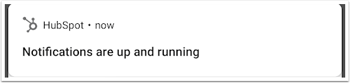
(Android)
Meldingen voor mobiele notificaties
Meldingen voor notificaties vanuit de mobiele HubSpot-app variëren naargelang de app geopend of gesloten is (d.w.z. of andere apps actief worden gebruikt of het apparaat in stand-by staat). Notificatiemeldingen kunnen het volgende zijn:
- Hoog: pushmelding, trillen met licht en geluid
- Laag: pushmelding, geen trilling, geen licht en geen geluid
| Melding | In de app | Buiten de app | |
| Activiteitenfeed | - | Laag | Laag |
| Contacten | Vermelding van contactpersoon | Laag | Hoog |
| Vermelding van het bedrijf | Laag | Hoog | |
| Gesprekken | Antwoorden op live chat-gesprekken | Laag | Hoog |
| Nieuw livechatgesprek | Laag | Hoog | |
| Overgedragen live chat-gesprek | Laag | Hoog | |
| Niet-toegewezen livechatgesprek | Laag | Hoog | |
| Taken | Herinnering | Laag | Hoog |
| Vermeldingen | Laag | Hoog | |
| Problemen met meldingen oplossen | - | Laag | Hoog |
