Laatst bijgewerkt: 21 mei 2026
Beschikbaar met elk van de volgende abonnementen, behalve waar vermeld:

Wijzig de URL van een gepubliceerde pagina, blogpost of kennisbankartikel. Zodra de inhoud is gepubliceerd of bijgewerkt, wordt automatisch een omleiding gemaakt van de oude URL naar de nieuwe URL.
Voordat u begint
Bekijk de vereisten en overwegingen voordat je begint met het bewerken van de URL van gepubliceerde inhoud.
Machtigingen vereist De volgende rechten zijn vereist, afhankelijk van het inhoudstype dat je aan het bewerken bent:
- Toestemming Bewerken en Toestemming Publiceren zijn vereist voor het bewerken en publiceren van wijzigingen aan instellingen voor websitepagina's, landingspagina's of blogberichten in de inhoudseditor.
- Kennisbankartikelen moeten zijn ingeschakeld met de machtiging Bewerken en de machtiging Publiceren om wijzigingen in instellingen voor kennisbankartikelen te bewerken en te publiceren in de artikeleditor.
Begrijp beperkingen en overwegingen
- Wijzigingen in de URL van een pagina, bericht of artikel resetten de weergavegegevens in uw analyses en hebben invloed op de zoekresultaten van de pagina. Lees meer over hoe URL wijzigingen SEO kunnen beïnvloeden.
- Wijzigingen in de hoofd-URL of het domein van een kennisbank in de instellingen van de kennisbank leiden niet automatisch tot omleidingen voor bestaande URL's van artikelen. Configureer in plaats daarvan omleidingen afzonderlijk op basis van uw domeinconfiguratie.
- Als de URL die u probeert in te stellen al in gebruik is door andere inhoud, moet u de URL van die inhoud wijzigen voordat u uw wijzigingen aanbrengt.
De URL van een pagina bewerken
Bewerk het domein of de URL-slug van een pagina in de inhoudseditor. Je kunt ook de canonieke URL van die pagina bewerken in de geavanceerde instellingen.
-
Navigeer naar uw inhoud:
- Website Pagina's: Ga in je HubSpot-account naar Inhoud > Websitepagina's.
- Landingspagina's: Ga in je HubSpot-account naar Inhoud > Landingspagina's.
- Klik op de naam van een pagina.
- Klik in de inhoudseditor rechtsboven op Instellingen.
- Selecteer in het dialoogvenster Algemeen in het linkermenu.
- Als de pagina al is gepubliceerd, klikt u op hetpictogram bewerken naast URL van pagina.
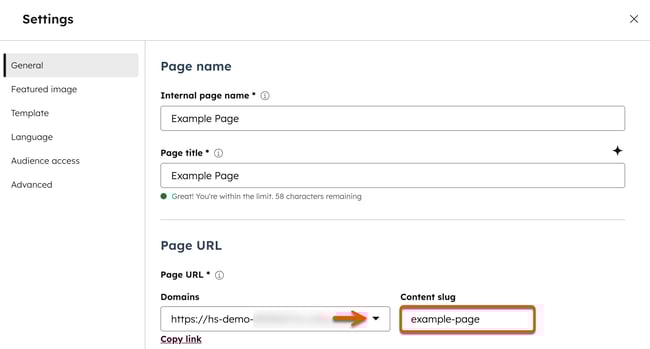
- Als u het domein van uw pagina wilt wijzigen, klikt u op het vervolgkeuzemenu Domein en selecteert u een domein. Alleen primaire en secundaire domeinen die zijn ingesteld voor het publiceren van dit type pagina worden weergegeven. Meer informatie over het koppelen van een domein en de abonnementslimieten voor domeinen.
- Om de rest van de URL te wijzigen, voert u een nieuwe URL-tekenreeks in het veld Content slug in.
- Klik op X om het dialoogvenster Instellingen te sluiten.
- Om uw wijzigingen live te zetten, klikt u op Publiceren of Bijwerken in de rechterbovenhoek.
De URL van een blogbericht bewerken
Bewerk in de inhoudseditor de URL-tekenreeks van een blogbericht of verplaats het bericht naar een ander blog. U kunt het domein en de hoofd-URL van een specifiek blog wijzigen in uw bloginstellingen. Meer informatie over het koppelen van een domein en de abonnementslimieten voor domeinen.
- Ga in je HubSpot-account naar Inhoud > Blog.
- Klik op de naam van een bericht.
- Klik in de inhoudseditor rechtsboven op Instellingen.
- Selecteer in het dialoogvenster Algemeen in het linkermenu.
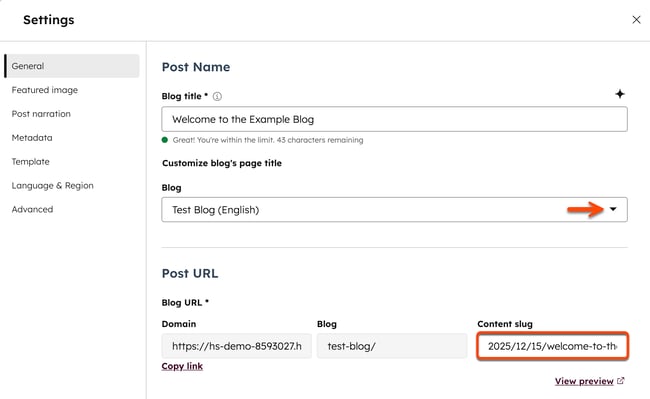
- Als u wilt wijzigen op welk blog het bericht wordt gehost, klikt u op het vervolgkeuzemenu Blog en selecteert u een nieuw blog. De URL van het bericht wordt automatisch bijgewerkt met de URL van het nieuwe blog. De URL van de live post zal niet veranderen totdat de post is bijgewerkt.
- Als het bericht al is gepubliceerd, klik dan op het pictogram bewerken naast de URL van het bericht.
- Voer in het veld Content slug een nieuwe URL-string in.
- Klik op X om het dialoogvenster Instellingen te sluiten.
- Om uw wijzigingen live te zetten, klikt u op Publiceren of Bijwerken in de rechterbovenhoek.
De URL van een kennisbankartikel bewerken
Bewerk de URL-string van een kennisbankartikel in de artikeleditor. Navigeer naar de instellingen van uw kennisbank om de hoofd-URL van uw kennisbank te wijzigen. Meer informatie over het koppelen van een domein en de abonnementslimieten voor domeinen.
- Ga in je HubSpot-account naar Service > Kennisdatabase.
- Klik op de naam van een artikel.
- Klik in de inhoudseditor rechtsboven op Instellingen.
- Selecteer in het dialoogvenster Algemeen in het linkermenu.
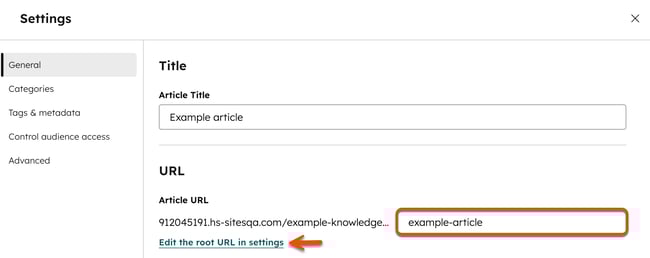
- Als u de hoofd-URL van uw hele kennisbank wilt wijzigen, klikt u op De hoofd-URL bewerken in instellingen. Klik in de instellingen van uw kennisbank op Stam-URL bewerken in de sectie Domein . Klik in het dialoogvenster op Ja, sla het op.
- Om de URL van het artikel te wijzigen, voert u een nieuwe URL-slug in het veld Artikel-URL in.
- Klik op X om het dialoogvenster Instellingen te sluiten.
- Om uw wijzigingen live te zetten, klikt u op Publiceren of Bijwerken in de rechterbovenhoek.
Bulk domeinen in pagina-URL's bijwerken
Werk in bulk het domein bij waar meerdere pagina's worden gehost vanaf de inhoudsindexpagina. De URL's die eerder voor deze pagina's werden gebruikt, worden automatisch omgeleid naar de URL's met het nieuwe domein.
-
Navigeer naar uw inhoud:
- Website Pagina's: Ga in je HubSpot-account naar Inhoud > Websitepagina's.
- Landingspagina's: Ga in je HubSpot-account naar Inhoud > Landingspagina's.
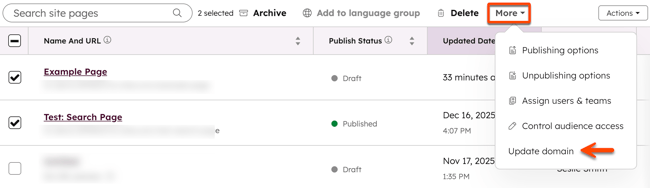
- Schakel het selectievakje in naast elke pagina die u wilt bijwerken.
- Klik boven in de tabel op het vervolgkeuzemenu Meer en selecteer Domein bijwerken.
- Klik in het dialoogvenster op het vervolgkeuzemenu en selecteer een domein en klik vervolgens op Update.