
Laatst bijgewerkt: 12 december 2025
Beschikbaar met elk van de volgende abonnementen, behalve waar vermeld:
-
 Service Hub
Professional, Enterprise
Service Hub
Professional, Enterprise
-
 Content Hub
Professional, Enterprise
Content Hub
Professional, Enterprise
Met lidmaatschappen kunt u beheren welke bezoekers toegang hebben tot de inhoud van uw privéblog, -pagina, kennisbank en klantenportaal. Meer informatie over het instellen van lidmaatschappen en het oplossen van problemen met privécontent.
In uw instellingen voor privécontent kunt u de sjablonen aanpassen die worden gebruikt voor e-mails en pagina's met privécontent. U kunt ook time-outs voor inactieve sessies instellen om contactpersonen na een bepaalde tijd uit te loggen uit privécontent.
Algemene instellingen voor privécontent bewerken
- Klik in je HubSpot-account op het instellingen-pictogram in de bovenste navigatiebalk.
- Navigeer in het linker zijbalkmenu naar Inhoud > Privé inhoud.
- Klik op het vervolgkeuzemenu Kies een domein om te bewerken en selecteer het domein waarop uw privécontent wordt gehost.
- Voer in de sectie Contactinformatie een bedrijfsnaam in. Deze wordt weergegeven op de sjablonen van de registratiepagina.
- Voer in het veld Websitebeheerder het e-mailadres in van de gebruiker met wie bezoekers contact moeten opnemen als ze problemen hebben met aanmelden, uitloggen of registreren. Als dit veld leeg blijft, wordt het e-mailadres van een actieve superbeheerder in de account gebruikt.
- Schakel in de sectie Aanmeldingsopties het selectievakje Wachtwoordloze verificatie in om bezoekers toe te staan zich te registreren en aan te melden zonder wachtwoord. Bezoekers krijgen dan een e-mail met een eenmalige magische link om zich te authenticeren. De link in de e-mail zal na 15 minuten verlopen.
- Om bezoekers de optie te geven om zich aan te melden met hun sociale account, klik je op Social sign-on instellen. Voer in het rechterpaneel de Client ID en Client Secret in voor elk sociaal platform (bijvoorbeeld Google of Microsoft) en klik vervolgens op Verifiëren.
- Als u wilt dat contactpersonen zich registreren voor privécontent, schakelt u het selectievakje Zelfregistratie in hetgedeelte Aanmeldingsopties in . Mogelijk wordt u gevraagd om de taal en bewoording van een veld Toestemming voor het verwerken van gegevens in te stellen.
Time-outs voor inactieve sessies instellen
Voor een betere beveiliging kun je gebruikers die toegang hebben tot je privécontent of klantenportal automatisch uitloggen na 15 minuten tot 24 uur inactiviteit. HubSpot gebruikers moeten de Website instellingen toestemming hebben om idle session timeouts in te schakelen.
- Klik in je HubSpot-account op het instellingen-pictogram in de bovenste navigatiebalk.
- Navigeer in het linker zijbalkmenu naar Inhoud > Privé inhoud.
- Klik op het vervolgkeuzemenu Kies een domein om te bewerken en selecteer een domein. De time-out voor inactieve sessies moet voor elk aangesloten domein afzonderlijk worden ingesteld.
- Schakel in de sectie Opties voor afmelden het selectievakje Inactieve gebruikers automatisch afmelden in.
- Klik op het vervolgkeuzemenu Gebruikers afmelden na en selecteer een tijdsperiode (bijvoorbeeld 15 minuten of 2 uur).
- Klik linksonder op Opslaan als je klaar bent.
E-mails voor privécontent aanpassen
Standaard bevat je privécontent eenvoudige e-mails met de bedrijfsnaam en het logo die zijn ingesteld op het tabblad Basis van je instellingen voor privécontent. U kunt ook aangepaste e-mails maken:
- Klik in je HubSpot-account op het instellingen-pictogram in de bovenste navigatiebalk.
- Navigeer in het linker zijbalkmenu naar Inhoud > Privé inhoud.
- Klik op het vervolgkeuzemenu Kies een domein om te bewerken en selecteer een domein.
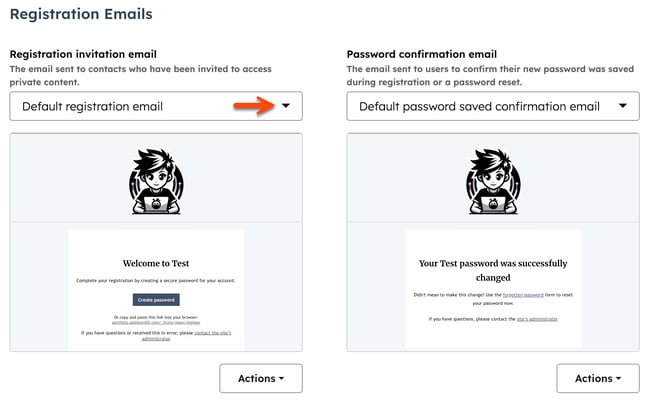
- Klik op het tabblad E-mails . U kunt de volgende e-mailtypen aanpassen:
- E-mail met uitnodiging voor registratie: de e-mail die wordt verzonden naar bezoekers die zijn uitgenodigd voor toegang tot privé-inhoud.
- E-mail ter bevestiging van wachtwoord: de e-mail die naar bezoekers wordt gestuurd om te bevestigen dat hun nieuwe wachtwoord is opgeslagen tijdens de registratie of dat een wachtwoord opnieuw is ingesteld.
- E-mail voor het opnieuw instellen van wachtwoorden: de e-mail die naar bezoekers wordt gestuurd wanneer ze hun wachtwoord opnieuw instellen.
- E-mail voor authenticatie zonder wachtwoord: de e-mail die wordt verzonden naar bezoekers die authenticatie zonder wachtwoord gebruiken om in te loggen.
- Bevestigingsmail voor zelfregistratie: de e-mail die wordt verzonden naar bezoekers die hun e-mailadres moeten verifiëren tijdens de zelfregistratie.Je kunt de sjablonen voor de volgende e-mails bewerken.
- Klik op het vervolgkeuzemenu Acties onder de e-mailkaart en selecteer vervolgens Maken.
- Maak een nieuwe e-mail met de e-maileditor.
- Nadat u uw e-mail hebt gepubliceerd, gaat u terug naar uw instellingen voor privécontent.
- Klik op het vervolgkeuzemenu en selecteer je nieuwe e-mail.
Vervolge-mails instellen
Voor contactpersonen die hun registratie voor privécontent nog niet hebben voltooid, kun je automatische vervolge-mails instellen om ze eraan te herinneren.
- Klik in je HubSpot-account op het instellingen-pictogram in de bovenste navigatiebalk.
- Navigeer in het linker zijbalkmenu naar Inhoud > Privé inhoud.
- Klik op het vervolgkeuzemenu Kies een domein om te bewerken en selecteer een domein.
- Klik op het tabblad E-mails .
- Schakel in de sectie E-mails voor opvolging hetselectievakje Contacten opvolgen die geen registratie hebben ontvangen in.
- Klik op het vervolgkeuzemenu Maximum aantal e-mails voor registratie en selecteer 1, 2 of 3.
- Klik voor elke follow-up e-mail op het vervolgkeuzemenu Follow-up #[1/2/3] timing en selecteer een tijdsbestek tussen de follow-up e-mail en de vorige gebeurtenis (de registratie van de contactpersoon of de vorige follow-up e-mail).
- Als je een aangepaste registratie-e-mail wilt maken, klik je op het vervolgkeuzemenu Acties onder de kaart voor de opvolgmail en selecteer je Maken.
- Maak een nieuwe e-mail met de e-maileditor.
- Nadat je je e-mail hebt gepubliceerd, ga je terug naar je instellingen voor privécontent.
- Klik op het vervolgkeuzemenu Registratie en selecteer de nieuwe e-mail.
- Als sommige contactpersonen al registratie-e-mails hebben ontvangen, maar nog niet klaar zijn met registreren, wordt je gevraagd of je ze een vervolg-e-mail wilt sturen. Dit staat in het gedeelte Controleren voordat je opslaat.
- Nee, alleen contactpersonen aanmelden die voldoen aan de opvolgingscriteria nadat u deze instellingen hebt opgeslagen: alleen nieuwe contactpersonen die nog geen registratie-e-mail hebben ontvangen, krijgen een opvolgmail.
- Ja, registreer ook bestaande contacten: bestaande contacten die al een registratie-e-mail hebben ontvangen en nieuwe contacten ontvangen een follow-up e-mail.
- Klik op Opslaan als u klaar bent.
Nadat je follow-up e-mails hebt ingeschakeld, wordt er standaard een e-mail verzonden naar contactpersonen die zich niet binnen de door jou ingestelde tijd hebben ingeschreven. Je kunt de datum en tijd waarop een contactpersoon is ingeschreven voor automatische follow-up registratie-e-mails vinden in deeigenschap Tijd ingeschreven in registratie follow-up e-mails .
Sjablonen voor aanmeldingspagina's maken en aanpassen
Alle accounts bevatten standaardsjablonen voor registratiepagina's voor leden. Om deze paginasjablonen aan te passen, moeten ontwikkelaars een nieuw HTML/HubL sjabloon maken in de design manager.
Ontwikkelaars kunnen bezoekers ook toestaan om in te loggen met hun social media referenties. Lees meer in de HubSpot documentatie voor ontwikkelaars.
Let op: ontwikkelaars moeten het corresponderende sjabloontype selecteren bij het maken van het nieuwe HTML/HubL sjabloon in de design manager om het sjabloon te laten verschijnen in je privé-inhoudsinstellingen.
- Klik in je HubSpot-account op het instellingen-pictogram in de bovenste navigatiebalk.
- Navigeer in het linker zijbalkmenu naar Inhoud > Privé inhoud.
- Klik op het vervolgkeuzemenu Kies een domein om te bewerken en selecteer een domein.
- Navigeer naar het tabblad Pagina's. U kunt de volgende paginatypes aanpassen:
- Registratiepagina: de pagina waar uitgenodigde contactpersonen zich kunnen aanmelden voor toegang tot privé-inhoud.
- Pagina met geweigerde toegang: de pagina die bezoekers te zien krijgen als ze geen toegang hebben gekregen tot privécontent.
- Aanmeldpagina: de pagina waar bezoekers zich aanmelden om toegang te krijgen tot privécontent.
- Uitlogpagina: de pagina die bezoekers te zien krijgen nadat ze zich hebben afgemeld.
- Wachtwoord opnieuw instellen pagina: de pagina die een bezoeker te zien krijgt als hij een wachtwoord opnieuw wil instellen.
- Pagina nieuw wachtwoord aanmaken: de pagina waar bezoekers een nieuw wachtwoord aanmaken.
- Bevestigingspagina voor wachtwoordloze verificatie: de pagina die gebruikers te zien krijgen nadat ze een wachtwoordloze verificatiecode hebben aangevraagd.
- Verificatiepagina voor zelfregistratie: de pagina waar gebruikers worden gevraagd te controleren of ze een e-mail voor zelfregistratie ontvangen.
- Bevestigingspagina voor zelfregistratie: de pagina die gebruikers te zien krijgen nadat ze hun e-mailadres hebben geverifieerd.
- Klik op het vervolgkeuzemenu en selecteer een sjabloon voor de pagina.

- In het gedeelte Bestemmingen kun je contactpersonen naar een specifieke pagina op je site leiden nadat ze bepaalde acties hebben voltooid:
- Nadat iemand zich heeft geregistreerd: de pagina waar bezoekers naartoe worden geleid nadat ze zich hebben geregistreerd.
- Nadat iemand zich heeft aangemeld: de pagina die bezoekers te zien krijgen als ze zich hebben aangemeld, maar niet op een link voor een specifieke privépagina hebben geklikt. Als de bezoeker zich aanmeldt om een specifieke met een wachtwoord beveiligde pagina te bekijken, wordt hij in plaats daarvan naar die privépagina geleid.
- Nadat iemand zich afmeldt: de pagina waar bezoekers naartoe worden geleid nadat ze zich hebben afgemeld. Als je geen pagina van je website selecteert, krijgen contactpersonen een eenvoudige standaardpagina te zien die hen vertelt dat ze zijn afgemeld.
