
Sist oppdatert: 11 september 2026
Tilgjengelig med et av følgende abonnementer, unntatt der det er angitt:
-
 Markedsføring Hub
Professional, Enterprise
Markedsføring Hub
Professional, Enterprise
Du kan legge til eksisterende ressurser i en kampanje fra kampanjens detaljside. Enkelte ressurser, som markedsførings-e-poster eller innlegg på sosiale medier, kan også knyttes til kampanjer direkte fra de respektive verktøyene.
Du kan også manuelt knytte CRM-poster til kampanjer fra objektets indeksside, ved hjelp avCRM-kortenefor kampanjer eller ved hjelp av arbeidsflyter. Les mer om hvordan du manuelt knytter postene dine til kampanjer.
Før du begynner
Tillatelser påkrevd Du må ha superadministrator- eller kampanjerettigheter for å bruke kampanjeverktøyet.
- Når en kontakt er merket som«påvirket av en kampanje», kan ikke kampanjepåvirkningen fjernes. Dette bidrar til å opprettholde en fullstendig oversikt over engasjementet. Det anbefales på det sterkeste å gjennomgå ressursene dine, for eksempel lister, før du knytter dem til en kampanje.
- Sporings-URL-er for betalte søkekampanjer og andre kilder kan kun knyttes til en kampanje når de opprettes. Du kan ikke knytte en eksisterende sporings-URL til en kampanje eller endre kampanjen for en eksisterende sporings-URL. Les mer om å knytte kampanjer til sporings-URL-er når du oppretter dem.
- Hvis du legger til ressurser eller innhold som allerede er knyttet til en annen kampanje i en ny kampanje, vil de bli fjernet fra de nåværende kampanjene. Bare visse ressurser kan knyttes til flere kampanjer.
- Når du knytter ressurser til en kampanje, trenger du tillatelser for den aktuelle ressursen. For eksempel, for å knytte en sekvens til en kampanje, trenger du redigeringsrettigheter for sekvenser. Les mer om brukerrettigheter i HubSpot.
Legg til ressurser i kampanjer
Alle ressurser kan knyttes til en kampanje fra kampanjens detaljside. Slik knytter du en ressurs:
- I HubSpot-kontoen din klikker du på Mer og navigerer deretter til Markedsføring > Kampanjer. Hvis Mer ikke vises i kontoen din, navigerer du direkte til Markedsføring > Kampanjer.
- Klikk på enkampanje.
- Øverst til venstre klikker du på Handlinger og velger deretter Legg til ressurser.
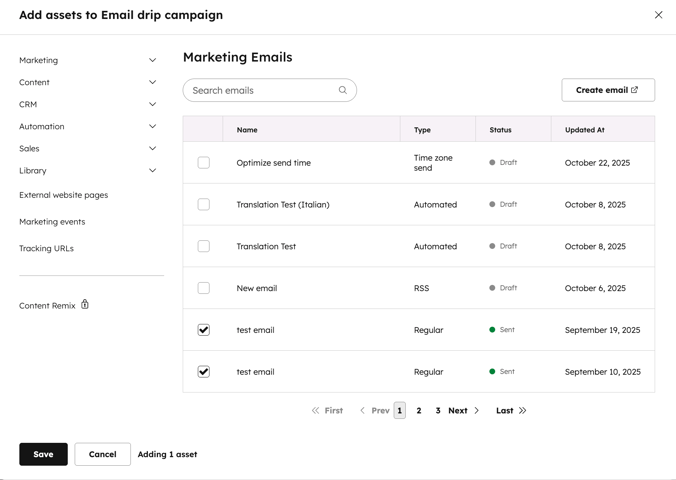
- I dialogboksen velger du enressurstype i menyen i venstre sidefelt for å legge den til i kampanjen.
- Slik legger du til et eksisterende ressurs:
-
- I menyen i venstre sidefelt velger du ressurstypen du ønsker å legge til.
- Hvis en bestemt ressurstype ikke er tilgjengelig med abonnementet ditt, vises den med et låsikon.
- Hvis brukerkontoen din ikke har tilgang til en bestemt ressurstype, vil den være nedtonet.
- Bruk søkefeltet til å søke etter ressurser eller innhold.
- Merk avi boksenved siden av et element eller et stykke innhold for å legge det til i kampanjen. Hvis du bruker tilleggsfunksjonen for merkevarer, anbefales det å knytte elementer fra samme merkevare til hverandre. Noen elementer kan ikke knyttes til merkevarer. Les mer omhvordan du knytter elementene dine til merkevarer.
- I menyen i venstre sidefelt velger du ressurstypen du ønsker å legge til.
-
- Når du er ferdig, klikker du påLagre.
- Når du er ferdig, klikker du påLagre.
- Slik legger du til et nytt ressurs:
- Klikk påOpprett [ressurs]. Du blir sendt til ressursens oversiktsside i en ny nettleserfane. Når du oppretter en ny ressurs, blir den automatisk knyttet til kampanjen.
- Etter at du har opprettet det nye ressurset, går du tilbake tilnettleserfanen for kampanjer.
- I dialogboksen«Legg til ressurser» klikker du på«Oppdater for nye ressurser». Den nye ressursen vises etter oppdateringen.
- Merk av iboksenved siden av det nye elementet for å legge det til i kampanjen.
- Klikk på«Lagre».
Rediger og fjern kampanjeassets
Når du har knyttet ressursene og innholdettil en kampanje, kan du bruke siden for kampanjeressurser til å få en oversikt over alle ressursene, inkludert forhåndsvisninger av innhold, kommentarer og status.
Fra siden for kampanjeressurser kan du også redigere og fjerne eksisterende ressurser. Slik administrerer du ressursene som er knyttet til kampanjen:
- I HubSpot-kontoen din klikker du på Mer og navigerer deretter til Markedsføring > Kampanjer. Hvis Mer ikke vises i kontoen din, navigerer du direkte til Markedsføring > Kampanjer.
- Klikk på navnet på kampanjen du vil vise eller redigere.
- Klikk på fanen «Assets ».
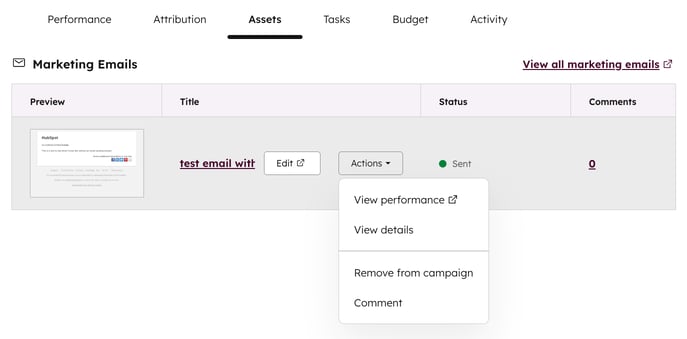
- Ressurser knyttet til kampanjen, for eksempel blogginnlegg og e-poster, vises her, sortert etter ressurstype.
- Statiske lister knyttet til kampanjen vises ikke i fanen «Assets ». Eventuelle tilknyttede statiske lister vises kun i fanen «Performance ».
- Kolonnene i tabellen viser følgende detaljer for hvert ressurselement:
- Forhåndsvisning: en forhåndsvisning av hvordan ressursen ser ut.
- Tittel: navnet på ressursen, for eksempel det interne navnet på et blogginnlegg.
- Status: ressursens status, for eksempel planlagt, publisert, utkast osv.
- Kommentarer: antall kommentarersom er lagt til ressursen fra kampanjeverktøyet. Kommentarer til CTA-er og innlegg på sosiale medier vil kun være tilgjengelige fra kampanjeverktøyet.
- For å redigere et innhold, hold musepekeren over innholdet og klikk på Rediger.
- For å utføre ytterligere handlinger på et element, hold musepekeren over elementet og klikk på rullegardinmenyen «Handlinger» for å:
- Se resultater: se resultatene for et element.
- Se detaljer: se ytterligere detaljer om ressursen, for eksempel eieren av ressursen eller datoen for siste oppdatering.
- Kommentere: Legg til en kommentar til ressursen. Les mer om hvordan du legger til kommentarer i HubSpot.
- Fjerne fra kampanje: fjern ressursen fra den valgte HubSpot-kampanjen.
Ressurser som kan knyttes til en kampanje
Abonnement påkrevd Hvilke ressurser som er tilgjengelige for tilknytning, avhenger av HubSpot-abonnementene dine.
Følgende ressurser kan knyttes til HubSpot-kampanjer. Alle ressurser kan knyttes til kampanjen fra kampanjeverktøyet, og de fleste ressurser kan knyttes enten fra kampanjeverktøyet eller fra ressursredigeringsverktøyet.
| Ressurs | Kobling til flere kampanjer | Ytterligere krav |
| Annonsekampanjer (BETA) | ✓ | Alle budsjett- og utgiftsdata synkroniseres automatisk med kampanjen. Alle tilknyttede annonsegrupper i en annonsekampanje legges også automatisk til. |
| Annonsegrupper (BETA) | ✓ | |
| Blogginnlegg | ✓ | |
| Samtaler | ✓ | |
| Kontaktbaserte segmenter (lister) | ✓ | Selskapsbaserte statiske lister og aktive lister kan ikke knyttes sammen. |
| Handlingsoppfordringer (CTA-er) (eldre versjon) | ||
| Handlingsoppfordringer (CTA-er) | ||
| Case-studier | ✓ | |
| CRM-poster | Kun billetter | Dette inkluderer kontakter, selskaper, avtaler, billetter, tilpassede objekter, potensielle kunder og selskaper (BETA). Den tilknytningen til tilpassede objekter må defineres før tilknytning til en kampanje. Les mer om hvordan du knytter CRM-poster til kampanjer. |
| Dokumenter | ✓ | |
| Eksterne nettsider | ✓ | Denne ressursen kan kun knyttes til fra kampanjeverktøyet. Lær hvordan du knytter eksterne sider til kampanjer. |
| Tilbakemeldingsundersøkelser | ✓ | Dette omfatter kundelojalitet, kundetilfredsheteller tilbakemeldingsundersøkelser tilbakemeldingsundersøkelser |
| Skjemaer | ✓ | Hvis du har en Marketing Hub Professional eller Enterprise , kan du knytte flere skjemaer til en kampanje. Denne ressursen kan knyttes til fra verktøyet for kampanjer eller skjemaer. |
| Filer | ✓ | |
| Artikler i kunnskapsbasen | ✓ | Kun kontoer som har migrert kunnskapsbasen sin eller kjøpt en Service Hub Professional eller Enterprise fra og med 2024. |
| Landingssider | ||
| Markedsføringsarrangementer (tilknyttede integrasjoner) | ✓ | Denne ressursen kan kun knyttes til fra kampanjeverktøyet. Lær hvordan du knytter markedsføringshendelser til kampanjer. Attribusjonsrapportering er kun tilgjengelig for kontoer med et Marketing Hub Enterprise-abonnement. Når du gjør dette, kan du ikke opprette attribusjonsrapporter for opprettelse av kontakter eller avtaler. Du kan kun opprette attribusjonsrapporter for inntekter. |
| Markedsføringshendelser (opprettet manuelt) | ✓ | |
| Møter (fra planleggingssider) | ||
| Møter (registrert manuelt) | ||
| Podcastepisoder | ✓ | |
| Publiserte innlegg på sosiale medier (publisert fra HubSpot) | ✓ | Kontaktens sosiale profil må være koblet til kontaktoppføringen i HubSpot, og interaksjonen må finne sted etter at den sosiale profilen er koblet til kontaktoppføringen. Når du endrer kampanjen til et publisert innlegg på sosiale medier:
|
| Publiserte innlegg på sosiale medier (publisert eksternt) | ||
| Spillbøker | ✓ | |
| Individuelle e-poster | ✓ | |
| Planlagte eller utkast til innlegg på sosiale medier | ||
| Sendte markedsførings-e-poster | ✓ | Trafikk til nettstedet ditt fra en lenke som er klikket på i e-posten, vil ikke knyttes til den nye kampanjen og vil ikke vises på siden med kampanjedetaljer eller i kampanjeanalysene. Slik trafikk vil forbli knyttet til den opprinnelige kampanjen (eller ingen kampanje, hvis ingen ble valgt) basert på sporingsparametrene som automatisk ble lagt til i lenke-URL-en da e-posten ble sendt. Hvis du har knyttet enA/B-test-e-post til kampanjen, vil kun data fra den vinnende varianten inngå ikampanjens resultater. |
| Sekvenser | ✓ | |
| Planleggingssider | ✓ | Hva skjer med møtene knyttet til planleggingssiden:
|
| SMS-meldinger | ✓ | Det SMS-verktøyet er kun tilgjengelig for organisasjoner som er lokalisert og driver virksomhet i USA. |
| Videoer | ✓ | |
| Nettsider | ✓ | |
| WhatsApp-meldinger | ||
| Arbeidsflyter | ✓ | Når du gjennomgår tilknyttede arbeidsflyter, beregnes den samlede konverteringsraten for arbeidsflyten ved å dele antall mål på listen «Blitt med» med antall påbegynte arbeidsflyter, og deretter multiplisere med 100 for å få en prosentandel. |
