
Sist oppdatert: 26 mai 2026
Tilgjengelig med et av følgende abonnementer, unntatt der det er angitt:
-
 Markedsføring Hub
Professional, Enterprise
Markedsføring Hub
Professional, Enterprise
Bruk Marketing Studio til å utforme kampanjen, opprette ressurser og gjennomføre planen i ett og samme arbeidsområde. I Marketing Studio kan du planlegge kampanjer og lage ressurser på tvers av ulike kanaler uten å bytte verktøy.
Når du genererer kampanjer ved hjelp av AI i Marketing Studio, vil viktige detaljer som kampanjens navn, mål, publikum og budsjett bli lagt til. Du kan også legge til AI-foreslåtte ressurser med innebygd sporing direkte i Marketing Studio. Når du har opprettet en kampanje, kan du gjennomgå kampanjedetaljene i en kalender-, tavle- eller listevisning.
Lær hvordan du kan optimalisere innholdet og forbedre Varemerkesynligheten for AI for å forbedre hvordan innholdet ditt presterer og dukker opp på tvers av svarmotorer.
Merk: Du kan administrere tilgang til AI-funksjoner i AI-innstillingene dine og konfigurere hvilke data som deles. Se HubSpots vanlige spørsmål om AI-tillit og AI-modellkort for detaljert informasjon om AI-sikkerhetskontroller, databruk og overholdelse.
Merk: For å kunne bruke Marketing Studio må du slå på Gi brukere tilgang til generative AI-verktøy og funksjoner AI-innstillinger. Finn ut mer om hvordan du administrerer AI-innstillingene dine.
Opprett en ny kampanje
Når du oppretter en ny kampanje i Marketing Studio, kan du generere en ny kampanje ved hjelp av AI, duplisere en eksisterende kampanje, opprette en ny kampanje fra bunnen av eller opprette en kampanje ved hjelp av en foreslått mal.
Opprett en kampanje ved hjelp av en mal i Marketing Studio
- På HubSpot-kontoen din navigerer du til Markedsføring > Marketing Studio.
- Klikk på Start en kampanje øverst til høyre.
- I dialogboksen velger du Start fra mal.
- I høyre panel klikker du på Bruk mal for den malen du ønsker å bruke.
- Du kan legge til flere detaljer om kampanjen. En ledetekst fylles automatisk ut basert på malen som er valgt. Etter at du har satt opp kampanjedetaljene, kan du generere kampanjen ved hjelp av AI.
Generer en kampanje ved hjelp av AI i Marketing Studio
- På HubSpot-kontoen din navigerer du til Markedsføring > Marketing Studio.
- Klikk på Start en kampanje øverst til høyre.
- I dialogboksen velger du Generer med AI.
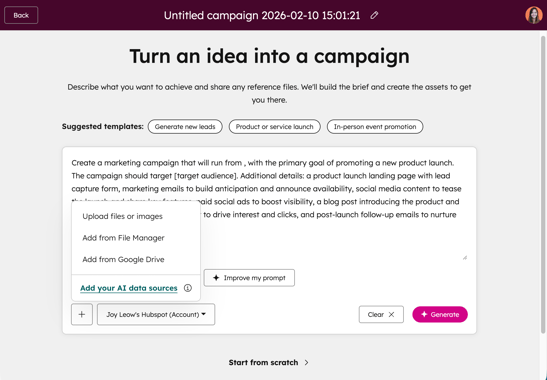
- Øverst velger du en foreslått mal. Alternativt kan du manuelt legge inn for kampanjen din. Innholdet som velges eller legges inn, vil avgjøre kampanjens brief og ressurser som genereres automatisk i Marketing Studio.
- Hvis du vil bruke AI til å forbedre ledeteksten din, klikker du på Forbedre ledeteksten min. Dette alternativet vises bare hvis det finnes muligheter for forfining.
- Hvis du vil legge til flere bilder eller kampanjedokumenter, klikker du nederst til venstre på ikonet + Legg til og velger Last opp filer eller bilder, Legg til filer fra filbehandling eller Legg til filer fra Google Disk.
- Når du legger til filer fra Google Disk, vil filene også automatisk vises og lagres i filbehandleren din.
- Du kan legge til følgende filtyper:
- Bilder: Legg til bilder for de genererte kampanjene dine. Du kan bruke eksisterende bildefiler eller laste opp nye bilder.
- Kampanjedokumenter: Last opp støttedokumenter for kampanjen, for eksempel en eksisterende kampanjebrief. Du kan laste opp filer i docx-, pptx- eller pdf-format.
- Hvis du har tillegget Varemerker , kan du velge et bestemt Merkevare-kit for kampanjen din ved å klikke på rullegardinmenyen Merkevare-kit og velge et merkevare-kit. Finn ut mer om bruk av merkevare-kit.
- Etter at du har satt opp kampanjedetaljene, klikker du på Generer kampanje nederst til høyre.
- Hvis du vil hoppe over dette trinnet og forberede kampanjen manuelt, klikker du nederst på Hopp over dette trinnet.
Klone en kampanje for å opprette en ny kampanje i Marketing Studio
- På HubSpot-kontoen din navigerer du til Markedsføring > Marketing Studio.
- Klikk på Start en kampanje øverst til høyre.
- I dialogboksen velger du Klon kampanje.
- I dialogboksen klikker du på rullegardinmenyen Velg en kampanje og velger en eksisterende kampanje. Klikk deretter på Neste.
- I panelet til høyre kan du gjennomgå og redigere detaljene i den klonede kampanjen. Finn ut mer om hvordan du kloner en kampanje i Marketing Studio.
- Nederst klikker du på Klone. Du omdirigeres automatisk til et kampanje-lerret med den klonede kampanjen.
Opprett en kampanje fra bunnen av ved hjelp av Marketing Studio
- På HubSpot-kontoen din navigerer du til Markedsføring > Marketing Studio.
- Hvis du vil opprette en kampanje fra bunnen av, klikker du på Start en kampanje øverst til høyre.
- I dialogboksen velger du Start fra bunnen av.
- I høyre panel legger du inn informasjon om kampanjen. Finn ut mer om hvordan du konfigurerer skjemaet for oppretting av kampanjer.
- Nederst klikker du på Opprett. Du omdirigeres automatisk til kampanje-lerretet, der du kan fortsette å konfigurere kampanjen.
Oppdater kampanjen din i Marketing Studio
Etter at du har opprettet kampanjen, kan du oppdatere kampanjebeskrivelsen i Marketing Studio. Hvis du vil administrere andre kampanjeinnstillinger, for eksempel bruker- og teamtilgang, kampanje-UTM-er og mer, kan du lære hvordan du administrerer kampanjeinnstillingene dine i Marketing Studio.- På HubSpot-kontoen din navigerer du til Markedsføring > Marketing Studio.
- Klikk på Administrer-fanen øverst. Velg en eksisterende kampanje i tabellen.
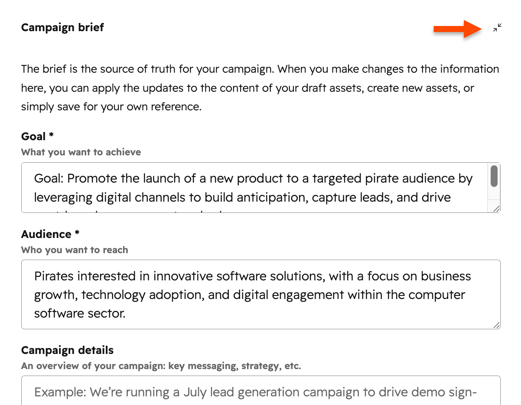
- På lerretet vises detaljene om kampanjen din på kortet Kampanje brief:
- Du kan oppdatere mål, publikum og informasjon om kampanjen.
- Du kan også oppdatere eller legge til ytterligere støttedokumenter.
- Etter at du har oppdatert opplysningene om kampanjen:
- Klikk på Lagre nederst til venstre på kortet.
- I dialogboksen velger du blant følgende:
- Lagre kun briefen: Dette oppdaterer kun briefen for kampanjen. Kampanjen din vil ikke bli påvirket.
- Lagre og generer nye ressurser: Dette oppdaterer briefen for kampanjen og oppretter et nytt sett med ressurser basert på den redigerte briefen, i tillegg til de eksisterende ressursene. Eventuelle eksisterende kampanje-eiendeler vil ikke bli påvirket og vil forbli som de er.
- Klikk på Lagre bare eller Lagre & for å generere nye ressurser.
- For å skjule eller vise Kampanje-kortet klikker du på ikonet for å utvide eller minimere øverst til høyre på kortet.
Planlegg og bygg kampanjen din i Marketing Studio
Sett opp kampanjen din i canvas-visningen. I canvas-visningen kan du strukturere kampanjene dine og opprette og gjennomgå ressurser direkte i Marketing Studio.
Du kan også bruke sidefeltet for samarbeid til å legge til kommentarer til kampanjen eller spesifikke kampanjeressurser og samarbeide med lagkameratene dine. Finn ut mer om hvordan du legger til kommentarer med sidefeltet for samarbeid.
- På HubSpot-kontoen din navigerer du til Markedsføring > Marketing Studio.
- Klikk på Administrer-fanen øverst. Velg en eksisterende kampanje i tabellen.
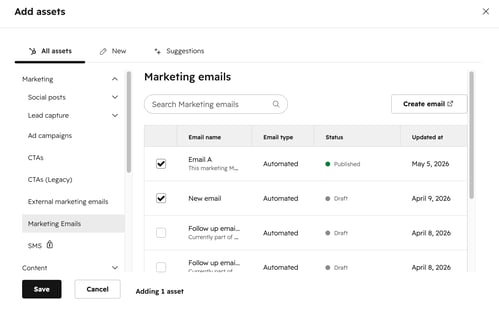
- Klikk på + legg til-ikonet nederst. I dialogboksen konfigurerer du ressursen din
- Hvis du vil bruke en eksisterende ressurs, merker du av i avkrysningsboksene ved siden av ressursene du vil legge til i kampanjen under fanen Alle ressurser. Ressursen vises automatisk på lerretet i et kampanjekort. Finn ut mer om hvordan du legger til ressurser i kampanjen din.
- For å bruke forslag fra AI:
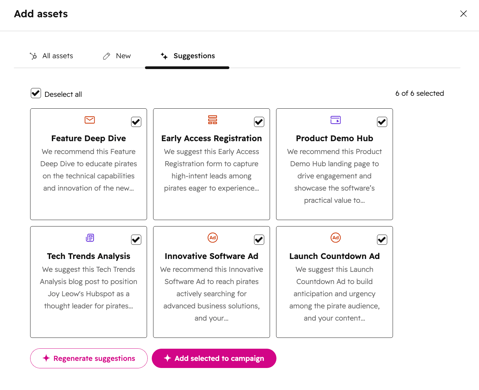
- Klikk på kategorien Forslag øverst.
- Merk av i avkrysningsboksene ved siden av de eiendelstypene du vil inkludere i kampanjen.
- Klikk på Legg til valgt i kampanje. Ressursene og ressurskortene for de valgte ressurstypene vises automatisk i lerretet ditt.
- Slik oppretter du en ny ressurs:
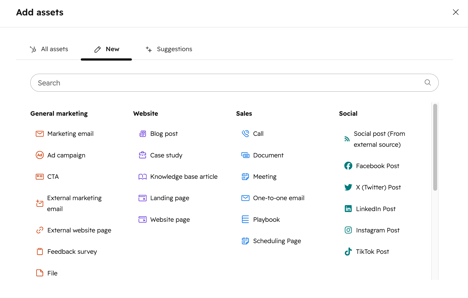
- Klikk på fanen Ny.
- Velg en innholdstype , for eksempel e-postmarkedsføring eller blogginnlegg. Ressurskortet for den aktuelle innholdstypen vises på lerretet.
-
- Klikk på + Legg til innhold for å legge til innhold på hvert av innholdstypekortene dine. Velg deretter blant følgende:
- Generer med AI: Bruk AI til å generere en ny ressurs for den valgte innholdstypen.
- Opprett: Opprett en ny ressurs for den valgte innholdstypen.
- Tilknytt innhold: Til knytt en eksisterende ressurs for den valgte innholdstypen. Finn ut mer om hvordan du tilknytter ressurser til kampanjer.
- Klikk på + Legg til innhold for å legge til innhold på hvert av innholdstypekortene dine. Velg deretter blant følgende:
- Hvis du vil laste opp eksisterende filer fra enheten din til kampanjen, kan du dra og slippe filen direkte på lerretet. Du kan for eksempel legge til en PDF- eller bildefil i kampanjen din.
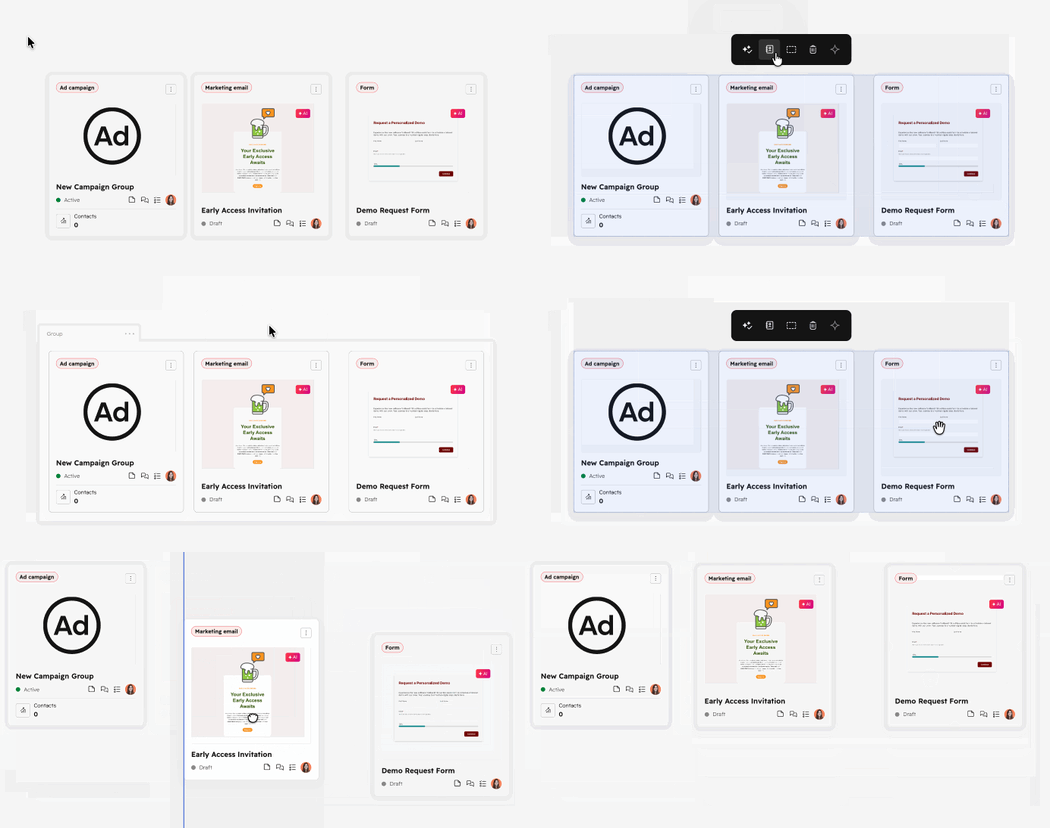
- Hvis du vil gruppere ressurser sammen, klikker du på og drar i området for å inkludere kortene du vil gruppere, og klikker på gruppeikonet.
Administrer ressursene dine i kampanjen
- På HubSpot-kontoen din navigerer du til Markedsføring > Marketing Studio.
- Klikk på Administrer-fanen øverst. Velg en eksisterende kampanje i tabellen. Alternativt kan du opprette en ny kampanje.
- For å gjøre noe med eiendelen klikker du på menyikonet på eiendelskortet og velger blant følgende:
- Rediger [innholdstype]: Rediger den tilknyttede ressursen. Du blir automatisk sendt videre til innholdsredigeringen.
- Opprett klistrelapp: Opprett og tilknytt en klistrelapp til eiendelen.
- Klon [innholdstype]: Klon innholdskortet og eventuelle tilknyttede ressurser.
- Tilordne eier: tilordne en HubSpot-bruker til innholdet
- Slett [innholdstype]: fjern innholdstypen fra denne kampanjen. Hvis det finnes tilknyttede ressurser, slettes ikke disse, og de er fortsatt tilgjengelige direkte i verktøyet.
- For å spore sporing av forbindelsen mellom eiendelene dine:
- Hold markøren over eiendelen. Tilkoblingspunktene vises automatisk på eiendelens kanter.
- Klikk og dra pilen fra ressursen din til et tilkoblingspunkt på ressursen du ønsker å tilkoble. Når du flytter eiendelene dine, vil tilkoblingen forbli.
- Hvis du vil administrere flere ressurser samtidig, klikker du på og drar i området for å inkludere kortene du vil gjøre noe med. Velg deretter blant følgende:
- Auto-layout: Ordner automatisk de valgte eiendelene i ryddige rader. Bruk dette alternativet til å organisere lerretet ditt.
- Tilordne: Tilordne de valgte ressursene til en HubSpot-bruker.
- Klone: Dupliser alle eiendeler i det valgte området.
-
- Gruppere: Grupper og organiser eiendelene dine sammen. Grupperte ressurser kan flyttes sammen eller slettes i bulk på lerretet.
-
- Remix: Generer nytt innhold basert på -ressursene i det valgte området. Plassholdere og AI-genererte ressurser kan ikke remixes. Hvis plassholdere eller AI-genererte ressurser er valgt, vil dette alternativet være nedtonet .
- Remix: Generer nytt innhold basert på -ressursene i det valgte området. Plassholdere og AI-genererte ressurser kan ikke remixes. Hvis plassholdere eller AI-genererte ressurser er valgt, vil dette alternativet være nedtonet .
Ytterligere ressurser
For mer informasjon om bruk av Marketing Studio, se disse artiklene:
