
Sist oppdatert: 6 mai 2026
Tilgjengelig med et av følgende abonnementer, unntatt der det er angitt:
-
 Markedsføring Hub
Professional, Enterprise
Markedsføring Hub
Professional, Enterprise
Bruk Marketing Studio til å utforme kampanjen, opprette ressurser og gjennomføre planen i ett og samme arbeidsområde. I Marketing Studio kan du planlegge kampanjer og lage ressurser på tvers av ulike kanaler uten å bytte verktøy.
Når du genererer kampanjer ved hjelp av AI i Marketing Studio, vil viktige detaljer som kampanjens navn, mål, publikum og budsjett bli lagt til. Du kan også legge til AI-foreslåtte ressurser med innebygd sporing direkte i Marketing Studio. Når du har opprettet en kampanje, kan du gjennomgå kampanjedetaljene i en kalender-, tavle- eller listevisning.
Merk: Du kan administrere tilgang til AI-funksjoner i AI-innstillingene dine og konfigurere hvilke data som deles. Se HubSpots vanlige spørsmål om AI-tillit og AI-modellkort for detaljert informasjon om AI-sikkerhetskontroller, databruk og overholdelse.
Merk: For å kunne bruke Marketing Studio må du slå på Gi brukere tilgang til generative AI-verktøy og funksjoner AI-innstillinger. Finn ut mer om hvordan du administrerer AI-innstillingene dine.
Opprett en ny kampanje fra bunnen av
Slik genererer du en ny kampanje ved hjelp av AI i Marketing Studio:
- På HubSpot-kontoen din navigerer du til Markedsføring > Marketing Studio.
- Hvis du vil bruke en mal, klikker du på Bruk mal i delen Anbefalte maler .
- Hvis du vil opprette en kampanje fra bunnen av, klikker du på Opprett kampanje øverst til høyre.
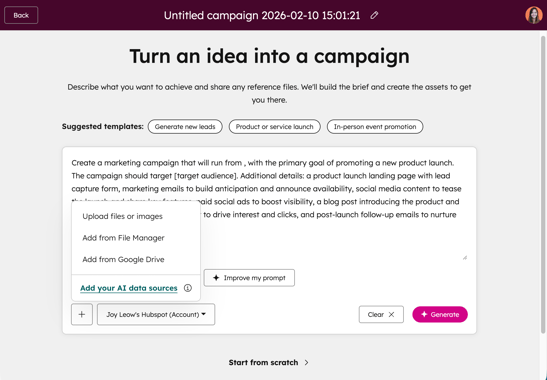
- Øverst velger du en foreslått mal. Alternativt kan du legge inn detaljene for kampanjen manuelt. Innholdet som velges eller legges inn, vil avgjøre kampanjens brief og ressurser som genereres automatisk i Marketing Studio.
- Hvis du vil bruke AI til å forbedre ledeteksten din, klikker du på Forbedre ledeteksten min. Dette alternativet vises bare hvis det finnes muligheter for forfining.
- Hvis du vil legge til flere bilder eller kampanjedokumenter, klikker du nederst til venstre på ikonet + Legg til og velger Last opp filer eller bilder, Legg til filer fra filbehandling eller Legg til filer fra Google Disk.
- Når du legger til filer fra Google Disk, vil filene også automatisk vises og lagres i filbehandleren din.
- Du kan legge til følgende filtyper:
- Bilder: Legg til bilder for de genererte kampanjene dine. Du kan bruke eksisterende bildefiler eller laste opp nye bilder.
- Kampanjedokumenter: Last opp støttedokumenter for kampanjen, for eksempel en eksisterende kampanjebrief. Du kan laste opp filer i docx-, pptx- eller pdf-format.
- Hvis du har tillegget Varemerker , kan du velge et bestemt Merkevare-kit for kampanjen din ved å klikke på rullegardinmenyen Merkevare-kit og velge et merkevare-kit. Finn ut mer om bruk av merkevare-kit.
- Etter at du har satt opp kampanjedetaljene, klikker du på Generer kampanje nederst til høyre.
- Hvis du vil hoppe over dette trinnet og forberede kampanjen manuelt, klikker du nederst på Hopp over dette trinnet.
Oppdater kampanjen din i Marketing Studio
Etter at du har opprettet kampanjen, kan du oppdatere kampanjebeskrivelsen i Marketing Studio. Hvis du vil administrere andre kampanjeinnstillinger, for eksempel bruker- og teamtilgang, kampanje-UTM-er og mer, kan du lære hvordan du administrerer kampanjeinnstillingene dine i Marketing Studio.- På HubSpot-kontoen din navigerer du til Markedsføring > Marketing Studio.
- Klikk på Administrer-fanen øverst. Velg en eksisterende kampanje i tabellen. Alternativt kan du opprette en ny kampanje.
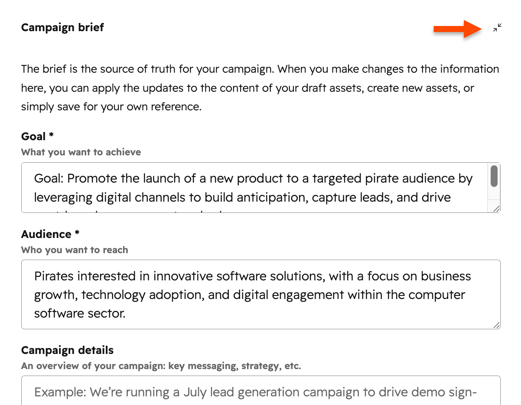
- På lerretet vises detaljene om kampanjen din på kortet Kampanje brief:
- Du kan oppdatere mål, publikum og informasjon om kampanjen.
- Du kan også oppdatere eller legge til ytterligere støttedokumenter.
- Etter at du har oppdatert opplysningene om kampanjen:
- Klikk på Lagre nederst til venstre på kortet.
- I dialogboksen velger du blant følgende:
- Lagre kun briefen: Dette oppdaterer kun briefen for kampanjen. Kampanjen din vil ikke bli påvirket.
- Lagre og generer nye ressurser: Dette oppdaterer briefen for kampanjen og oppretter et nytt sett med ressurser basert på den redigerte briefen, i tillegg til de eksisterende ressursene. Eventuelle eksisterende kampanje-eiendeler vil ikke bli påvirket og vil forbli som de er.
- Klikk på Lagre bare eller Lagre & for å generere nye ressurser.
- For å skjule eller vise Kampanje-kortet klikker du på ikonet for å utvide eller minimere øverst til høyre på kortet.
Planlegg og bygg kampanjen din i Marketing Studio
Sett opp kampanjen din i canvas-visningen. I canvas-visningen kan du strukturere kampanjene dine og opprette og gjennomgå ressurser direkte i Marketing Studio.
Du kan også bruke sidefeltet for samarbeid til å legge til kommentarer til kampanjen eller spesifikke kampanjeressurser og samarbeide med lagkameratene dine. Finn ut mer om hvordan du legger til kommentarer med sidefeltet for samarbeid.
- På HubSpot-kontoen din navigerer du til Markedsføring > Marketing Studio.
- Klikk på Administrer-fanen øverst. Velg en eksisterende kampanje i tabellen. Alternativt kan du opprette en ny kampanje.
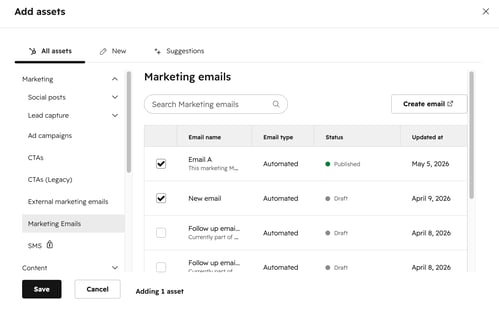
- Klikk på + legg til-ikonet nederst. I dialogboksen konfigurerer du ressursen din
- Hvis du vil bruke en eksisterende ressurs, merker du av i avkrysningsboksene ved siden av ressursene du vil legge til i kampanjen under fanen Alle ressurser. Ressursen vises automatisk på lerretet i et kampanjekort. Finn ut mer om hvordan du legger til ressurser i kampanjen din.
- For å bruke forslag fra AI:
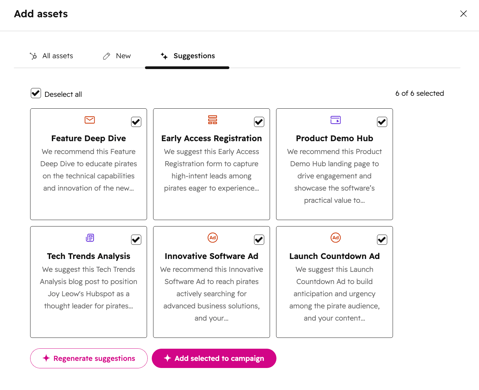
- Klikk på kategorien Forslag øverst.
- Merk av i avkrysningsboksene ved siden av de eiendelstypene du vil inkludere i kampanjen.
- Klikk på Legg til valgt i kampanje. Ressursene og ressurskortene for de valgte ressurstypene vises automatisk i lerretet ditt.
- Slik oppretter du en ny ressurs:
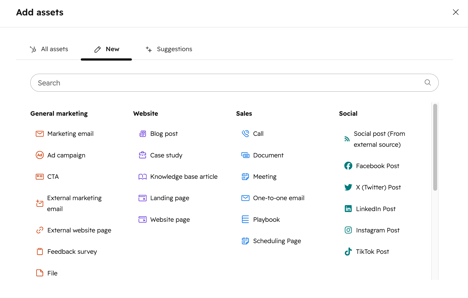
- Klikk på fanen Ny.
- Velg en innholdstype , for eksempel e-postmarkedsføring eller blogginnlegg. Ressurskortet for den aktuelle innholdstypen vises på lerretet.
-
- Klikk på + Legg til innhold for å legge til innhold på hvert av innholdstypekortene dine. Velg deretter blant følgende:
- Generer med AI: Bruk AI til å generere en ny ressurs for den valgte innholdstypen.
- Opprett: Opprett en ny ressurs for den valgte innholdstypen.
- Tilknytt innhold: Til knytt en eksisterende ressurs for den valgte innholdstypen. Finn ut mer om hvordan du tilknytter ressurser til kampanjer.
- Klikk på + Legg til innhold for å legge til innhold på hvert av innholdstypekortene dine. Velg deretter blant følgende:
- For å laste opp eksisterende filer fra enheten din til kampanjen din, kan du dra og slippe filen direkte på lerretet
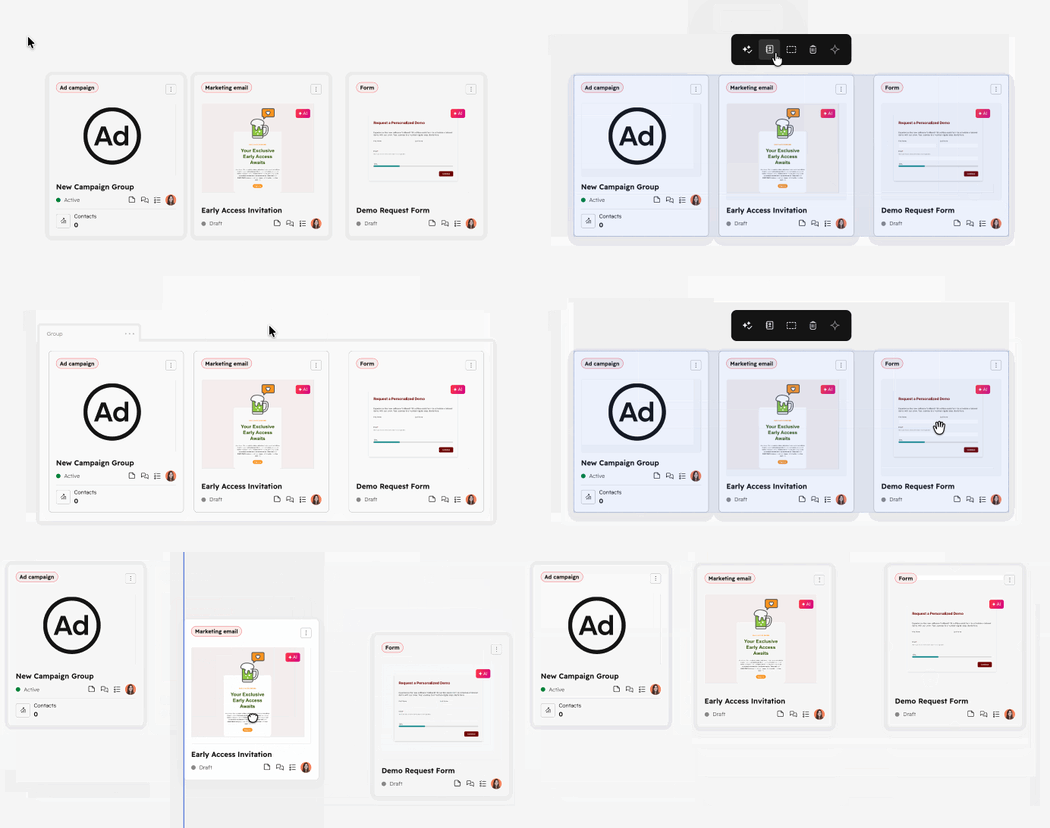
- Hvis du vil gruppere ressurser sammen, klikker du på og drar i området for å inkludere kortene du vil gruppere, og klikker på gruppeikonet.
Administrer ressursene dine i kampanjen
- På HubSpot-kontoen din navigerer du til Markedsføring > Marketing Studio.
- Klikk på Administrer-fanen øverst. Velg en eksisterende kampanje i tabellen. Alternativt kan du opprette en ny kampanje.
- For å gjøre noe med eiendelen klikker du på menyikonet på eiendelskortet og velger blant følgende:
- Rediger [innholdstype]: Rediger den tilknyttede ressursen. Du blir automatisk sendt videre til innholdsredigeringen.
- Opprett klistrelapp: Opprett og tilknytt en klistrelapp til eiendelen.
- Klon [innholdstype]: Klon innholdskortet og eventuelle tilknyttede ressurser.
- Tilordne eier: tilordne en HubSpot-bruker til innholdet
- Slett [innholdstype]: fjern innholdstypen fra denne kampanjen. Hvis det finnes tilknyttede ressurser, slettes ikke disse, og de er fortsatt tilgjengelige direkte i verktøyet.
- For å spore sporing av forbindelsen mellom eiendelene dine:
- Hold markøren over eiendelen. Tilkoblingspunktene vises automatisk på eiendelens kanter.
- Klikk og dra pilen fra ressursen din til et tilkoblingspunkt på ressursen du ønsker å tilkoble. Når du flytter eiendelene dine, vil tilkoblingen forbli.
- Hvis du vil administrere flere ressurser samtidig, klikker du på og drar i området for å inkludere kortene du vil gjøre noe med. Velg deretter blant følgende:
- Auto-layout: Ordner automatisk de valgte eiendelene i ryddige rader. Bruk dette alternativet til å organisere lerretet ditt.
- Tilordne: Tilordne de valgte ressursene til en HubSpot-bruker.
- Klone: Dupliser alle eiendeler i det valgte området.
-
- Gruppere: Grupper og organiser eiendelene dine sammen. Grupperte ressurser kan flyttes sammen eller slettes i bulk på lerretet.
-
- Remix: Generer nytt innhold basert på -ressursene i det valgte området. Plassholdere og AI-genererte ressurser kan ikke remixes. Hvis plassholdere eller AI-genererte ressurser er valgt, vil dette alternativet være nedtonet .
- Remix: Generer nytt innhold basert på -ressursene i det valgte området. Plassholdere og AI-genererte ressurser kan ikke remixes. Hvis plassholdere eller AI-genererte ressurser er valgt, vil dette alternativet være nedtonet .
Ytterligere ressurser
For mer informasjon om bruk av Marketing Studio, se disse artiklene:
