
Sist oppdatert: 24 november 2025
Tilgjengelig med et av følgende abonnementer, unntatt der det er angitt:

-
 Seter er påkrevd for enkelte funksjoner
Når du kobler Facebook Messenger-kontoen din til helpdesk eller innboksen for samtaler, opprettes og aktiveres en standard chatflyt for øyeblikkelig svar i kontoen din. Dette er den primære chatflyten som brukes på Facebook Messenger-siden din. I denne artikkelen lærer du hvordan du tilpasser standard chatflow for Facebook Messenger og oppretter flere chatflows for Facebook Messenger.
Hvis du vil opprette en chatflyt for nettsidene dine, kan du lære hvordan du oppretter en live chat eller en regelbasert chatbot.
Tilpass standard chatflyten for Facebook Messenger
Du kan tilpasse chatflytens direktemelding og rutingsregler:
- Gå til Service > Chatflyter i HubSpot-kontoen din.
- Klikk på Facebook Messenger-fanen .
- Hold markøren over chatflyten, og klikk på Rediger.
- I Bygg-fanen tilpasser du chatflytens direktemelding og rutingsregler.
- Klikk på Lagre.
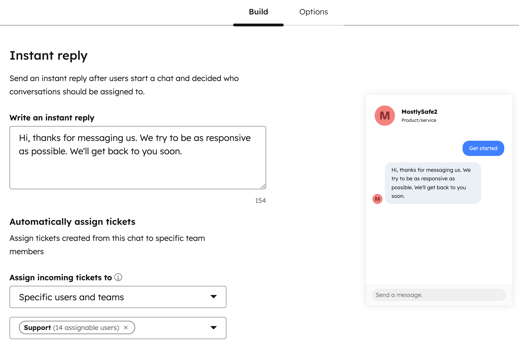
- Hvis du vil kopiere en direktekobling til Messenger-kontoen din, klikker du på Alternativer-fanen og deretter på Kopier ved siden av URL-adressen. Denne kan legges til i CTA-er, e-postmeldinger og på nettstedet ditt.
Opprett flere Facebook Messenger-chatflyter
Du kan bare ha én primær chatteflyt for hver tilkoblede Facebook Messenger-konto. Dette er standard chatflow som besøkende vil se når de sender meldinger til deg. Du kan imidlertid opprette flere chatflyter for øyeblikkelig svar eller bot-chatflyter og bruke de direkte nettadressene til disse chatflytene i innholdet ditt. Legg til direkte URL-adresser i CTA-er, markedsførings-e-poster eller nettsidene dine, slik at besøkende umiddelbart kan starte en samtale med teamet ditt i Messenger.
Slik oppretter du flere Facebook Messenger-chatflyter:
- Gå til Service > Chatflyter i HubSpot-kontoen din.
- Klikk på Opprett chatflyt øverst til høyre.
- Velg Facebook Messenger.
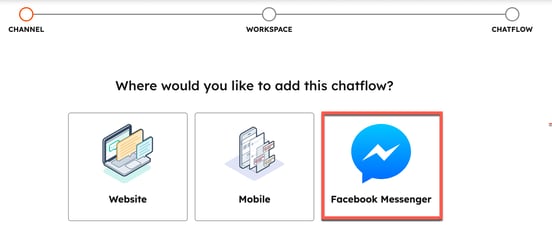
- Tilpass Facebook-siden og språkinnstillingene:
- For å velge siden du vil at chatflyten skal være aktiv på, klikker du på rullegardinmenyen og velger en Facebook-side .
- Klikk på nedtrekksmenyen Språk for å endre språket i chatflyten.
- Klikk på Neste.
- Du kan opprette en direktechat eller en regelbasert chatbot. Finn ut mer om de ulike botmalene du kan velge mellom. Når du er klar til å fortsette, velger du hvilken type chatflyt du skal opprette i venstre sidefelt, og klikker deretter på Neste.
- Klikk på Neste.
- Hvis du oppretter en regelbasert chatbot, velger du rullegardinmenyene Ticket pipeline og Ticket status og velger en verdi.
- Du blir omdirigert til fanen Bygg , der du kan tilpasse reglene for øyeblikkelig svar og ruting.
Seter påkrevd Et tildelt servicesete må inkluderes i rutingsreglene.
- Hvis du oppretter en direktechat, skriver du inn en melding i tekstboksen Skriv et øyeblikkelig svar . Klikk på rullegardinmenyen Tilordne innkommende samtaler til, og bestem hvem innkommende meldinger skal rutes til.
- Hvis du oppretter en regelbasert chatbot, kan du redigere meldingen for øyeblikkelig svar ved å klikke på handlingen Øyeblikkelig svar og deretter redigere meldingen i det høyre panelet. Du kan også redigere de eksisterende handlingene eller legge til flere handlinger i botens flyt.
- Klikk på fanen Alternativer.
- Hvis du oppretter en bot, kan du tilpasse flere alternativer for visning av boten:
- Hvis du vil angi en forsinkelse mellom hver melding som sendes til besøkende, klikker du på rullegardinmenyen Skriveforsinkelse mellom meldinger og velger et alternativ.
- Hvis du vil tilpasse hvor lang tid det skal gå etter inaktivitet før chat-økten tilbakestilles til begynnelsen, klikker du på rullegardinmenyen Tidsavbrudd for økt og velger et alternativ. Chat-økten tilbakestilles ikke hvis en besøkende har fullført alle bot-handlingene i en tidligere økt.
- I tekstboksen Generisk feilmelding skriver du inn meldingen som skal vises når en forespørsel ikke kan leveres.
- Hvis du vil endre botens visningsspråk, klikker du på rullegardinmenyen Velg et språk og velger et annet språk.
- Hvis du vil forhåndsvise chatflyten i Facebook Messenger, klikker du på Vis i Facebook Messenger øverst til høyre.
- For å aktivere chatflyten klikker du øverst til høyre for å slå på bryteren .
- Ved siden av Facebook Messenger-URL-en klikker du på Kopier for å kopiere den direkte URL-en til chatflyten. Denne kan legges til i CTA-er, e-poster og på nettstedet ditt.
Den nye chatflyten vises nå i Facebook Messenger -fanen i verktøyet for chatflyter. Hvis du legger til Messenger-URL-en i innholdet ditt, vil en kontakt som klikker på URL-en, bli ført direkte til Messenger, der de kan starte en samtale med teamet ditt. 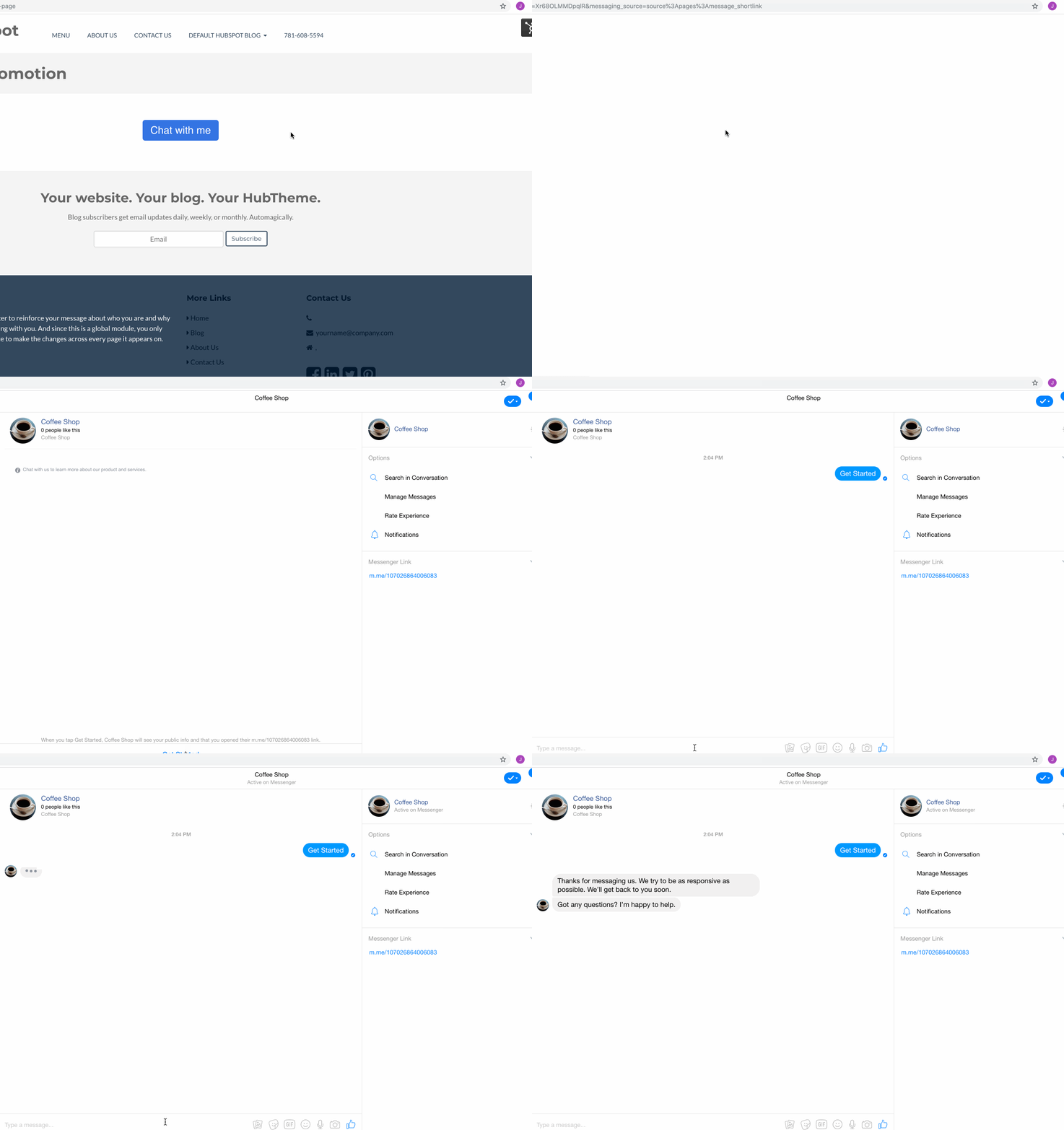
Hvis du vil gjøre en av de nye chatflytene dine til den primære chatflyten som besøkende vil se når de besøker Facebook Business-siden din, holder du musepekeren over chatflyten, klikker på rullegardinmenyen Mer og velger Angi som primær.
Svar på innkommende meldinger
Når Facebook Messenger-kontoen din er koblet til HubSpot, kan du lære hvordan du svarer på innkommende meldinger i innboksen for samtaler og helpdesk. Bare nye meldinger som er sendt etter at du koblet Facebook Messenger til HubSpot, vil vises i brukerstøtten eller innboksen for samtaler. Hvis innkommende meldinger ikke vises i innboksen din, må du kontrollere at HubSpot er angitt som primærmottaker for Facebook Messenger.
