
Sist oppdatert: 29 juli 2026
Tilgjengelig med et av følgende abonnementer, unntatt der det er angitt:
-
 Markedsføring Hub
Professional, Enterprise
Markedsføring Hub
Professional, Enterprise
-
 Salg Hub
Professional, Enterprise
Salg Hub
Professional, Enterprise
-
 Service Hub
Professional, Enterprise
Service Hub
Professional, Enterprise
-
 Data Hub
Professional, Enterprise
Data Hub
Professional, Enterprise
-
 Content Hub
Professional, Enterprise
Content Hub
Professional, Enterprise
-
 Smart CRM
Professional, Enterprise
Smart CRM
Professional, Enterprise
-
 Revenue Hub
Professional, Enterprise
Revenue Hub
Professional, Enterprise
-
 HubSpot-kreditter påkrevd
Innholdskildene brukes av kundeagenten til å besvare kundenes spørsmål. Når du oppretter kundeagenten, blir du bedt om å laste opp innholdskildene den skal bruke til å generere svar. Du kan når som helst legge til, redigere eller fjerne innholdskildene.
Du kan for eksempel trene opp kundeagenten ved å bruke nettadressen til bedriftens nettsted eller ved å laste opp en fil med relevant informasjon, for eksempel returvilkårene dine. Når kunder ber om informasjon om produktene eller tjenestene dine, kan agenten søke i kunnskapsressursene dine for å gi relevante opplysninger uten å måtte rådføre seg med en kundemedarbeider.
Agenten kan også utføre handlinger i kontoen din, for eksempel sjekke statusen på en ordre eller tilbakestille et passord. Les mer om hvordan du konfigurerer handlinger.
Merk: Alt innhold du legger til, enten det er privat eller offentlig, kan brukes av agenten til å utarbeide svar. Private kilder vil ikke bli sitert, men innholdet i dem kan likevel vises i svarene. Siden dette innholdet deles offentlig, må du ikke inkludere personlig, konfidensiell eller sensitiv informasjon, eller private kundedata.
Anbefalte fremgangsmåter for å konfigurere innholdskilder
Når du samarbeider med kundeagenten, anbefales det at du bruker innholdskilder som:
- Inneholder vanlige brukerforespørsler og omfattende, oppdatert informasjon. For eksempel FAQ-er og artikler i kunnskapsbasen.
- Bruker tydelige overskrifter og underoverskrifter for å organisere innholdet.
- Inkluderer punktlister og lister for å gjøre teksten lettere å lese.
- Bruk et enkelt språk og unngå altfor komplekse setninger.
- Inkluder vanlige søkeord som kundene sannsynligvis vil bruke.
- Inkluder varianter av viktige søkeord for å forbedre treffnøyaktigheten og dekke flere søkeord som brukerne søker etter.
Administrer innholdskilder
Legg til, rediger eller fjern innholdskildene som kundeservicemedarbeideren bruker til å svare på spørsmål.
Legg til innholdskilder
- I HubSpot-kontoen din klikker du på Mer og navigerer deretter til Service > Kundeagent. Hvis Mer ikke vises i kontoen din, navigerer du direkte til Service > Kundeagent.
- I menyen i venstre sidefelt klikker du på Tren > Kunnskap.
- Klikk på Legg til innhold øverst til høyre.
- For å synkronisere HubSpot-innhold, klikk på Fra HubSpot.
- Merk av i boksen ved siden av innholdet du vil legge til. Du kan synkronisere kunnskapsbaseartikler, nettsider, landingssider og blogginnlegg.
- Klikk på Lagre.
- Hvis du vil bruke en eksisterende fil eller laste opp en fil, klikker du på «Last opp en fil».
Merk: Følgende filtyper støttes: .docx, .htm, .xhtml, .cfg, .pptx, .mpg, .conf, .mpeg, .csv, .json, .html, .text, .txt, .mp4, .pdf, .rst, .avi, .mov, .md, .webm, .xml og .xls.
- I panelet til høyre søker du etter og velger en eksisterende fil. Deretter klikker du på «Sett inn filer».
-
- For å laste opp en ny fil, klikk på «Last opp».
- For å synkronisere eksterne nettadresser, klikk på «Importer fra offentlige nettadresser».
- Skriv inn en offentlig URL i feltet «Importer offentlige URL-er ». Klikk deretter på «Legg til».
-
- For å synkronisere alle tilknyttede sider på et domene, slå på bryteren «Importer relaterte URL-er ». Opptil 5 000 URL-er innenfor domenet vil automatisk bli gjennomsøkt og synkronisert.
- For å administrere hvilke sider som skal gjennomsøkes, klikker du på rullegardinmenyen «Hvilke sider skal importeres» og velger et alternativ:
- Alle sider på dette domenet: gjennomsøker domenet og underdomenet. For eksempel inkluderer blog.zenplant.com/help både zenplant.com og help.zenplant.com.
- Sider som samsvarer med denne banen: gjennomsøker kun sider under den angitte URL-banen. For eksempel inkluderer zenplant.com/help zenplant.com/help/guides og zenplant.com/help/faqs.
- Bare dette underdomenet: gjennomsøker kun det angitte underdomenet. For eksempel utelukker help.zenplant.com zenplant.com og blog.zenplant.com.
- I delen «Stifiltrering» kan du legge til stier som skal inkluderes, for eksempel /support/, eller ekskluderes, for eksempel /blog/.
- Klikk på Legg til kilde.
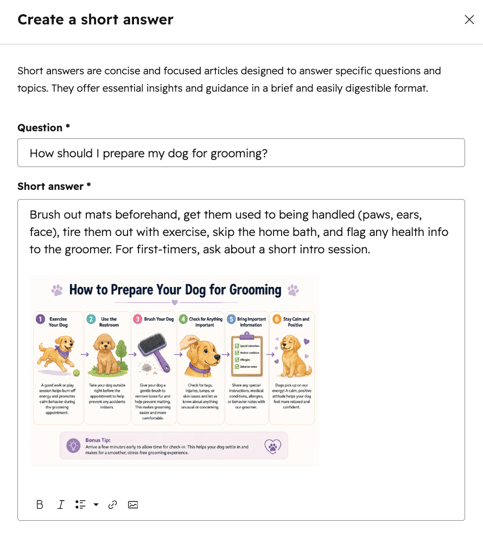
- For å opprette et kort svar, klikk på Opprett et kort svar.
- Bruk tekstboksene til å skrive inn spørsmålet og svaret.
- Bruk ikonene nederst i redigeringsverktøyet til å endre tekststilen, sette inn en lenke eller legge til et bilde. Du kan for eksempel legge til et bilde eller et diagram for å forklare en prosess.
-
- Klikk på «Opprett».
Merk: Kundeagenten synkroniseres automatisk på nytt hvis det gjøres oppdateringer i synkroniserte kunnskapsbaseartikler. Andre innholdskilder synkroniseres automatisk på nytt hver uke.
Rediger innholdskilder
- I HubSpot-kontoen din klikker du på Mer og navigerer deretter til Service > Kundeagent. Hvis Mer ikke vises i kontoen din, navigerer du direkte til Service > Kundeagent.
- I menyen i venstre sidefelt klikker du på Tren > Kunnskap.
- Øverst i tabellen kan du bla mellom fanene for å velge kilden du vil redigere, f.eks. Kunnskapsbase, Nettsted, Importerte URL-er.
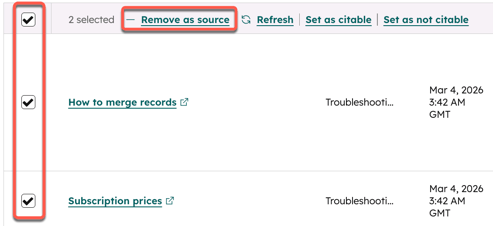
- For å fjerne en innholdskilde, merk av i tabellvisningen i boksen ved siden av kilden du vil fjerne, og klikk deretter på Fjern som kilde.
- For å oppdatere innholdet klikker du på Oppdater. Innholdet blir synkronisert på nytt.
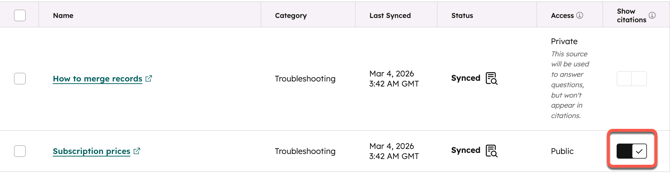
- For å hindre at kundeservicemedarbeideren siterer innholdet, slå av sit erings bryteren. Hvis du bruker privat innhold, blir siteringer automatisk slått av.
-
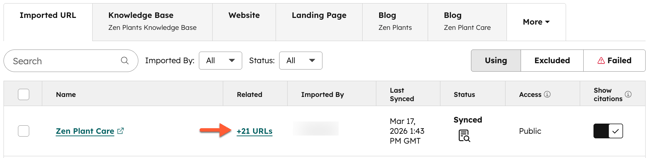
Hvis du har importert relaterte nettadresser, kan du ekskludere bestemte nettadresser fra oppdateringen. Når de er ekskludert, vil kundeservicemedarbeideren ikke lenger bruke disse nettadressene når han eller hun utarbeider svar.
-
I fanen «Importerte nettadresser» , under kolonnen «Relaterte», klikker du på + [X nettadresser].
-
I tabellen merker du av i boksene ved siden av nettadressene du vil ekskludere, og klikker deretter på «Ekskluder fra oppdatering».
- For å se ekskluderte nettadresser klikker du på fanen «Ekskludert» øverst til høyre i tabellen.
-
Gjennomgå og feilsøk feil i innholdssynkroniseringen
Når du synkroniserer innholdskilder med kundeagenten, kan det oppstå feil. Lær hvordan du kontrollerer synkroniseringsstatusen for innholdskilder og feilsøker vanlige feil.
