
Sist oppdatert: 24 september 2026
Tilgjengelig med et av følgende abonnementer, unntatt der det er angitt:
-
 Revenue Hub
Professional, Enterprise
Revenue Hub
Professional, Enterprise
-
 Seter påkrevd
Seter påkrevd A Revenue Hub-lisens er nødvendig for å opprette endringstilbud.
Tillatelser påkrevd Du må ha «Superadmin»- eller «Rediger»-rettigheter for kontrakter for å opprette endringstilbud.
Kontrakter er den sentrale kilden til pålitelige opplysninger om forpliktede inntekter i HubSpot. Bruk endringstilbud i en tilbudsbasert prosess for å foreslå og godkjenne endringer i en eksisterende kontrakt. Endringstilbud registrerer nettoforskjellen mellom den opprinnelige kontrakten og den oppdaterte avtalen, noe som sikrer nøyaktig rapportering av inntekter og tjenester.
Du kan for eksempel bruke endringstilbud til å legge til eller fjerne funksjoner eller tjenester, justere priser midt i kontraktsperioden eller forlenge eller forkorte kontraktsperioden. Les mer om hvordan forholdsmessig fordeling beregnes.
For å komme i gang kan du lære mer om hvordan kontrakter brukes i HubSpot, hvordan du oppretter kontrakter direkte, hvordan du oppretter kontrakter fra godkjente tilbud, hvordan du viser og administrerer kontrakter, og hvordan du oppretter maler for endringstilbud.
Opprett et endringstilbud
Opprett et endringstilbud på en eksisterende kontrakt. Endringstilbud må være knyttet til en avtale, for eksempel en utvidelses- eller oppsalgsavtale. Du kan opprette en avtale under prosessen med endringstilbudet eller manuelt knytte en eksisterende avtale til det.
Det anbefales å oppsette forskjellige pipeliner for avtaler knyttet til endringstilbud (f.eks. utvidelse, mersalg), og å opprette en ny avtale for endringstilbudet (f.eks. en «Endringsavtale» eller «Utvidelsesavtale»). Dette betyr at du kan rapportere om inntekter fra nye forretninger kontra andre inntekter, for eksempel (f.eks. inntekter fra utvidelse eller mersalg).
Når et endringstilbud godtas, oppdateres kontrakten automatisk, det opprettes en ordre for kontraktsendringen, og endringen registreres på fanen «Historikk» i kontrakten.
Merk: endringstilbud kan kun oppdatere gjentakende linjeposter, ikke engangslinjeposter.
Slik oppretter du et endringstilbud:
- I HubSpot-kontoen din klikker du på Mer, og så navigerer du til Inntekt > Kontrakter. Hvis Mer ikke vises i kontoen din, navigerer du direkte til Inntekt > Kontrakter.
- Klikk på navnet på kontrakten.
- Øverst til høyre i venstre sidefelt klikker du på Handlinger og velger deretter et alternativ:
- Hvis du er registrert i beta-versjonen av «Direkte oppretting, redigering og fornyelse av HubSpot-kontrakter» beta, klikker du påRediger og velger deretterSend tilbud til godkjenning.
- Hvis du ikke er registrert i beta-versjonen av «Direkte oppretting, redigering og fornyelse av HubSpot-kontrakter» beta, klikker du på Opprett endringstilbud.
- I panelet til høyre:
- Hvis innstillingen «Opprett automatisk nye avtaler for endringsanbud» er aktivert, klikker du på rullegardinmenyen «Avtalepipeline» og velger en pipeline. Deretter klikker du på rullegardinmenyen «Avtalestadium» og velger et avtalestadium.
- Hvis Automatisk opprett nye avtaler for endringstilbud er slått av, klikker du på rullegardinmenyen «Knytt til en avtale» og velger en avtale, eller klikker på «Opprett en ny avtale» for å opprette en ny avtale.
Merk: For å opprette en ny avtale for endringstilbudet må du ha opprettelsestillatelse for avtaler.
- Klikk på rullegardinmenyen «Velg en tilbudsmal» og velg en tilbudsmal. Les mer om hvordan du konfigurerer maler for endringstilbud.
- Klikk på «Endre ikrafttredelsesdato» og velg datoen endringen skal tre i kraft.
- Hvis innstillingen «Tillat brukere å overstyre standardpro rata-beregning» er er aktivert, fjern merket for «Fordel kostnader og kreditter for den gjenværende faktureringsperioden» for å unngå forholdsmessig fordeling av kostnader. Hvis avmerkingsboksen er merket av, vil kostnadene fordeles forholdsmessig.
- Klikk på Opprett tilbud.
- Opplysningene om selger og kjøper legges automatisk til i tilbudet fra kontraktsinformasjonen.
- I delen Endre linjeposter klikker du på Endre linjeposter.
- Slik endrer du en linjepost:
- Hold musepekeren over linjeposten, klikk på «Handlinger» og velg deretter «Rediger».
- I panelet til høyre klikker du for å utvide seksjonene «Detaljer om linjepost » og «Flere alternativer », og redigerer informasjonen om linjeposten. Klikk på «Lagre».
- Linjeposten vil bli merket som «Endret».
- For å angre endringene, hold musepekeren over linjepostnavnet, klikk på «Handlinger» og velg deretter «Angre endringer».
- For å avbryte en linjepost, hold musepekeren over linjeposten, klikk på Handlinger og velg deretter Avbryt linjepost. Linjeposten vil bli merket som Avbrutt. For å angre avbrytelsen, hold musepekeren over linjeposten og klikk på Angre avbrytelse.
- For å legge til en linjepost klikker du på «Legg til linjepost» øverst til høyre og velger deretter et alternativ:
- Velg fra produktbiblioteket: Legg til en linjepost basert på et produkt i produktbiblioteket ditt, inkludert linjeposter opprettet ved hjelp av HubSpot-Shopify-integrasjonen.
- Når du har valgt dette alternativet, kan du søke etter produktnavn, produktbeskrivelse eller SKU, eller klikke på «Avanserte filtre» for å avgrense søket. Merk av i boksene i høyre panel ved siden av produktene du vil basere varelinjen på.
- Hvis du velger trinnvis prissetting linjeposter, klikker du på «Vis nivåer» for å se de ulike nivåene for produktet før du legger til linjeposten.
- Opprett tilpasset linjepost: Hvis du har rettigheter til å opprette egendefinerte varelinjer, opprettes en ny tilpasset varelinje som er unik for det enkelte tilbudet. Etter å ha valgt dette alternativet, angir du detaljene for varelinjen i panelet til høyre, og velger om du vil lagre den tilpassede varelinjen i produktbiblioteket ditt. Klikk på «Lagre» eller «Lagre og legg til en til».
- Velg fra produktbiblioteket: Legg til en linjepost basert på et produkt i produktbiblioteket ditt, inkludert linjeposter opprettet ved hjelp av HubSpot-Shopify-integrasjonen.
- Hvis automatisk merverdiavgift er aktivert, må du velge avgiftskategorier for eventuelle linjeposter du legger til.
- Linjeposten vil bli merket som «Lagt til». Du kan også se gjennom oppdateringene i «Endringer »-panelet til høyre.
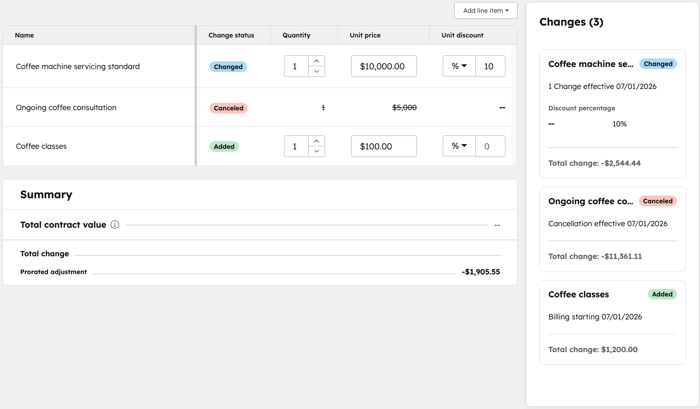
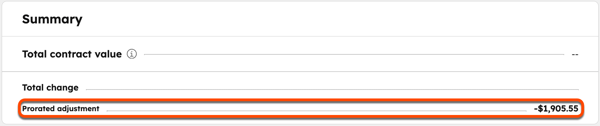
- Hvis alternativet Fordel kostnader og kreditter for den gjenværende faktureringsperioden ble valgt da endringstilbudet ble opprettet, vises den forholdsmessige justeringen i Oversikten.
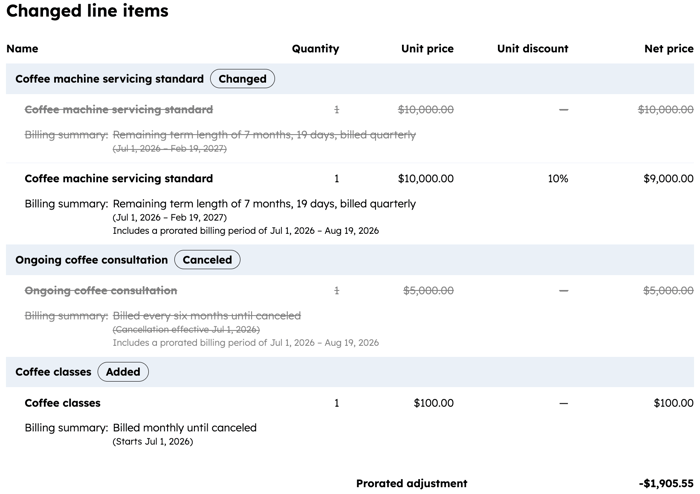
- Når du er ferdig med å oppdatere linjepostene, klikker du på Lagre nederst til venstre.
- Endringene vil vises i tilbudsredigereren.
- For å redigere sammendraget, inkludert «Endringens ikrafttredelsesdato», klikker du på «Sammendrag »-delen i tilbudsredigereren.
- I redigeringsfeltet i venstre sidepanel, under «Endringens ikrafttredelsesdato»:
- I feltet «Endringens ikrafttredelsesdato» klikker du på datovalg og velger datoen endringen skal tre i kraft.
- Hvis Tillat brukere å overstyre standardpro rata-innstillingen er er aktivert, fjern merket for «Fordel kostnader og kreditter for den gjenværende faktureringsperioden» for å unngå at kostnadene fordeles. Hvis du lar avmerkingsboksen være merket, vil kostnadene bli fordelt.
- I feltet «Etikett» kan du redigere etiketten som vises over ikrafttredelsesdatoen.
- I redigeringsfeltet i venstre sidepanel, under «Gjenværende løpetid»:
- I feltet «Etikett » kan du redigere etiketten som vises over løpetiden.
- Slå av bryteren «Gjenværende løpetid» for å skjule den.
Merk:
- Løpetiden beregnes automatisk basert på start- og sluttdato for fakturering på tvers av alle linjeposter. Sluttdatoen for fakturering beregnes som startdato for fakturering fra faktureringsfrekvens × antall betalinger. Hvis faktureringen for eksempel er månedlig med seks betalinger fra og med 1. juni 2025, er sluttdatoen for fakturering 1. november 2025.
- Hvis alle linjeposter er satt til «Fornyes automatisk inntil oppsigelse», merkes løpetiden som «Evergreen».
- I redigeringsfeltet i venstre sidepanel, under«Total rabatt», klikker du på rullegardinmenyen«Format» og velger et alternativ:
- Vis som beløp: Vis rabattbeløpet i tilbudsvalutaen.
- Vis som prosent: Vis rabatten som en prosentandel.
- Vis som prosent og beløp: Vis rabatten som en prosentandel og som et beløp i tilbudsvalutaen.
- I feltet«Etikett» kan du redigereetiketten som vises over den totale rabatten.
- Slå av bryteren«Total rabatt » for å skjule den.
- I redigeringsfeltet i venstre sidepanel, under«Total endring»:
- I feltet «Etikett» kan du redigere etiketten som vises over den totale endringen.
- Slå av bryteren«Total endring » for å skjule endringen i den totale kontraktsverdien.
- Fortsett å utarbeide tilbudet.
- Det oppdaterte totalbeløpet, inkludert eventuelle tilleggsavgifter, vises under linjepostene.
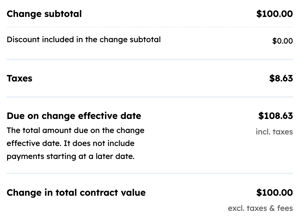
- For å dele endringsanbudet, klikk på «Del» øverst til høyre.
- Når kjøperen godtar endringsanbudet, kan du se den oppdaterte kontrakten slik:
- I HubSpot-kontoen din klikker du på Mer, og så navigerer du til Inntekt > Kontrakter. Hvis Mer ikke vises i kontoen din, navigerer du direkte til Inntekt > Kontrakter.
- Klikk pånavnet på kontrakten.
- De justerte beløpene vises i fanen«Oversikt» under«Kontraktoppfyllelse». Endringer i kontrakten vises også i fanene«Aktiviteter » og«Historikk ». Les mer om hvordan du viser oversikten, aktivitetene og historikken.
Neste trinn
- Les mer om hvordan du oppretter maler for endrings- og fornyelsestilbud.
- Les mer om hvordan du viser og administrerer kontrakter, inkludert hvordan du redigerer og fornyer tilbud, sier opp, sletter og eksporterer kontrakter, samt knytter kontrakter til andre poster.
