
Sist oppdatert: april 4, 2024
Gjelder for:
 Alle produkter og planer
|
Du kan legge til eller redigere en egenskapsverdi fra en enkelt post. Hvis du vil redigere flere posters egenskapsverdier, kan du lese om hvordan du gjør det fra objektets startside, gjennom en import eller ved hjelp av en arbeidsflyt.
Merk: skrivebeskyttede egenskaper (f.eks. Opprettelsesdato, Opprinnelig kilde) angis av HubSpot Analytics eller tredjepartsintegrasjoner og kan ikke redigeres manuelt.
Redigere en egenskapsverdi på objektets startside
Du kan redigere en egenskapsverdi for en post direkte i en visning på objektets startside.
- Naviger til postene dine:
- Kontakter: I HubSpot-kontoen din navigerer du til CRM > Kontakter.
- Bedrifter: Gå til CRM > Selskaper i HubSpot-kontoen din.
- Tilbud: Gå til CRM > Avtaler i HubSpot-kontoen din.
- Billetter: Gå til CRM > Tickets i HubSpot-kontoen din.
- Egendefinerte objekter: Naviger til CRM i HubSpot-kontoen din, og velg deretter det egendefinerte objektet.
- I tabellvisningen klikker du på en egenskap i raden for posten du vil redigere. Du kan tilpasse hvilke egenskaper som vises som kolonner, og fryse den første kolonnen slik at postnavnet forblir synlig når du blar i siden.
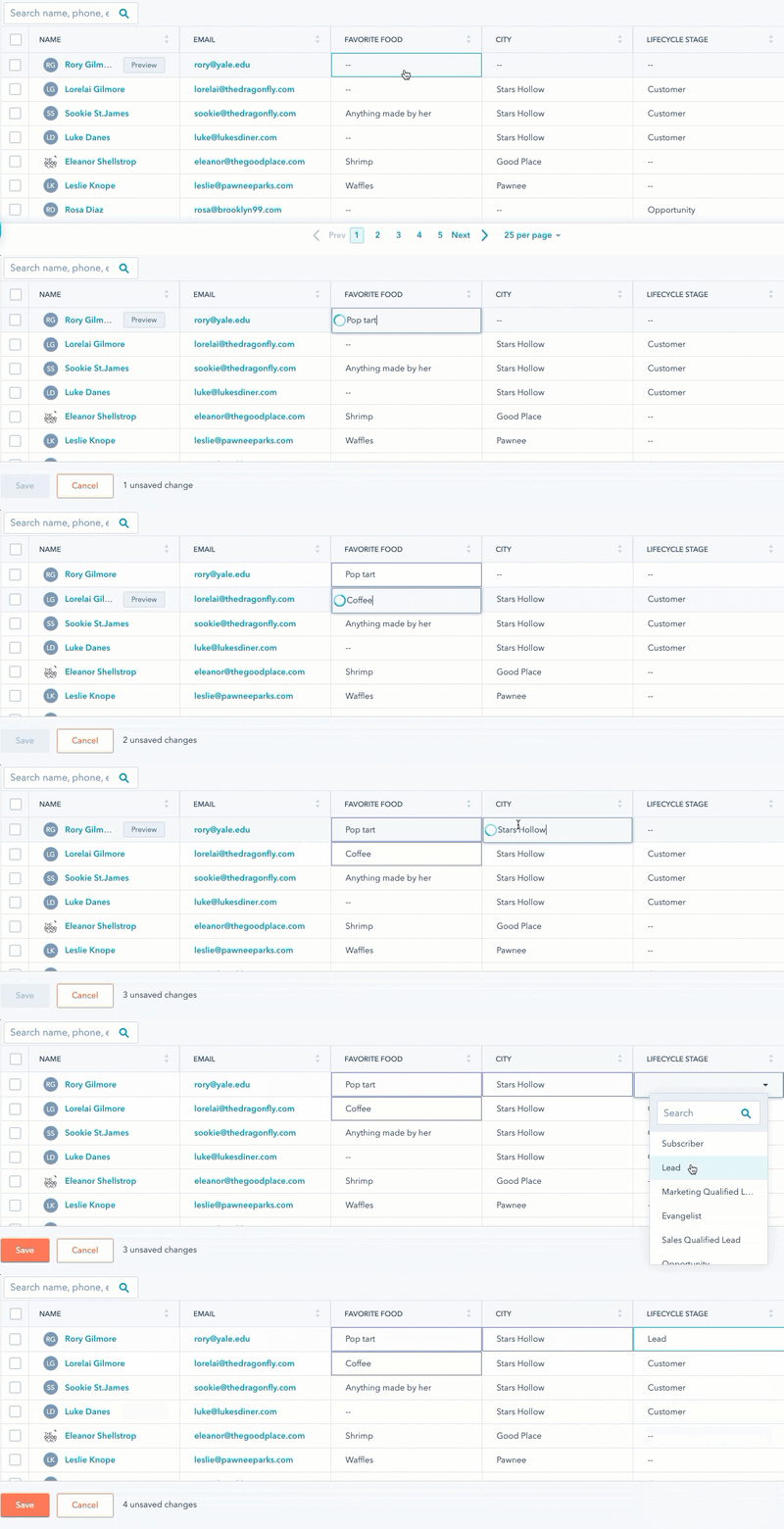
- Avhengig av egenskapens felttype velger du eller skriver for å redigere en verdi for egenskapen. Du kan ikke redigere en posts assosiasjoner eller egenskapen som vises i kolonnen lengst til venstre.
- Du kan fortsette å klikke på og redigere flere egenskaper i tabellen.
- Når du er ferdig, klikker du på Lagre.
Hvis du vil oppdatere den samme egenskapen for flere oppføringer om gangen, kan du lære om masseredigering av oppføringer.
Redigere egenskapsverdier for en enkelt oppføring
- Naviger til postene dine:
- Kontakter: I HubSpot-kontoen din navigerer du til CRM > Kontakter.
- Bedrifter: Gå til CRM > Selskaper i HubSpot-kontoen din.
- Tilbud: Gå til CRM > Avtaler i HubSpot-kontoen din.
- Billetter: Gå til CRM > Tickets i HubSpot-kontoen din.
- Egendefinerte objekter: Naviger til CRM i HubSpot-kontoen din, og velg deretter det egendefinerte objektet.
- Klikk på navnet på en post.
- Klikk på en egenskap du vil redigere, i panelet til venstre. Rediger verdien, avhengig av egenskapstypen, og klikk deretter på Lagre:
- For en tekst- eller nummeregenskap skriver du inn verdien i tekstboksen.
- For en oppregnings- eller brukeregenskap velger du en verdi.
- For en filegenskap klikker du på + Legg til fil for å legge til en fil, eller X for å fjerne en eksisterende fil.
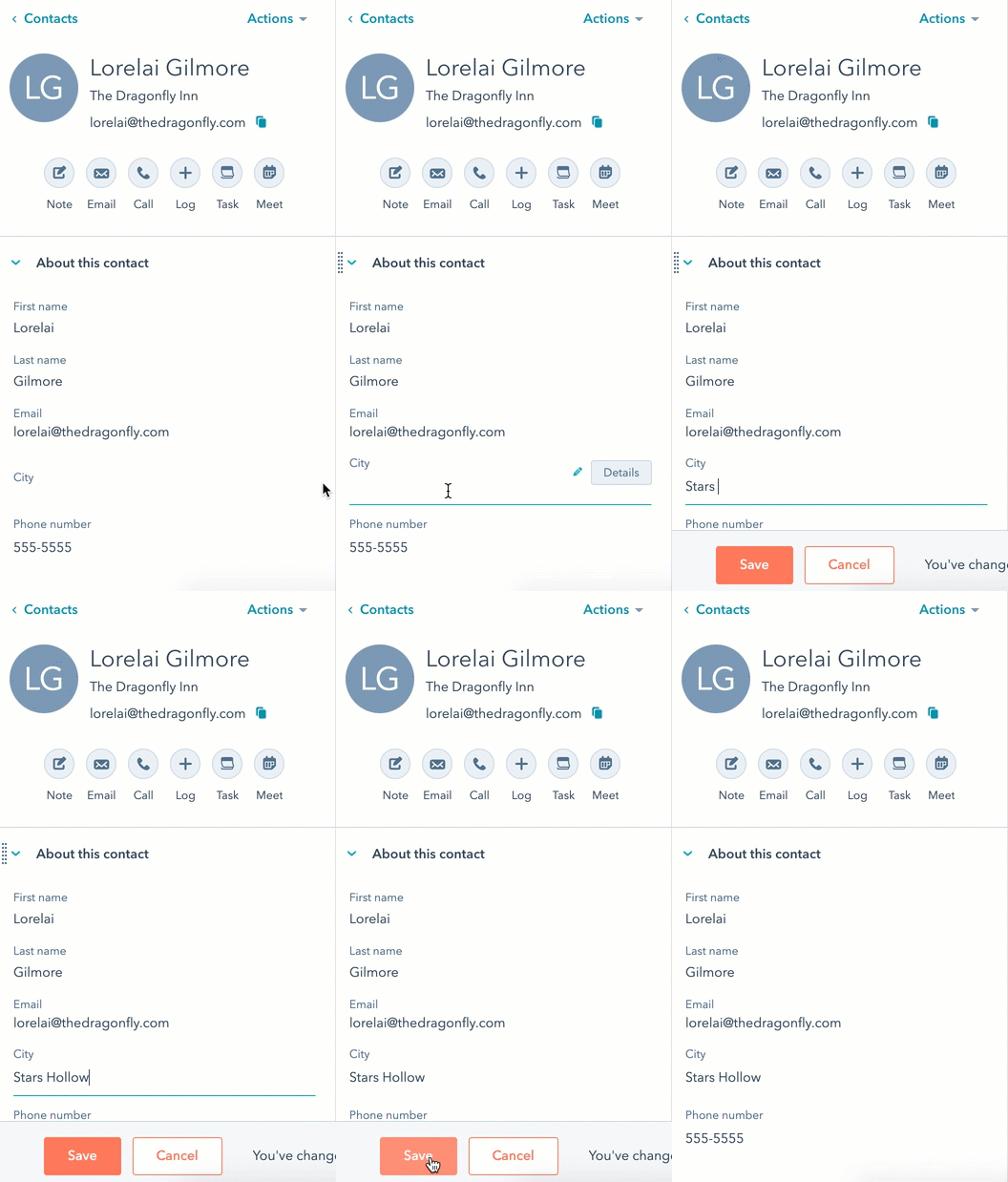
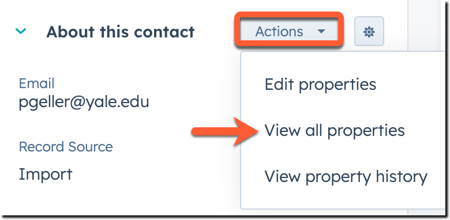
- Hvis du ikke ser egenskapen du vil oppdatere, klikker du på Handlinger i delen og velger deretter Vis alle egenskaper. Finn ut hvordan du redigerer hvilke egenskaper som vises i Om-delen.
-
- På siden Administrer egenskaper søker eller blar du etter en egenskap og klikker deretter på rullegardinmenyen eller tekstfeltet for å velge eller angi en egenskapsverdi.
- Klikk på Lagre nederst til venstre.
Hvis du ikke kan lagre den nye verdien, kan det hende at egenskapen krever en unik verdi. Hvis du ikke finner en egenskap som samsvarer med informasjonen du vil legge til i posten, kan du opprette en egendefinert egenskap.