
Sist oppdatert: 16 september 2026
Tilgjengelig med et av følgende abonnementer, unntatt der det er angitt:

Legg til eller rediger en egenskapsverdi for enkeltposter på en objektindeksside, inne i selve posten eller i et segment. Hvis du ønsker å redigere egenskapsverdiene for flere poster samtidig, kan du lese om hvordan du gjør dette fra objektets indeksside, via en import eller gjennom en arbeidsflyt.
Merk:
- Skrivebeskyttede egenskaper (f.eks. «Original kilde») angis av HubSpot Analytics eller tredjepartsintegrasjoner og kan ikke redigeres manuelt. Egenskapen «Opprettelsesdato» er skrivebeskyttet for alle objekter unntatt avtaler.
- Kontoen din kan bruke tilpassede navn for hvert objekt (f.eks. «konto» i stedet for «selskap»). I denne artikkelen refereres det til objekter ved hjelp av deres standardnavn i HubSpot.
Rediger en egenskapsverdi på objektets indeksside
Du kan redigere en egenskapsverdi for en post direkte i en visning på objektets indeksside.
- Naviger til postene dine (f.eks. I HubSpot-kontoen din klikker du på Mer og navigerer deretter til CRM > Avtaler. Hvis Mer ikke vises i kontoen din, navigerer du direkte til CRM > Avtaler.).
- I tabellvisningen klikker du på en egenskap i raden til posten du vil redigere. Du kan tilpasse hvilke egenskaper som vises som kolonner og fryse den første kolonnen, slik at postnavnet forblir synlig når du blar til siden.
- Avhengig av egenskapens felttype, velg eller skriv inn for å redigere en verdi for egenskapen. Endringene dine lagres automatisk. Du kan ikke redigere en postens tilknytninger eller egenskapen som vises i kolonnen helt til venstre.
- Du kan fortsette å klikke på og redigere flere egenskaper i tabellen.
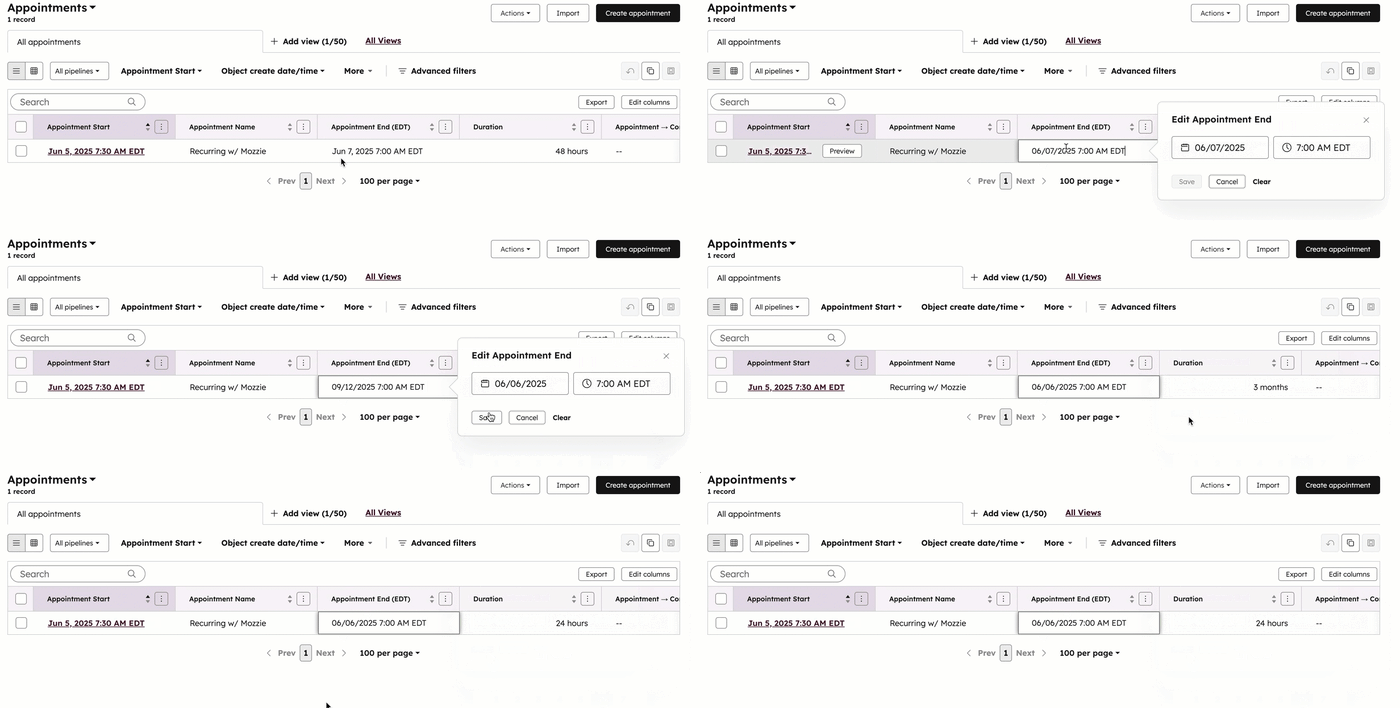
Hvis du vil oppdatere den samme egenskapen for flere poster samtidig, kan du lese om hvordan du redigerer poster i bulk.
Rediger egenskapsverdier for en enkelt post
- Gå til postene dine (f.eks. I HubSpot-kontoen din klikker du på Mer og navigerer deretter til CRM > Kontakter. Hvis Mer ikke vises i kontoen din, navigerer du direkte til CRM > Kontakter.).
- Klikk på navnet på en post.
- På et egenskapslistekort i venstre sidefelt eller midtre kolonne klikker du på en egenskap du vil redigere. Rediger verdien avhengig av egenskapstypen:
- For en tekst- eller tall-egenskap, skriv inn verdien i tekstboksen.
- For en oppregning eller brukeregenskap velger du en verdi.
- For en filegenskap klikker du på + Legg til fil for å legge til en fil, eller på X for å fjerne en eksisterende fil.
- Endringene dine lagres automatisk.
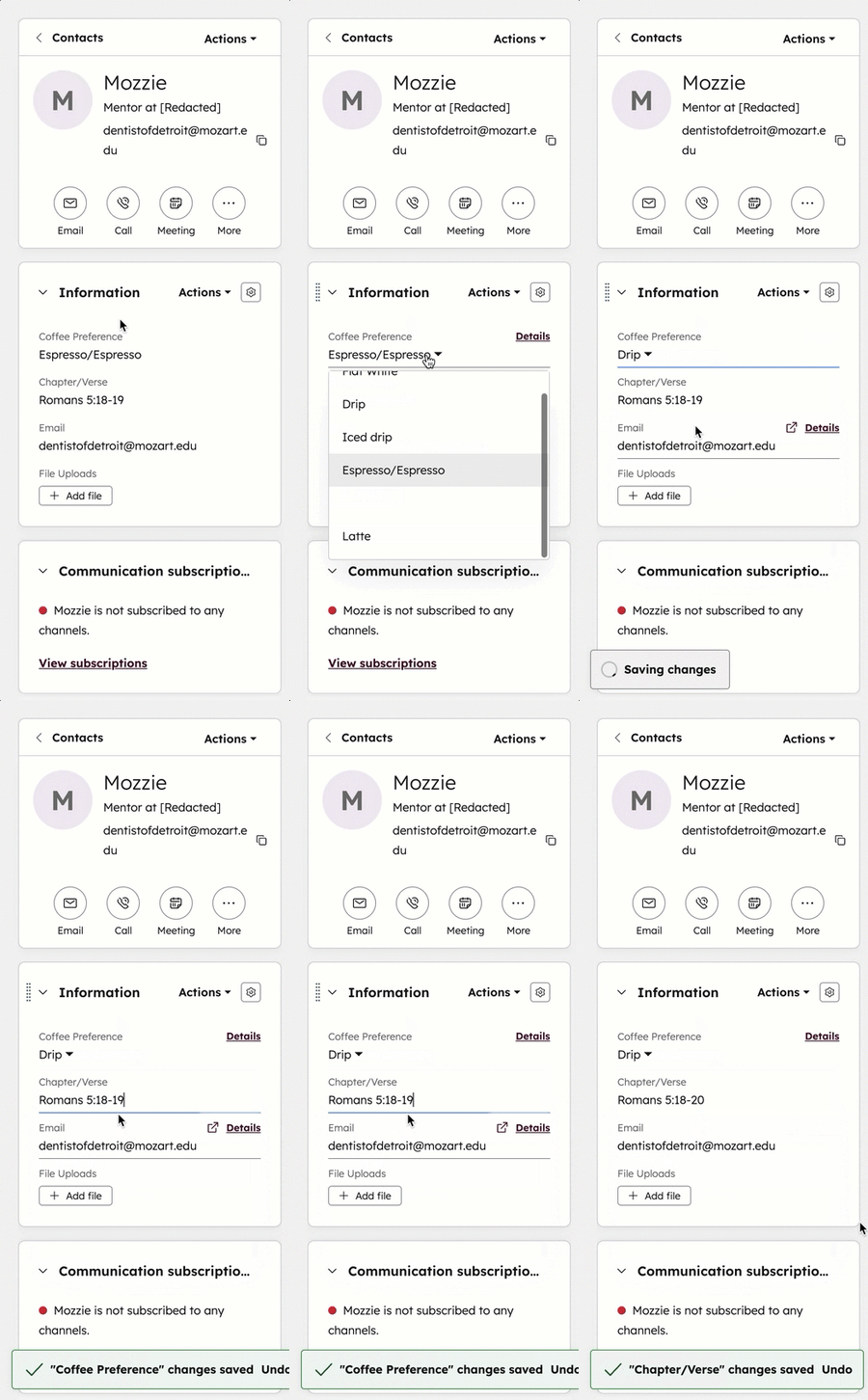
- Hvis du ikke ser egenskapen du vil oppdatere, klikker du på «Handlinger» øverst til høyre i venstre sidepanel og velger «Vis alle egenskaper ». Lær hvordan du redigerer hvilke egenskaper som vises i egenskapsseksjonene.
- I panelet til høyre:
- Søk etter eller bla gjennom eiendommer.
- Klikk på rullegardinmenyen, tekstfeltet eller knappen «Legg til fil» for å velge eller skrive inn en eiendomsverdi. Endringene dine lagres automatisk.
Rediger en egenskapsverdi i et segment
Du kan redigere egenskapsverdier for poster i et segment.
- I HubSpot-kontoen din klikker du på Mer og navigerer deretter til CRM > Segmenter. Hvis Mer ikke vises i kontoen din, navigerer du direkte til CRM > Segmenter.
- Klikk på navnet på et segment.
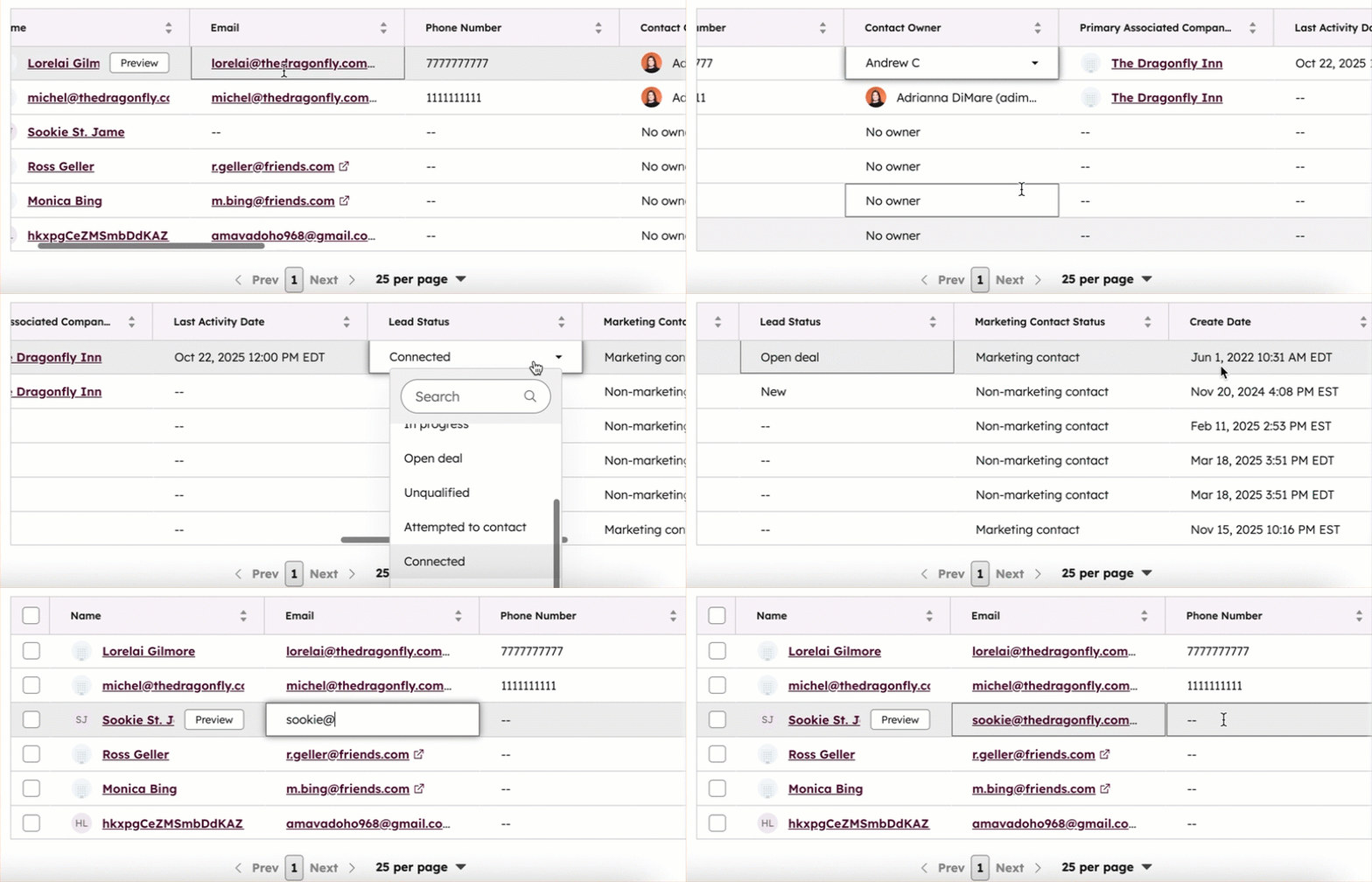
- Klikk på en egenskap i raden til posten du vil redigere. Du kan tilpasse hvilke egenskaper som vises som kolonner.
- Avhengig av egenskapens felttype, velg eller skriv inn for å redigere en verdi for egenskapen. Endringene dine lagres automatisk. Du kan ikke redigere en postens tilknytninger eller egenskapen som vises i kolonnen helt til venstre.
- Du kan fortsette å klikke på og redigere flere egenskaper i tabellen.
Feilsøking ved lagring av egenskapsverdier
- Hvis du ikke kan lagre den nye verdien, kan det hende at egenskapen krever en unik verdi.
- Hvis du ikke kan lagre den nye verdien og har de riktige tillatelsene, må du tømme nettleserens cache eller samle inn en HAR-fil.
- Hvis du ikke ser en egenskap som samsvarer med informasjonen du vil legge til i posten din, kan du opprette en egendefinert egenskap.
Les mer om når du kan angre en endring av en egenskapsverdi.
