Sist oppdatert: 12 mai 2026
Tilgjengelig med et av følgende abonnementer, unntatt der det er angitt:
-
 Markedsføring Hub
Professional, Enterprise
Markedsføring Hub
Professional, Enterprise
-
 Service Hub
Professional, Enterprise
Service Hub
Professional, Enterprise
Etter at du har opprettet en meldingsmal i Metas WhatsApp Account Manager, kan du gå gjennom og tilpasse de synkroniserte malene direkte i WhatsApp Home i HubSpot. Maler som er opprettet i WhatsApp Business-kontoen din, synkroniseres automatisk med HubSpot, hvor du kan tilpasse dem, bruke dem i arbeidsflyter eller sende dem til kontakter via kundeposten, innboksen for samtaler eller helpdesken.
Du kan også analysere malenes ytelse og spore statistikk som levering, engasjement, klikk og feil i meldingene.
Merk: Hvis du er superadministrator, kan du melde kontoen din på WhatsApp Home -betaversjonen.
Før du begynner
Når kontoen din er registrert i WhatsApp Home-betaversjonen , må du være oppmerksom på følgende endringer:
- Hvis en konto er registrert i betaversjonen, vil eksisterende WhatsApp-maler automatisk opprette to WhatsApp-maler på WhatsApp-oppføringssiden.
- Disse malene vil ha tilordninger konfigurert til samme tilstand som før du meldte deg på betaversjonen.
- Det vil bli opprettet én mal for hver sendemetode: Publisert for automatiseringeller Publisert for CRM.
- Hvis du vil bruke den samme meldingen for en annen sendemetode, kloner du meldingenog velger det aktuelle sendalternativet.
- WhatsApp v2-meldingsmaler støttes foreløpig ikke i HubSpot-mobilappen. Du vil ikke kunne sende WhatsApp-meldinger via mobilappen.
Maler som er synkronisert fra Meta og som inneholder tilpasninger, vises under WhatsApp-meldinger. Alle andre maler vises under Meta-maler.
Begrensninger
- HubSpot støtter foreløpig ikke synkronisering av meldingsmaler som bruker en posisjonsoverskrift ellerflytknappstyper.
- Du kan ikke definere egendefinerte standardverdier for maler i WhatsApp Business-kontoen din. I stedet kan du angi en global standardverdi eller legge til en reserveverdi. Les mer om hvordan du oppretter standardverdier for personaliseringstokener.
- Bare personaliseringstokener for kontakter og selskaper støttes i WhatsApp-malmeldinger. Tokener for avtaler, billetter og tilpassede objekter kan ikke brukes.
- WhatsApp-eksempelmaler (f.eks. sample_purchase_feedback, sample_issue_resolution, sample_shipping_confirmation osv.) genereres automatisk av WhatsApp og synkroniseres ikke til HubSpot. HubSpot synkroniserer kun maler som du eller en annen bruker i kontoen din har opprettet i WhatsApp Business-kontoen din.
Merk:Du må innhente verifiserbart samtykke for å sende en melding via en kontaktbasert arbeidsflyt. Les mer om hvordan du innhenter samtykke for WhatsApp-samtalene dine.
Sett inn malvariabler, komponenter og konfigurer eksterne medier
Når du redigerer malen i WhatsApp Business-kontoen din, kan du sette inn variabler og spesifisere eventuelle eksterne medier som er inkludert i malen, som du senere kan tilpasse i HubSpot-kontoen din:
- Malvariabler: mens du redigerer brødteksten i malen din, kan du klikke på Legg til variabel under tekstfeltet for å sette inn en variabel. Denne variabelen vil vises som en numerisk plassholderverdi (f.eks. 1), inntil den senere erstattes med dynamisk innhold fra HubSpot-kontoen din. Etter at du har publisert malen din og den synkroniseres med HubSpot-kontoen din, kan du tilpasse det dynamiske innholdet i variabelen ved hjelp av personaliseringstokener for kontakt eller selskap.
- Eksternt media: I støttede seksjoner av malen din, for eksempel topp- eller bunntekst, kan du velge hvilken type media du vil inkludere. Etter at malen din er godkjent og synkronisert, kan du velge den spesifikke mediefilen direkte fra HubSpot-filene dine.
Bruk knapper med sporet URL
Meta støtter tillegg av dynamiske URL-knapper i WhatsApp-meldingsmalen din i WhatsApp Account Manager. Sporte URL-knapper kan lenke til HubSpot-sider, skjemaer, møter, betalingssiden eller en ekstern URL.
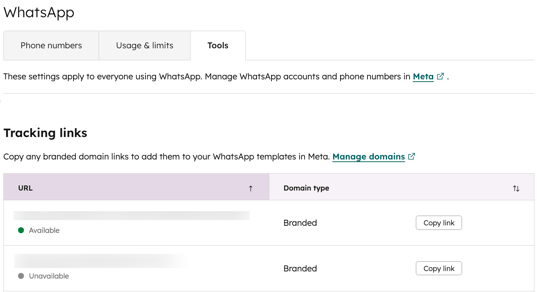
Kopier HubSpot-sporingslenke
- I HubSpot-kontoen din klikker du på
innstillinger-ikonet i den øverste navigasjonslinjen. - Klikk på WhatsApp i menyen i venstre sidefelt.
- Klikk på fanen Verktøy.
- Klikk på Kopier lenke.
Opprett en knapp for sporet URL i Meta
- I Meta legger du til en knapp av typen «Besøk nettsted ».
- Klikk på rullegardinmenyen for URL-type og velg Dynamisk.
- I feltet Nettsteds-URL limer du inn den merkede eller delte sporingslenken fra WhatsApp. For eksempel https://thisisalink.com/hs/m
- I feltet Legg til eksempel-URL skriver du inn en eksempellink. For eksempel https://thisisalink.com/hs/m/eksempel
- Lagre malen.
Malen synkroniseres automatisk til HubSpot, der du kan tilpasse og administrere den.
Tilpass en WhatsApp-meldingsmal i HubSpot
- På HubSpot-kontoen din navigerer du til CRM > Meldingsmaler.
- Klikk på Meldingsmaler.
- Klikk på WhatsApp -fanen.
- Klikk på Opprett melding øverst til høyre.
- Skriv inn navnet på WhatsApp-meldingen i panelet til høyre.
- Klikk på Opprett.
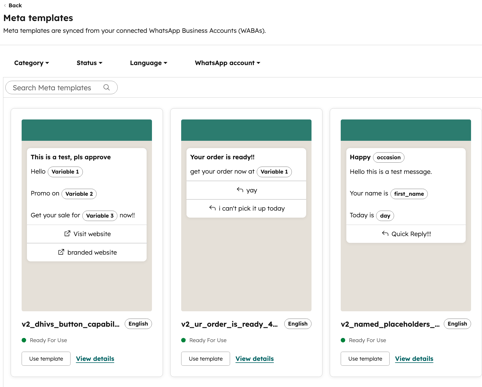
- På siden Meta-maler kan du se malene som er synkronisert fra dine tilkoblede WhatsApp Business-kontoer. For å velge en mal klikker du på Bruk mal.
- På fanen Rediger kan du tilpasse innholdet du har inkludert i meldingsmalen:
- Hvis du planlegger å inkludere media i malen din (f.eks. et bilde i overskriften), kan du sette inn den tilsvarende medietypen fra HubSpot-filene dine, eller du kan også laste opp et nytt dokument, bilde eller en ny video.
- For å tilpasse malvariabler, klikk på «Tilpass» under variabelen for å tilordne den til et personaliseringstoken. Hver variabel vises i den rekkefølgen du la dem inn i WhatsApp Business-kontoen din. For eksempel vil den første malvariabelen som vises som
1i brødteksten i meldingsmalen din, vises som Variabel 1 i HubSpot. - Hvis malen din inneholder en«Call to action»-knapp som oppfordrer en bruker til å besøke nettstedet ditt, og du har valgt en dynamisk nettadresse, kan du tilpasse den siste delen av nettadressen etter den avsluttende tilbakeslagstrek ved å skrive inn en ren tekstverdi.
- Klikk på fanen Sending.
- Klikk på rullegardinmenyen Hvordan vil du sende denne meldingen og velg et alternativ:
- Publiser for automatisering: Velg dette alternativet for å sende meldinger ved hjelp av arbeidsflytverktøyet.
- Publiser for CRM: velg dette for å sende meldinger fra posten, samtaleinnboksen eller helpdesken.
- Når du er ferdig med å redigere malen, klikker du på Gjennomgå og publiser øverst til høyre.
- I panelet til høyre klikker du på Publiser melding.
- I dialogboksen klikker du på Publiser melding.
Send WhatsApp-meldinger i HubSpot
Når du har opprettet og tilpasset malen, kan du sende den til kontakter som har samtykket ved hjelp av arbeidsflytverktøyet eller fra kontaktposten, samtaleinnboksen eller helpdesken.
Send en WhatsApp-melding i en arbeidsflyt
For å lære mer om å innhente og administrere samtykke for WhatsApp-samtaler, kan du lese denne artikkelen. Slik konfigurerer du en kontaktbasert arbeidsflyt som sender en WhatsApp-melding:
- Gå til Automatisering > Arbeidsflyter i HubSpot-kontoen din.
- Klikk på Opprett arbeidsflyt øverst til høyre, og velg deretter Fra bunnen av.
- I venstre panel angir du utløsere for registrering i arbeidsflyten.
- Klikk på Neste øverst til høyre.
- Klikk på +-ikonet.
- I venstre panel, under Kommunikasjon, velger du Send WhatsApp-melding:
- Klikk på rullegardinmenyen Målkontakt og velg en kontaktalternativ.
- Klikk på rullegardinmenyen WhatsApp-melding og velg en melding. Du kan bare velge meldinger som er publisert for automatisering.
- Klikk på rullegardinmenyen Sende-telefonnummer og velg et telefonnummer. Du kan bare velge et telefonnummer som er på samme WhatsApp Business-konto som malen som brukes.
- Klikk på Lagre øverst til høyre.
- Fortsett å redigere arbeidsflyten, og klikk deretter på Gjennomgå og aktiver.
Send en WhatsApp-melding fra tidslinjen for posten
Slik oppretter du en melding direkte fra tidslinjen for posten:
- Naviger til startsiden for de tilknyttede postene dine:
- I HubSpot-kontoen din navigerer du til CRM > Kontakter.
- Gå til CRM > Selskaper i HubSpot-kontoen din.
- Gå til CRM > Avtaler i HubSpot-kontoen din.
- Gå til CRM > Tickets i HubSpot-kontoen din.
- Klikk på navnet på en oppføring.
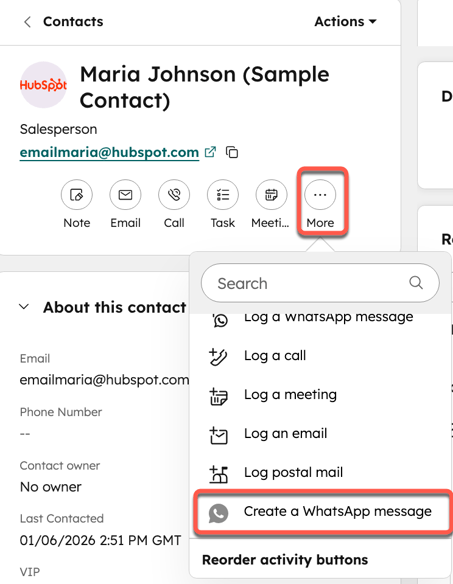
- I venstre panel klikker du på WhatsApp-ikonet. Hvis WhatsApp-ikonet ikke vises under navnet på oppføringen, klikker du på trepunktsikonet og velger deretter Opprett en WhatsApp-melding.
- Skriv meldingen din i popup-vinduet:
- Klikk på rullegardinmenyen Fra og velg et tilknyttet WhatsApp-telefonnummer.
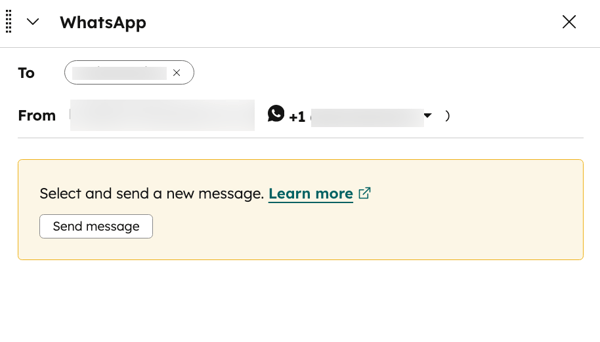
- Hvis kontakten ikke har sendt bedriften din en WhatsApp-melding i løpet av de siste 24 timene, kan du bare sende en melding fra bedriften ved å velge en av meldingsmalene dine.
-
- Klikk på Send melding.
- Finn malen din, og klikk deretter på Bruk mal.
- Klikk på Send melding nederst til høyre.
- Du kan bli bedt om å gå til samtaleinnboksen for å svare på meldinger hvis det allerede finnes en tråd med kontakten.
Send og svar på WhatsApp-meldinger i samtaleinnboksen eller
helpdesken
Du kan starte WhatsApp-samtaler direkte i samtaleinnboksen.
Innkommende WhatsApp-meldinger oppretter en ny tråd i samtaleinnboksen eller helpdesken og starter en WhatsApp-økt. Du og teamet ditt kan svare på WhatsApp-meldinger i samtaleinnboksen så lenge økten varer.
WhatsApp-sesjoner vil være åpne i 24 timer etter det siste svaret fra kontakten. Når en eksisterende WhatsApp-sesjon er avsluttet, kan du starte tråden på nytt ved å sende en malmelding til kontakten. Hvis kontakten svarer på malmeldingen din, vil det åpne en ny 24-timers sesjon der du kan sende WhatsApp-meldinger som ikke er basert på maler.
Administrer WhatsApp-meldinger
Vis alle meldinger som er opprettet i HubSpot ved hjelp av synkroniserte WhatsApp-maler.
- På HubSpot-kontoen din navigerer du til CRM > Meldingsmaler.
- Klikk på Meldingsmaler.
- Klikk på WhatsApp -fanen.
- Øverst på siden klikker du på envisning for å filtrere maler etter status:
-
- Alle WhatsApp-meldinger: allemaler, uavhengig av status.
- Kladder: maler som ennå ikke er publisert.
-
- Krever handling: malen kan ikke brukes og krever handling. Malen kan for eksempel ha blitt slettet eller endret i WhatsApp.
- Publisert: malen er godkjent av WhatsApp, og eventuelle tilpasningsalternativer er angitt.
- Arkivert: maler som er arkivert.
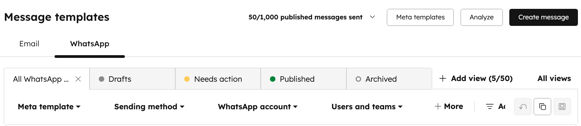
- Øverst i tabellen klikker du på rullegardinmenyene for å filtrere malene dine. Du kan også bruke hurtig- eller avanserte filtre. Lær mer om å filtrere objekter i HubSpot.
- For å redigere en melding, hold musepekeren over den og klikk på Rediger. Lær mer om hvordan du tilpasser malen din.
- For å duplisere en melding, hold musepekeren over den og klikk på Klone.
- For å se detaljene for meldingen, inkludert hvor den brukes og ytelsen, klikker du på Vis detaljer.
- For å forhåndsvise meldingen, klikk på Vis melding.
- For å kontrollere hvem som har tilgang til malen, klikker du påAdministrer tilgang, velg et delingsalternativog klikk Lagre.
- For å arkivere meldingen, klikk på Arkiver. I dialogboksen klikker du på Arkiver.
- For å slette meldingen, klikk på Slett. I dialogboksen klikker du på Slett.
Lær mer om hvordan
dulegger til og administrerer visninger i HubSpot.
Vis synkroniserte WhatsApp-maler
- På HubSpot-kontoen din navigerer du til CRM > Meldingsmaler.
- Klikk på Meldingsmaler.
- Klikk på WhatsApp -fanen.
- Klikk på Metamaler øverst til høyre.
- For å bruke malen, klikk på Bruk mal.
- For å se mer informasjon om malen, klikk på Vis detaljer.
Analyser WhatsApp-meldinger
- Klikk på Meldingsmaler.
- Klikk på WhatsApp -fanen.
- Klikk på Analyser øverst til høyre.
- For å filtrere dashbordet, bruk filtrene øverst til venstre. Når et filter er valgt, vil det gjelde for alle rapporter på dashbordet.
- Du kan se følgende rapporter:
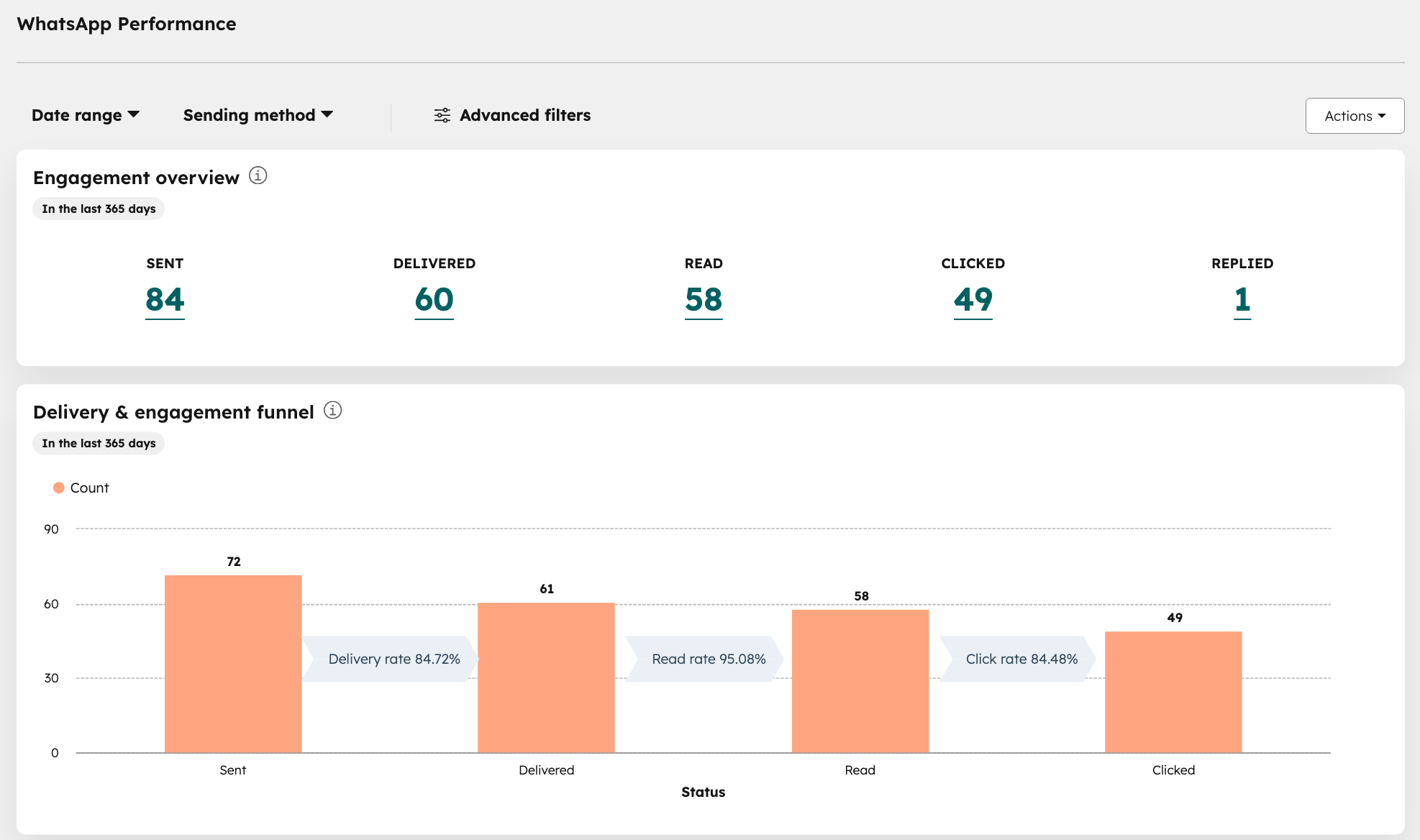
- Engasjementsoverblikk: engasjementsstatistikk for WhatsApp-meldinger. For eksempel antall sendte meldinger, leveringer, klikk, åpninger og svar.
- Leverings- og engasjementstrakte: sporer ytelsen til WhatsApp-meldinger gjennom leverings- og engasjementsstadiene, og viser antall meldinger i hvert trinn.
- Tidsserie-sammenligning: sammenlign hendelser per dag, for eksempel antall meldinger som ble sendt, levert, lest osv.
- Avmeldinger over tid: antall kontakter som valgte å melde seg av WhatsApp-meldinger i løpet av et gitt tidsrom, sammen med det totale antallet meldinger som ble levert.
- Feil ved sending og levering: antall WhatsApp-meldinger som ikke ble sendt, sammen med årsaken til hver feil.
- Mottakerlokasjoner: antall mottakere som har mottatt meldinger, fordelt på regioner basert på mottakerens telefonnummer.
- CRM, sendinger per bruker: antall CRM-WhatsApp-meldinger sendt av hver bruker i portalen din.