Sist oppdatert: 31 juli 2026
Tilgjengelig med et av følgende abonnementer, unntatt der det er angitt:
-
 Markedsføring Hub
Professional, Enterprise
Markedsføring Hub
Professional, Enterprise
-
 Salg Hub
Professional, Enterprise
Salg Hub
Professional, Enterprise
-
 Service Hub
Professional, Enterprise
Service Hub
Professional, Enterprise
-
 Data Hub
Professional, Enterprise
Data Hub
Professional, Enterprise
-
 Smart CRM
Professional, Enterprise
Smart CRM
Professional, Enterprise
-
 Revenue Hub
Professional, Enterprise
Revenue Hub
Professional, Enterprise
Bruk arbeidsflyter til å automatisere opprettelsen av Todoist-oppgaver, slik at du og teamet ditt lettere kan holde oversikt over arbeidet. Før du kan opprette Todoist-oppgaver med arbeidsflyter, må du koble Todoist til HubSpot-kontoen din via App Marketplace
Merk: Todoist-integrasjonen er i ferd med å bli avviklet og vedlikeholdes ikke lenger. Nye installasjoner av denne integrasjonen støttes ikke lenger.
Opprett en Todoist-oppgave med en HubSpot-arbeidsflyt
Tillatelser påkrevd For å legge til handlinger i arbeidsflyter må brukerne haredigeringsrettigheter for arbeidsflyter( ) eller superadministratorrettigheter. For å publisere arbeidsflyter må brukerne ha publiseringsrettigheter for arbeidsflyter.
Slik oppretter du en Todoist-oppgave med en HubSpot-arbeidsflyt:
- I HubSpot-kontoen din klikker du på Mer og navigerer deretter til Automatisering > Arbeidsflyter. Hvis Mer ikke vises i kontoen din, navigerer du direkte til Automatisering > Arbeidsflyter.
- Klikk på navnet på en eksisterende arbeidsflyt, eller opprett en ny arbeidsflyt.
- Klikk på+-ikonet for å legge til en arbeidsflyt-handling.
- I panelet til høyre søker du etter og velger «Opprett en oppgave i Todoist».
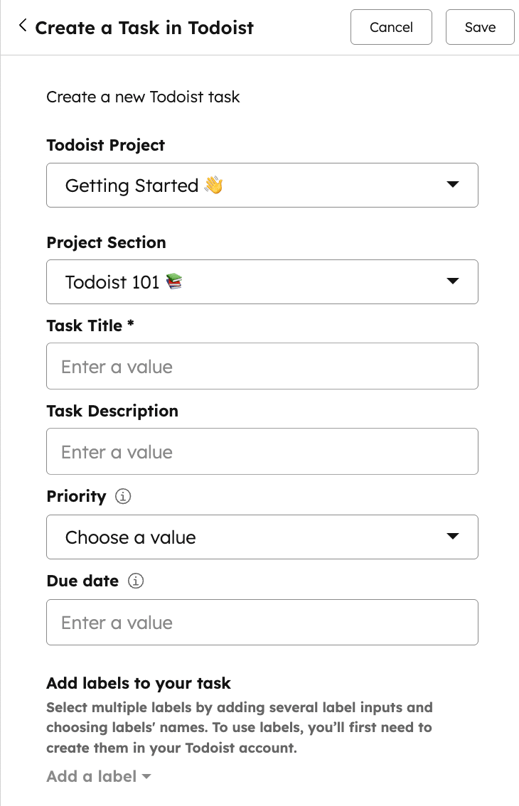
- I panelet til høyre konfigurerer du Todoist-oppgavehandlingen:
- Todoist-prosjekt: Velg et Todoist-prosjekt å opprette oppgaven i. Du kan velge blant prosjekter som eies av eller deles med brukeren som koblet til integrasjonen.
- Prosjektseksjon: Velg en seksjon i Todoist-prosjektet der du vil opprette oppgaven.
- Prioritet: Velg en prioritet for oppgaven. Hvis ingen prioritet velges, settes oppgaven automatisk til Prioritet 4.
- Forfallsdato: Angi en forfallsdato for oppgaven. Du kan også bruke et personaliseringstoken for å sette inn en dato fra den tilknyttede posten.
- Oppgavetittel: skriv inn en oppgavetittel. Du kan også bruke et personaliseringstoken for å sette inn verdier fra den registrerte posten.
- Oppgavebeskrivelser: Skriv inn en oppgavebeskrivelse. Du kan også bruke et personaliseringstoken for å sette inn verdier fra den tilknyttede posten.
- Legg til etiketter i oppgaven: Legg til Todoist-etiketter i oppgavene dine. Du kan ikke legge til nye etiketter fra HubSpot; disse etikettene må først opprettes i Todoist.
- Klikk på «Lagre» øverst.
Merk: Handlingen «Opprett en oppgave i Todoist» i arbeidsflyten « » er kun tilgjengelig i kontaktbaserte, bedriftsbaserte, avtalebaserte og ticketbaserte arbeidsflyter.