
Data ostatniej aktualizacji: 25 marca 2026
Dostępne z każdą z następujących podpisów, z wyjątkiem miejsc, w których zaznaczono:
-
 Marketing Hub
Professional, Enterprise
Marketing Hub
Professional, Enterprise
-
 Content Hub
Professional, Enterprise
Content Hub
Professional, Enterprise
Generuj wersje audio postów na blogu za pomocą Breeze, sztucznej inteligencji HubSpot, aby poprawić dostępność i zaangażowanie. Po dodaniu modułu narracji do szablonu posta na blogu, narracja pojawia się jako osadzony odtwarzacz audio w każdym poście.
Wymagane uprawnienia Do tworzenia, edytowania i publikowania treści postów na blogu wymagany jest dostęp marketingowy z uprawnieniami do edycji i publikowania.
Uwaga: Możesz zarządzać dostępem do funkcji SI w ustawieniach SI i skonfigurować udostępniane dane. Zapoznaj się z często zadawanymi pytaniami dotyczącymi zaufania do SI i kartami modeli SI HubSpot, aby uzyskać szczegółowe informacje na temat kontroli bezpieczeństwa SI, wykorzystania danych, a także zgodności.
Zanim zaczniesz
Przed wygenerowaniem narracji postów należy zapoznać się z wymaganiami i ograniczeniami, które wpływają na sposób działania modułu narracji postów
Zrozumienie wymagań
- Aby móc korzystać z tej funkcji,ustawienie Udziel użytkownikom dostępu do generatywnych narzędzi i funkcji sztucznej intelig encjimusi być włączone w ustawieniach sztucznej inteligencji.
Poznaj ograniczenia i uwagi
- Niektóre szablony postów na blogu zawierają moduł narracji postów automatycznie, podczas gdy inne szablony mogą wymagać dodania modułu. Jeśli szablon wpisu na blogu nie zawiera modułu, zostanie wyświetlony alert, aby dodać fragment HubL modułu do szablonu bloga.
Generowanie narracji wpisu na blogu
- Na swoim koncie HubSpot przejdź do Treści > Blog.
- Kliknij nazwę wpisu na blogu.
- W edytorze treści kliknij Ustawienia w prawym górnym rogu.
- W oknie dialogowym wybierz opcję Narracja wpisu z menu po lewej stronie.
- Kliknij opcję Generuj ze sztuczną inteligencją.
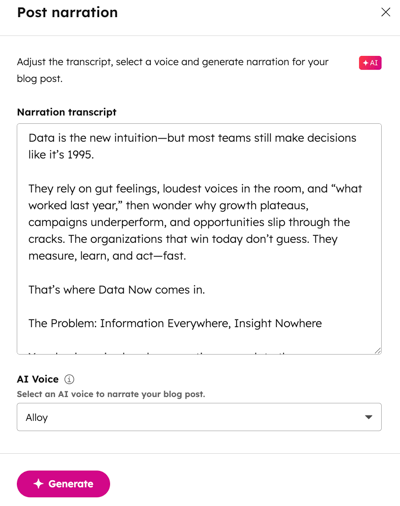
- W prawym panelu dostosuj tekst wpisu na blogu w polu Transkrypcja narracji.
- Kliknij menu rozwijane AI Voice i wybierz głos dla transkrypcji.
- Kliknij przycisk Generuj.
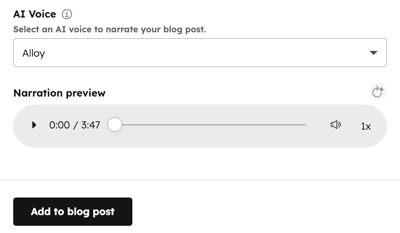
- Po wygenerowaniu narracji posta wyświetlony zostanie odtwarzacz audio. Kliknij ikonę Play w odtwarzaczu audio, aby wyświetlić podgląd narracji.
- Kliknij Dodaj do posta na blogu , aby zakończyć narrację, lub kliknij ikonę Regeneruj, aby ponownie wygenerować narrację.
- Po zakończeniu kliknij przycisk Opublikuj lub Aktualizuj, aby wprowadzić zmiany na żywo.
Edycja narracji wpisu na blogu
- Na swoim koncie HubSpot przejdź do Treści > Blog.
- Kliknij nazwę wpisu na blogu.
- W edytorze treści kliknij moduł Narracja wpisu .
- W prawym panelu wprowadź tekst, aby zaktualizować transkrypcję narracji.
- Kliknij menu rozwijane AI voice, aby wybrać głos dla transkrypcji.
- Kliknij przycisk Gotowe.
- Po zakończeniu kliknij przycisk Opublikuj lub Aktualizuj, aby wprowadzić zmiany na żywo.
Dodawanie modułu narracji do szablonu wpisu na blogu
Jeśli w szablonie wpisu na blogu brakuje modułu narracji, wUstawieniach wpisu zostanie wyświetlony alert. Wstawfragment HubL modułu do szablonu bloga, aby wygenerować narrację wpisu na blogu.- Na swoim koncie HubSpot przejdź do Treści > Blog.
- Kliknij nazwę wpisu na blogu.
- W edytorze treści kliknij Ustawienia w prawym górnym rogu.
- W oknie dialogowym wybierz opcję Narracja wpisu w menu po lewej stronie.
- W banerze powiadomień kliknij opcję Menedżer projektów. Nastąpi przekierowanie do szablonu wpisu na blogu w menedżerze projektów.
- W szablonie wpisu na blogu wklej następujący fragment HubL w miejscu, w którym ma się pojawić odtwarzacz audio:
{% module "blog_post_audio" path="@hubspot/blog_audio", overrideable=False %}
- Aby zmienić kolor odtwarzacza, możesz dodać parametr style . Na przykład:
{% module "narration" path="@hubspot/blog_audio", overrideable=False, styles={ groupColors: { override: 'custom', background: { color: '#0091ae' }, text: { color: '#ffbcac' }, hover: { color: '#7fded2' }, }, } %}
- W prawym górnym rogu kliknij przycisk Opublikuj zmiany.
- Po zakończeniu kontynuuj generowanie narracji wpisu na blogu.
