Data ostatniej aktualizacji: 15 kwietnia 2026
Dostępne z każdą z następujących podpisów, z wyjątkiem miejsc, w których zaznaczono:
-
 Marketing Hub
Professional, Enterprise
Marketing Hub
Professional, Enterprise
-
 Content Hub
Professional, Enterprise
Content Hub
Professional, Enterprise
Twórz atrakcyjne treści wideo za pomocą edytora wideo HubSpot. Możesz przycinać i usuwać fragmenty filmu lub tworzyć nowe klipy, korzystając z transkrypcji lub edytora osi czasu. Możesz również edytować pliki wideo, dodając do nich nakładki audio, graficzne lub tekstowe. Skorzystaj z edytora wideo, aby dodać do filmów napisy lub elementy identyfikacji wizualnej Twojej organizacji.
Możesz też usprawnić proces edycji, zapisując i ponownie wykorzystując szablony. Po zaktualizowaniu filmu możesz wyeksportować edytowane klipy do publikacji bezpośrednio z narzędzia do obsługi plików. Dowiedz się więcej o zarządzaniu plikami wideo.
Tworzenie klipów z filmu
Aby utworzyć nowy klip z istniejącego pliku wideo:
- Jeśli masz subskrypcję Content HubProfessional lub Enterprise:
- Na koncie HubSpot przejdź do sekcji Treść > Wideo.
- W bibliotece filmów najedź kursorem na film. Następnie kliknij ikonę edycji. Zostaniesz automatycznie przekierowany do edytora filmów.
- Jeśli posiadasz Marketing HubProfessional lub Enterprise:
- Na koncie HubSpot przejdź do Treść > Pliki. Jeśli korzystasz z bezpłatnych narzędzi HubSpot, przejdź do Marketing > E-mail. W prawym górnym rogu kliknij Narzędzia e-mail i wybierz Pliki.
- Najedź kursorem na plik wideo, który chcesz edytować, i kliknij opcję Szczegóły.
- Na dole kliknij Edytuj. Zostaniesz automatycznie przekierowany do edytora wideo. Możesz również tworzyć i edytować klipy wideo bezpośrednio z poziomu narzędzia społecznościowego (BETA).
Dodaj dźwięk, obrazy lub tekst do swojego filmu
- Aby dodać ścieżkę audio do filmu:
- W menu na lewym pasku bocznym kliknij ikonę + dodaj. Możesz też kliknąć Dodajw edytorze osi czasu.
- W panelu po lewej stronie wybierz opcję Dźwięk.
- Aby użyć własnego pliku audio, kliknij op cję Twoje pliki. Następnie wybierz istniejący plik audio lub kliknij opcję Prześlij, aby dodać nowy plik audio. Klip audio pojawi się automatycznie w edytorze osi czasu
- Aby użyć popularnego dźwięku z TikToka, kliknij Popularne dźwięki z TikToka. Dowiedz się więcej o używaniu dźwięków z TikToka w swoich filmach.
-
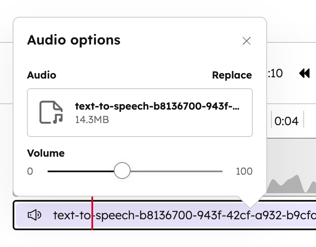
- Aby skonfigurować głośność nakładki audio:
- Kliknij nakładkę audio w edytorze osi czasu, a następnie kliknijikonę ołówka .
- W oknie dialogowym użyj suwaka głośności, aby dostosować ustawienia.
- Aby skonfigurować głośność nakładki audio:
- Aby dodać nakładkę obrazu do filmu:
- W menu na lewym pasku bocznym kliknij ikonę + dodaj. Możesz też kliknąć Dodaj w edytorze osi czasu.
- W panelu po lewej stronie wybierz opcję Nakładka obrazu.
- W prawym panelu wybierz istniejący plik obrazu lub kliknij „Prześlij”, aby dodać nowy plik obrazu. Klip osi czasu dla obrazu pojawi się automatycznie w edytorze osi czasu.
- Aby przesunąć nakładkę, na ekranie podglądu kliknij i przeciągnij nakładkę obrazu w żądane miejsce. Podczas przesuwania nakładki w podglądzie automatycznie pojawią się linie pomocnicze.
- Możesz również użyć klawiszy strzałek na klawiaturze, aby przesuwać nakładkę o 1 piksel na raz.
- Aby przesuwać nakładkę o 10 pikseli na raz, przytrzymaj klawisz Shift i naciskaj klawisze strzałek.
- Aby edytować rozmiar nakładki, na ekranie podglądu kliknij i przeciągnij róg nakładki obrazu.
- Aby dodać nakładkę tekstową do filmu:
- W menu na lewym pasku bocznym kliknij ikonę + Dodaj. Możesz też kliknąć Dodaj w edytorze osi czasu.
- W panelu po lewej stronie wybierz opcję Nakładka tekstowa. W edytorze osi czasu automatycznie pojawi się klip osi czasu dla tekstu.
- Na ekranie podglądu wideo kliknijpole tekstowei wprowadźtekst.
- Aby przesunąć nakładkę, na ekranie podglądu kliknij i przeciągnij nakładkę tekstową w wybrane miejsce. Podczas przesuwania nakładki w podglądzie automatycznie pojawią się linie pomocnicze.
- Możesz również użyć klawiszy strzałek na klawiaturze, aby przesuwać nakładkę o 1 piksel na raz.
- Aby przesuwać nakładkę o 10 pikseli na raz, przytrzymaj klawisz Shift i naciskaj klawisze strzałek.
- Aby edytować rozmiar nakładki, na ekranie podglądu kliknij i przeciągnij róg nakładki tekstowej.
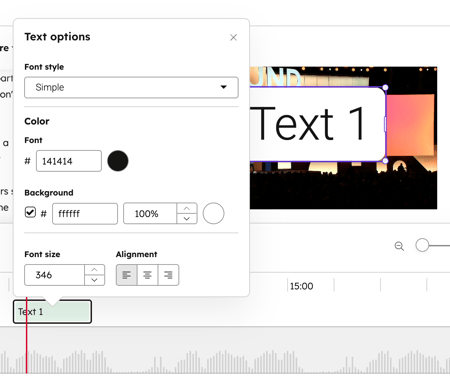
- Aby skonfigurować wygląd tekstu, np. czcionkę lub tło, kliknij nakładkę tekstową w edytorze osi czasu, a następnie kliknijikonę ołówka .
- Możesz również dodać statyczny obraz jako intro lub outro do swojego filmu. Na przykład możesz dodać kartę tytułową, aby przedstawić kontekst, lub logo firmy na końcu filmu.
- W menu na lewym pasku bocznym kliknij ikonę + Dodaj. Możesz też kliknąć Dodaj w edytorze osi czasu.
- W panelu po lewej stronie wybierz opcję Nakładka tekstowa.
-
- W prawym panelu prześlij lub wybierz obraz na intro lub outro. Obraz zostanie dodany jako slajd na cały ekran na początku filmu.
- Aby przenieść slajd na koniec filmu, kliknij obrazna osi czasu i wybierzikonę ołówka. Następnie wybierz opcję Przenieś na koniec.
- Aby dodać kolor tła do obrazu, kliknij obrazna osi czasu filmu i wybierzikonę ołówka . Następnie zaznacz pole wyboru Kolor tła i ustaw kolor w próbniku kolorów.
- Aby usunąć slajd, kliknij obraz na osi czasu i wybierz ikonę usuwania.
Przycinaj i edytuj główny klip wideo, korzystając z transkrypcji wideo
W edytorze wideo możesz przycinać i edytować klip wideo, dodając lub usuwając słowa lub pauzy z transkrypcji wideo.
- W transkrypcji każda sekcja odpowiada sekcji wideo lub obrazu, a znaczniki czasu odpowiadają kolejności na osi czasu kompozycji. Na przykład, jeśli wideo jest podzielone na pół, transkrypcja będzie zawierała dwie sekcje.
- Jeśli zmienisz kolejność ścieżek na osi czasu, zaktualizowana kolejność zostanie automatycznie odzwierciedlona również w transkrypcji.
- Sekcje nieobjęte klipem zostaną wyszarzone i wyświetlone jako przekreślone. Na przykład sekcje, które zostały przycięte.
- W przypadku ścieżek slajdów lub filmów bez transkrypcji blok suwaka pokazuje miniaturę, nazwę ścieżki i suwak wyszukiwania. Przeciągnij suwak, aby poruszać się po tej treści, lub użyj menu z trzema kropkami, aby usunąć ścieżkę.
Aby przyciąć i edytować klip wideo przy użyciu transkrypcji:
- Na koncie HubSpot przejdź do sekcji Treść > Wideo.
- W bibliotece filmów najedź kursorem na film. Następnie kliknij ikonę edycji. Zostaniesz automatycznie przekierowany do edytora filmów.
- W panelu po lewej stronie przejrzyj transkrypcję użytego filmu.
- Możesz kontrolować rozmiar edytora transkrypcji:
- Aby całkowicie ukryć lub wyświetlić edytor transkrypcji, w lewym górnym rogu kliknij ikonę < ukryj transkrypcję lub > pokaż transkrypcję.
- Aby dostosować rozmiar edytora transkrypcji, najedź kursorem na linię podziału, a następnie kliknij i przeciągnij ją, aby określić jej rozmiar.
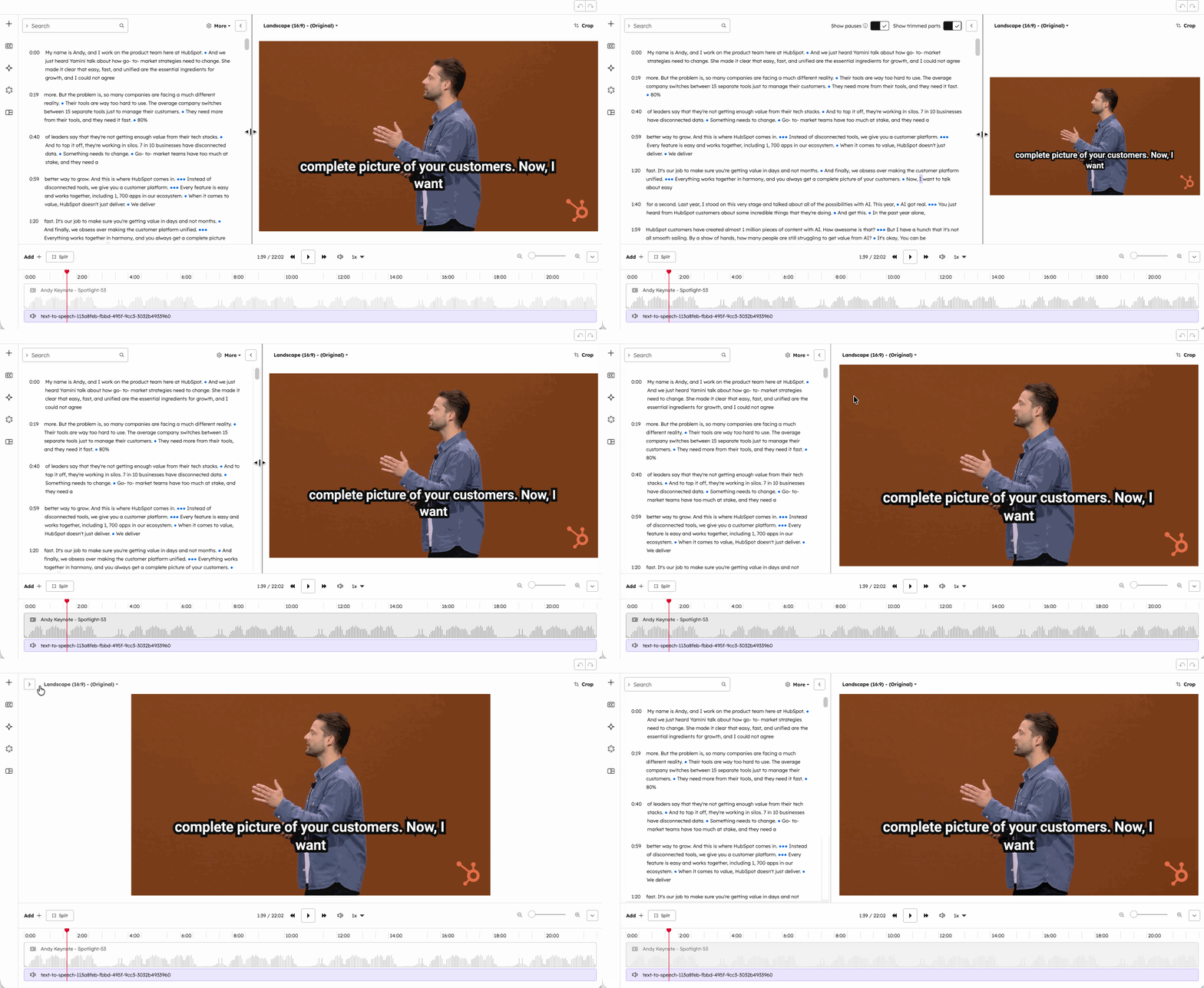
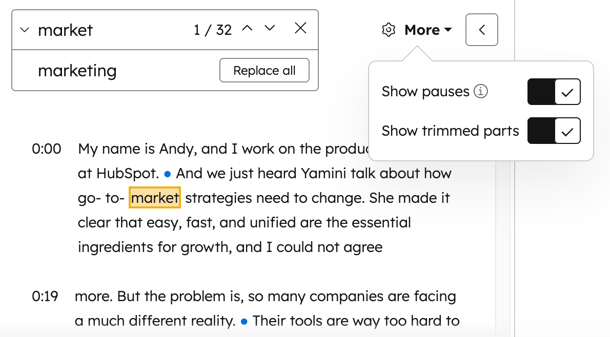
- Aby przejrzeć transkrypcję tylko zremiksowanego klipu lub pełnego scenariusza, w prawym górnym rogu kliknij Więcej. Następnie kliknij, aby włączyć lub wyłączyć przełącznik Pokaż przycięte fragmenty .
- Aby wyświetlić fragmenty transkrypcji bez dźwięku mowy, w prawym górnym rogu kliknij opcję Więcej. Następnie kliknij, aby włączyć lub wyłączyć przełącznikPokaż przerwy.
- Każda kropka oznacza 0,5 sekundy bez dźwięku mowy.
- Możesz zaznaczyć kropki, a następnie kliknąć„Przytnij”, aby usunąć fragmenty bez dźwięku z klipu.
- Aby przywrócić fragment do filmu, zaznaczfragment, który został wyszarzony, i kliknij przycisk „Przywróć”.
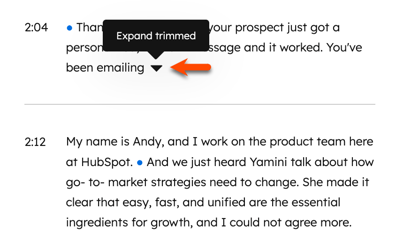
- Aby usunąć fragment z filmu, zaznacz go i kliknij przycisk Przytnij. Aby wyświetlić konkretnie przycięte fragmenty na początku lub na końcu istniejącego fragmentu:
- Aby wyświetlić przyciętą treść, kliknij ikonę.
- Aby ukryć przyciętą treść, kliknijikonę .
- Aby edytować konkretne fragmenty lub słowa w transkrypcji:
- Kliknij sekcję, którą chcesz edytować, i wybierz opcję Edytuj.
- W wyskakującym okienku wprowadź nową treść.
- KliknijZapisz.
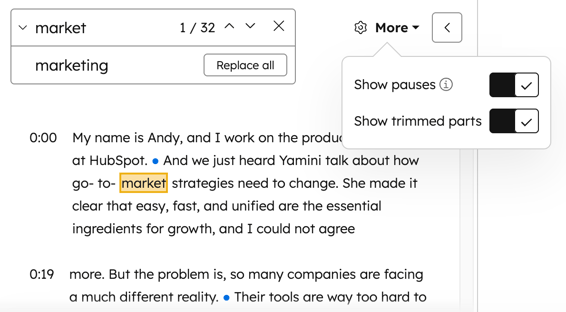
- Aby znaleźć i zamienić wszystkie wystąpienia określonego słowa w transkrypcji:
- W prawym górnym rogu wyszukaj słowo, które chcesz znaleźć i zamienić. Pasujące słowa zostaną podświetlone w tekście we wszystkich sekcjach.
- Kliknij przełącznik „Znajdź i zamień” , aby rozwinąć sekcję.
- W polu „Zamień” wpisz słowo, którym chcesz je zastąpić.
- Kliknij „Zastąp wszystko”. Wszystkie wystąpienia tego słowa zostaną zastąpione w transkrypcji.
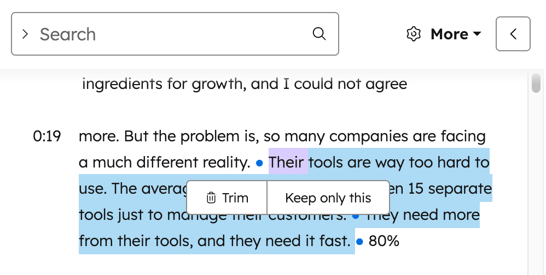
- Aby utworzyć zupełnie nowy fragment, zaznacz sekcję i wybierz opcję Zachowaj tylko to. Spowoduje to utworzenie nowego fragmentu na podstawie zaznaczonej sekcji.
- Wszelkie wcześniej dodane lub usunięte fragmenty lub pauzy zostaną pominięte.
- Aby przejrzeć klip, kliknij opcję Klip w prawym górnym rogu.
-
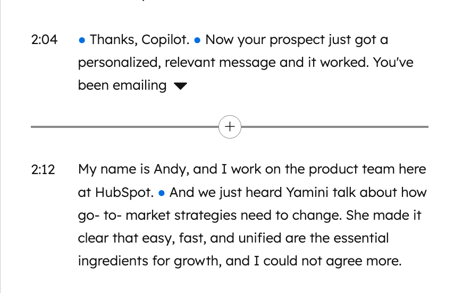
Podczas edycji filmu na podstawie transkrypcji możesz dodawać zasoby, takie jak obrazy lub nakładki, wyłącznie pomiędzy istniejącymi sekcjami. Aby dodać zasób z transkrypcji filmu, najedź kursorem na separator między sekcjami i kliknij ikonę „+ Dodaj”.
Przycinaj i edytuj cały klip wideo za pomocą
osi czasu
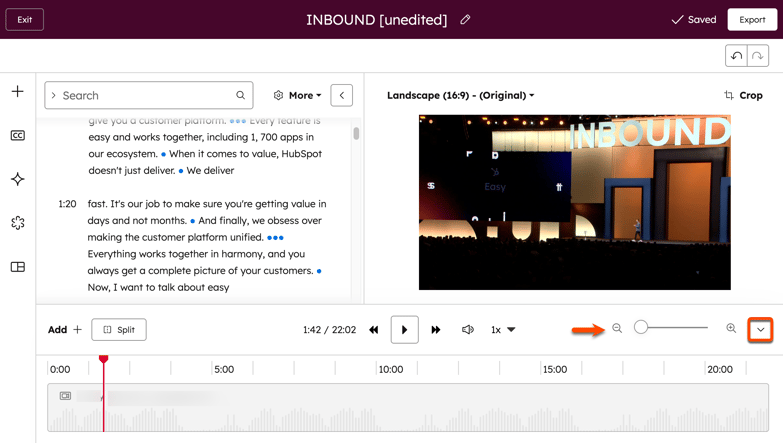
W edytorze wideo możesz również przycinać i edytować klip bezpośrednio za pomocą osi czasu. Jeśli rozmiar pliku wideo jest mniejszy niż 200 MB, na osi czasu pojawi się wykres fal dźwiękowych.
- Aby powiększyć lub pomniejszyć oś czasu, użyj suwaka lupy w prawym dolnym rogu .
- Aby szczegółowo przejrzeć oś czasu, najedź kursorem na konkretne punkty na osi czasu. Pojawi się znacznik czasu dla tego punktu.
- Aby ukryć lub wyświetlić oś czasu, w prawym dolnym rogu kliknij ikonę ukrycia osi czasu lub ikonę wyświetlenia osi czasu. Nadal będziesz mógł przeglądać i przewijać film za pomocą zminimalizowanego paska osi czasu.
- Aby zmienić kolejność klipów, kliknij i przeciągnij klip w wybrane miejsce na osi czasu.
- Podczas przesuwania klipów automatycznie pojawią się linie pomocnicze.
- Transkrypcja również automatycznie odzwierciedli nową kolejność klipów.
- Aby podzielić klip, najedź kursorem na wybrany punkt i kliknij „Podziel”. Możesz dzielić klipy wideo, nakładki obrazów, nakładki tekstowe i klipy audio. Po podzieleniu treści, aby dodać nową treść między istniejącymi sekcjami, najedź kursorem na punkt podziału i kliknij ikonę „+ dodaj”.
- Aby przyciąć klipy na początku lub na końcu filmu, kliknij i przeciągnij krawędzie klipu, aby przyciąć go do żądanej długości.
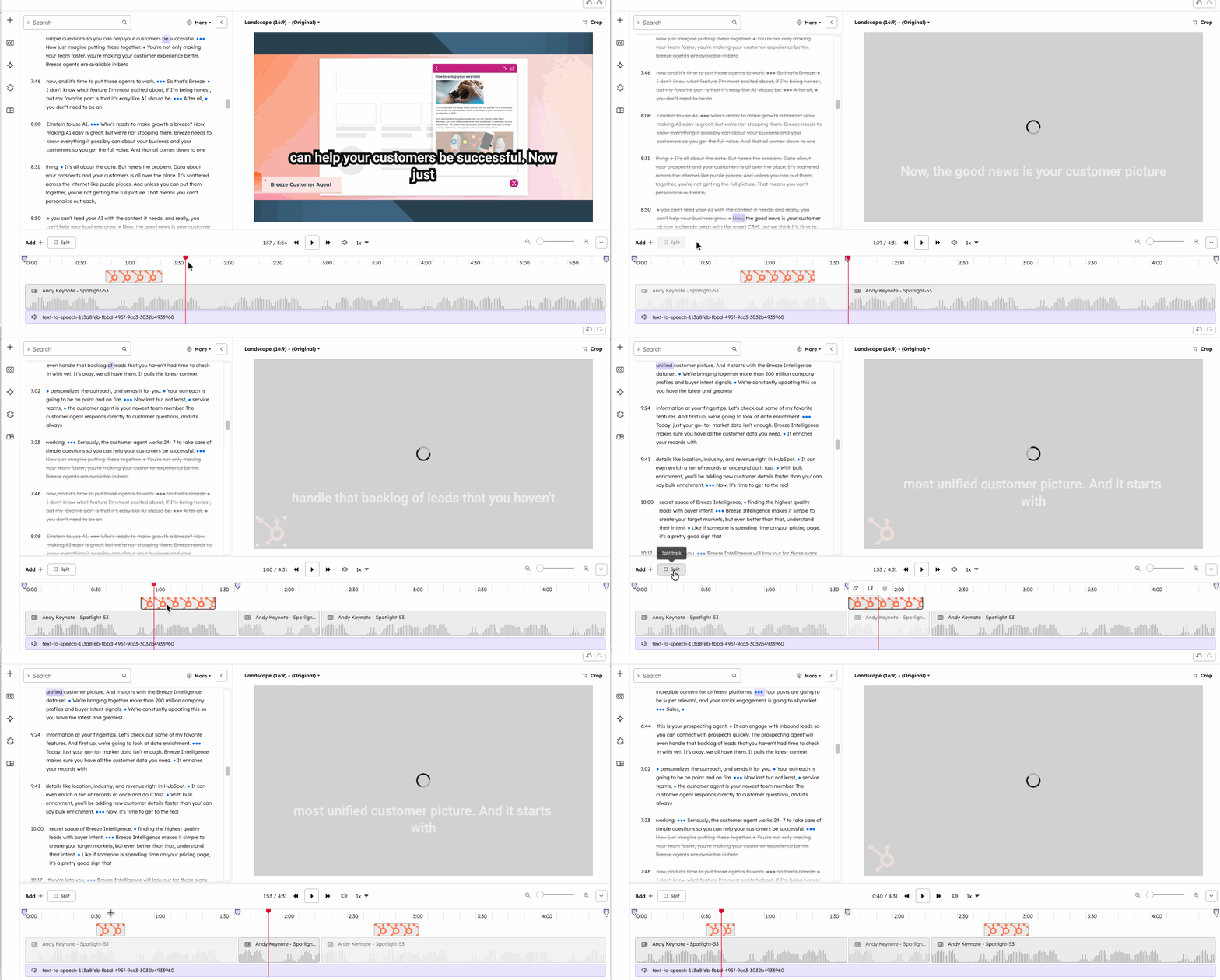
- Na osi czasu możesz wyciąć określone fragmenty filmu. Na przykład, jeśli chcesz usunąć błędy lub stworzyć skoki montażowe w filmie.
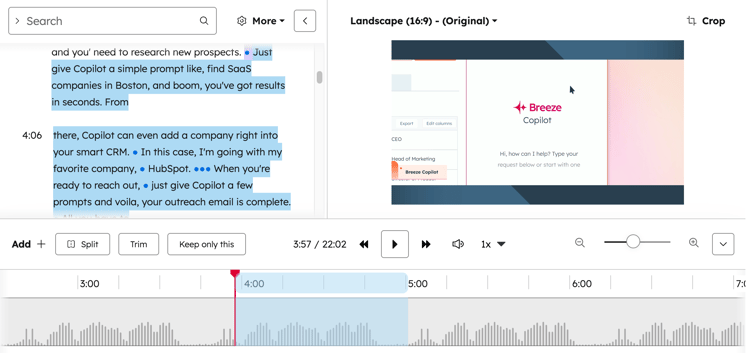
- Kliknij i przeciągnij obszar na osi czasu, aby zaznaczyć sekcję, którą chcesz usunąć. Odpowiednia sekcja zostanie zaznaczona w transkrypcji.
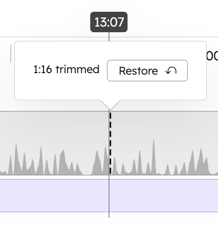
- Kliknij Przytnij, aby usunąć ten fragment. Wycięte fragmenty zostaną automatycznie zaznaczone przekreśleniem w transkrypcji. Przycięty fragment pojawi się również na osi czasu z linią przerywaną.
- Aby przywrócić przycięty obszar na osi czasu, najedź kursorem na linię przerywaną. Następnie kliknij Przywróć.
- Na osi czasu możesz zachować do edycji tylko określony fragment klipu wideo. Na przykład, jeśli chcesz utworzyć nowy klip na podstawie istniejącego wideo.
- Kliknij i przeciągnij obszar na osi czasu, aby zaznaczyć fragment, który chcesz zachować. Odpowiedni fragment zostanie podświetlony w transkrypcji.
- Kliknij opcję Zachowaj tylko to, aby zachować wyłącznie zaznaczony fragment. Spowoduje to usunięcie wszystkich pozostałych fragmentów z wyjątkiem zaznaczonego obszaru.
- Aby usunąć ścieżkę z osi czasu, kliknij ją. Następnie wybierz ikonę usuwania. Alternatywnie możesz również użyć klawisza Backspace lub Deletena klawiaturze.
- Możesz usuwać klipy wideo, nakładki obrazów, nakładki tekstowe i klipy audio.
- Usunięte fragmenty zostaną automatycznie zaznaczone jako przekreślone w transkrypcji.
- Nie można usunąć głównej ścieżki klipu wideo.
Przycinanie i edycja wyświetlania klipu wideo
- W prawym panelu kliknij przycisk Przytnij, aby rozpocząć edycję wideo.
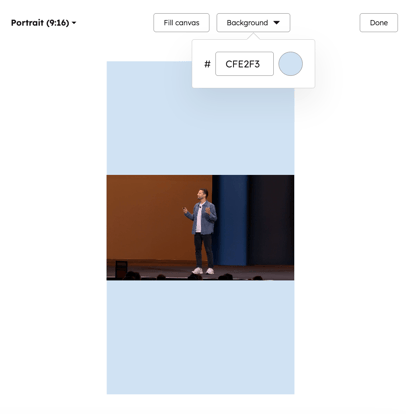
- Aby edytować proporcje wideo, kliknij pierwsze menu rozwijane i wybierz opcję Pionowe (9:16), Poziome (16:9) lub Kwadratowe (1:1).
- Po edycji proporcji wideo, jeśli na obszarze klipu pozostało dodatkowe miejsce u góry lub po bokach, możesz również wybrać jedną z następujących opcji:
- Dopasuj do obszaru roboczego: dopasuj film do wybranego współczynnika proporcji. Aby ustawić kolor tła, kliknij menu rozwijane Tło. Następnie wybierz kolor. Kolor ten wypełni tło w miejscach, gdzie obszar roboczy klipu ma dodatkową przestrzeń u góry lub po bokach.
- Wypełnij obszar roboczy: rozszerz klip, aby wypełnił cały przycięty obszar. Po wybraniu tej opcji możesz przeciągać i upuszczać klip w podglądzie klipu, aby zdecydować, która część filmu powinna zostać zachowana.
Dodaj napisy
do klipu wideo Możesz dodać napisy do klipu wideo na podstawie transkrypcji. Zaprojektuj napisy i ustaw ich położenie.
- Na koncie HubSpot przejdź do sekcji Treść > Wideo.
- W bibliotece wideo najedź kursorem na film. Następnie kliknij ikonę edycji. Zostaniesz automatycznie przekierowany do edytora wideo.
- W menu po lewej stronie kliknij ikonę napisów.
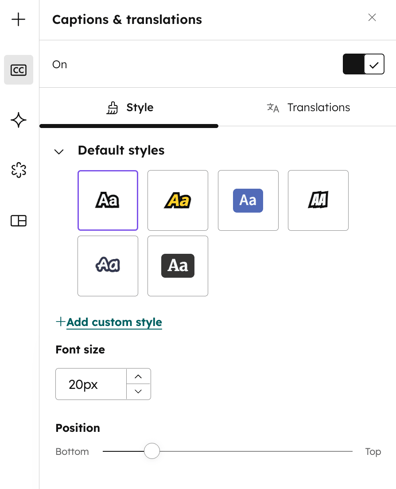
- W lewym panelu kliknij, aby włączyćprzełącznik.
- Wybierz styl napisów. Do wyboru jest sześć domyślnych stylów. Możesz też kliknąć + Dodaj nowy niestandardowy styl napisów, aby stworzyć własny.
- W sekcji Rozmiar czcionki wprowadź lub edytuj rozmiar czcionki dla napisów.
- W sekcji Położenie wybierz wysokość pionową napisów. Domyślnie wszystkie napisy są wyśrodkowane w filmie.
Dodaj napisy do klipu wideo przetłumaczone
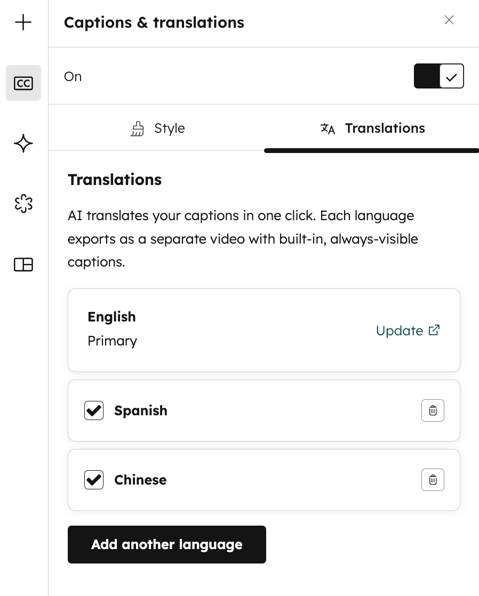
przez AI Dodaj napisy przetłumaczone przez AI bezpośrednio do klipu wideo na podstawie transkrypcji wideo. Podczas eksportowania wideo dla każdego dodatkowego tłumaczenia zostaną utworzone osobne pliki wideo.
- Możesz przejść do napisów z poziomu ustawień Napisy i tłumaczenia lub ustawień AI:
- W menu na lewym pasku bocznym kliknij ikonę napisów. U góry kliknij kartę Tłumaczenia.
- Alternatywnie, w menu po lewej stronie kliknij ikonę AI. Następnie wybierz opcję Wielojęzyczne.
- W panelu po lewej stronie kliknij, aby włączyćprzełącznik.
- Kliknij + Dodaj język.
- W oknie dialogowym kliknij menu rozwijane Tłumacz na i zaznacz pola wyboru obok języków, na które chcesz przetłumaczyć.
- Na dole kliknij „Tłumacz”. Języki pojawią się automatycznie w lewym panelu po przetłumaczeniu.
- Aby wyświetlić podgląd tego, jak przetłumaczony napis będzie wyglądał w Twoim filmie, kliknij Podgląd obok danego języka.
- Aby usunąć przetłumaczony napis, kliknijikonę usuwania.
Użyj sztucznej inteligencji do usunięcia szumu tła
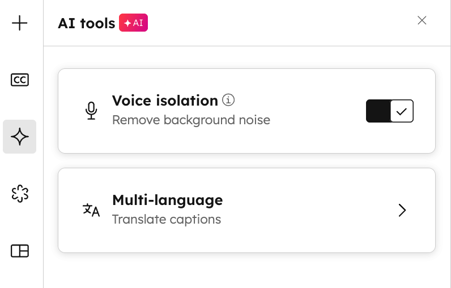
Użyj funkcji izolacji głosu opartej na sztucznej inteligencji, aby usunąć szum tła z dźwięku filmu.
- W menu na lewym pasku bocznym kliknij ikonę AI.
- Kliknij, aby włączyć przełącznik Izolacja głosu. Następnie możesz odsłuchać podgląd edytowanego dźwięku na osi czasu edytora wideo.
- Aby przywrócić oryginalny dźwięk, kliknij, aby wyłączyć przełącznik izolacji głosu.
Dodaj branding do klipu wideo
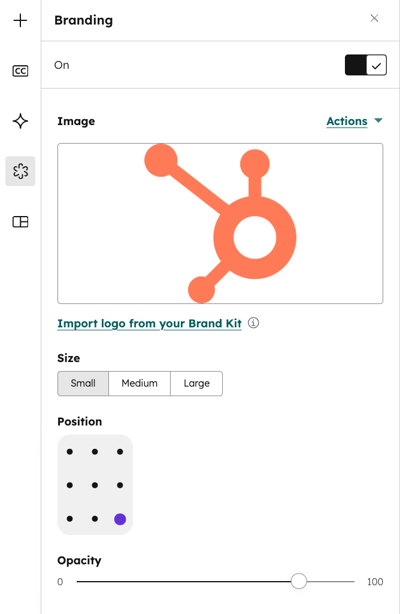
Dodaj logo lub znak wodny do swojego wideo. Podgląd obrazu marki pojawi się na klipie w prawym panelu.
- W menu na lewym pasku bocznym kliknij ikonę oznaczenia marki.
- W lewym panelu kliknij, aby włączyć przełącznik.
- W sekcji Obraz dodaj obraz marki do swojego filmu. Możesz wybrać obraz z narzędzia plików, przesłać nowy obraz lub zaimportować logo firmy z zestawu identyfikacji wizualnej.
- W sekcji Rozmiar wybierz rozmiar obrazu marki. Możesz wybrać rozmiar mały, średni lub duży.
- W sekcji Położenie wybierz miejsce, w którym chcesz, aby obraz marki pojawił się w filmie.
- W sekcji Przezroczystość użyj suwaka, aby określić przezroczystość obrazu marki.
Twórz i stosuj szablony do swoich klipów wideo Zapisz
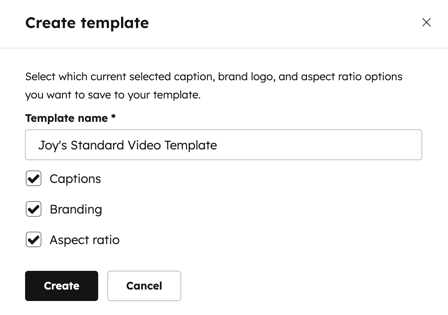
swoje napisy, elementy brandingowe i proporcje wideo, aby używać ich jako szablonów podczas edycji każdego nowego filmu.- W menu na lewym pasku bocznym kliknij ikonę szablonów.
- Kliknij + Utwórz nowy.
- W oknie dialogowym wprowadź nazwę szablonu.
- Zaznacz pola wyboru obok ustawień, które chcesz uwzględnić w szablonie.
- Po skonfigurowaniu szablonu kliknij przycisk Utwórz u dołu ekranu. Szablon automatycznie pojawi się w panelu wraz ze szczegółami każdego ustawienia.
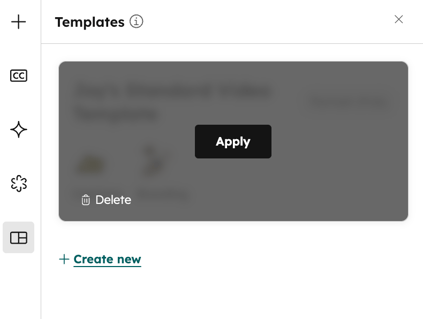
- Aby użyć szablonu, najedź kursorem na szablon i kliknij Zastosuj.
- Wybrane opcje projektu zostaną zastosowane do bieżącego klipu.
- Do klipu można zastosować wiele szablonów.
Cofanie
lub
ponawianie
zmian
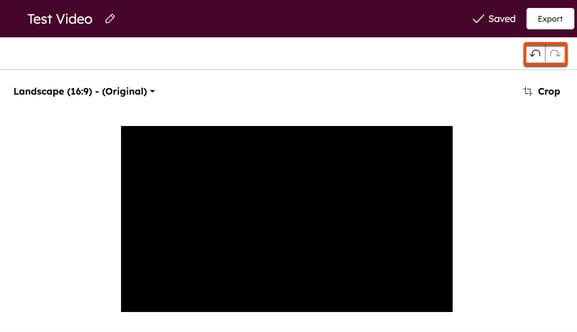
Cofaj i ponawiaj czynności w edytorze wideo. Dotyczy to wszystkich czynności, w tym edycji transkrypcji wideo.
- Aby cofnąć edycję, kliknij przycisk ikonę cofania w prawym górnym rogu. Zmiany będą cofane pojedynczo.
- Aby przywrócić edycję, kliknijikonę przywróćw prawym górnym rogu. Zmiany będą przywracane pojedynczo.
Eksportuj klip wideo
Po skonfigurowaniu wideo, aby wyeksportować klip:
- Po edycji klipu kliknij przycisk Eksportuj w prawym górnym rogu. Po wyeksportowaniu pliku zostaniesz przeniesiony z powrotem do strony Szczegóły wideo z otwartą kartą Wariacje.
- Po zakończeniu eksportu otrzymasz powiadomienie e-mailem.
Uwaga: po wyeksportowaniu klipu nowy film zostanie domyślnie zapisany w narzędziu do zarządzania plikami.
Korzystaj z sugestii klipów Breeze AI
Skorzystaj z Breeze AI w narzędziu do remiksowania treści, aby uzyskać sugestie klipów do dłuższych filmów:
- Na koncie HubSpot przejdź do sekcji Treści > Remiksuj.
- W prawym górnym rogu kliknij Rozpocznij remiksowanie.
- W edytorze kliknij Dodaj treść.
- W panelu po lewej stronie wybierz opcję Wideo. Kliknij opcję Prześlij plik, aby przesłać nowy film, lub kliknij opcję Przeglądaj menedżera plików i wybierz istniejący film z narzędzia do obsługi plików.
- Na dole kliknij Dodaj treść.
- Kliknij ikonę „+”.
- W lewym panelu kliknij pole wyboru obok opcji wideo.
- Na dole kliknij Dalej.
- Dodaj niestandardowe instrukcje, wybierz proporcje obrazu i wprowadź liczbę klipów, które mają zostać utworzone. Następnie kliknij Generuj.
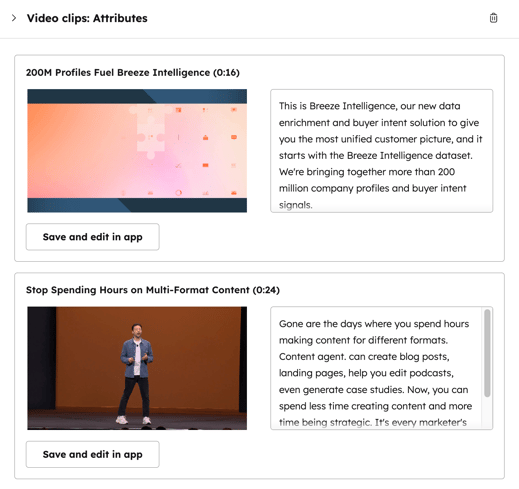
- Kliknij opcję Wyjście klipów wideo, aby wyświetlić podgląd wygenerowanych klipów.
- Aby zapisać klip, kliknij Zapisz i edytuj w aplikacji. Zostaniesz przekierowany do edytora klipów, gdzie możesz dalej dopracować klip.