
Data ostatniej aktualizacji: 15 lipca 2026
Dostępne z każdą z następujących podpisów, z wyjątkiem miejsc, w których zaznaczono:
-
 Marketing Hub
Professional, Enterprise
Marketing Hub
Professional, Enterprise
-
 Service Hub
Professional, Enterprise
Service Hub
Professional, Enterprise
-
 Content Hub
Professional, Enterprise
Content Hub
Professional, Enterprise
Po przesłaniu filmów do narzędzia wideo HubSpot możesz je udostępniać za pomocą adresu URL. Możesz również osadzać filmy hostowane przez HubSpot na swojej zewnętrznej stronie internetowej (np. WordPress) lub w wiadomościach e-mail wysyłanych z zewnętrznych usług (np. Gmail). Następnie możesz śledzić wyświetlenia, odtworzenia i zdarzenia związane z zaangażowaniem na wszystkich platformach bezpośrednio w HubSpot.
Możesz również udostępniać swoje filmy w postach w mediach społecznościowych. Jeśli chcesz zachować kopię filmu jako kopię zapasową lub udostępnić go ręcznie, możesz pobrać plik wideo.
Zapoznaj się z ograniczeniami i wymaganiami
- Aby osadzić film hostowany przez HubSpot na zewnętrznej stronie lub w wiadomości e-mail, należy włączyć dla niego funkcje zaawansowane. Zostanie to wliczone do limitu filmów objętych funkcjami zaawansowanymi.
-
Podczas osadzania filmów na stronach hostowanych zewnętrznie:
-
Aby śledzić dane dotyczące filmów, musisz zainstalować kod śledzenia HubSpot na swojej stronie internetowej hostowanej zewnętrznie.
-
-
-
Podczas osadzania filmu domyślnie skrypt osadzania zawiera wstawkę JSON-LD, która poprawia pozycjonowanie w wyszukiwarkach, wykorzystując tag <script>.
-
Skopiuj i udostępnij adres URL swojego filmu
- Na koncie HubSpot kliknij Więcej, a następnie przejdź do Treść > Wideo. Jeśli opcja Więcej się nie pojawia, przejdź bezpośrednio do sekcji Treść > Wideo.
- Najedź kursorem na film, który chcesz udostępnić, a następnie kliknij ikonę udostępniania „ ”.
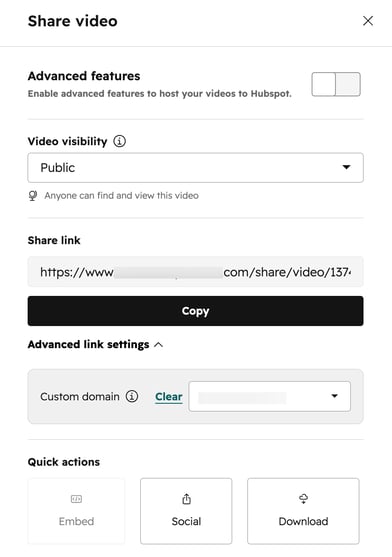
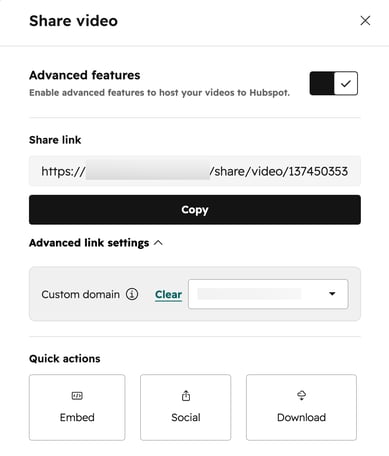
- Aby zarządzać zaawansowanymi funkcjami swojego filmu, kliknij przełącznik „Zaawansowane funkcje”, aby je włączyć lub wyłączyć. Dowiedz się więcej o zaawansowanych funkcjach filmów.
- Jeśli ustawienie funkcji zaawansowanych zostało wyłączone, możesz skonfigurować widoczność adresu URL swojego filmu. Kliknij menu rozwijane „Widoczność filmu ” i wybierz jedną z następujących opcji:
- Publiczne: adres URL filmu będzie publicznie dostępny dla każdego, kto posiada lub odgadnie adres URL. Wyszukiwarki będą mogły indeksować adres URL filmu.
- Publiczne – noindex: adres URL filmu będzie publicznie dostępny dla każdego, kto go posiada lub odgadnie. Wyszukiwarki otrzymają polecenie, aby nie indeksować adresu URL filmu.
- Prywatne: adres URL filmu będzie prywatny i dostęp do niego będzie wymagał podania adresu URL. Wyszukiwarki nie będą mogły indeksować adresu URL filmu.
- Aby użyć własnej domeny podczas udostępniania filmu:
- Kliknij, aby rozwinąć sekcję „Zaawansowane ustawienia linków ”.
- Kliknij menu rozwijane „Domena niestandardowa ” i wybierz domenę.
- Po skonfigurowaniu adresu URL udostępniania filmu kliknij „Kopiuj”.
Skopiuj i użyj kodu osadzania na stronach zewnętrznych
Wymagana subskrypcja Aby osadzać filmy na stronach zewnętrznych, wymagana jest subskrypcja Content Hub w wersji Professional lub Enterprise.
- Na koncie HubSpot kliknij Więcej, a następnie przejdź do Treść > Wideo. Jeśli opcja Więcej się nie pojawia, przejdź bezpośrednio do sekcji Treść > Wideo.
- Najedź kursorem na film, który chcesz osadzić, a następnie kliknij ikonę udostępniania „ ”.
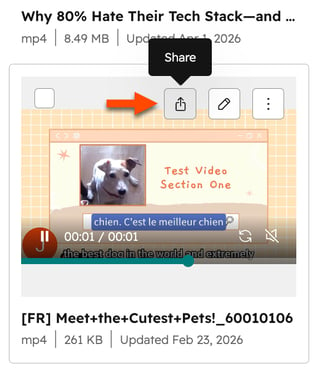
- W oknie dialogowym kliknij opcję „Osadź”. Jeśli dla tego filmu nie włączono funkcji zaawansowanych, opcja ta będzie wyszarzona.
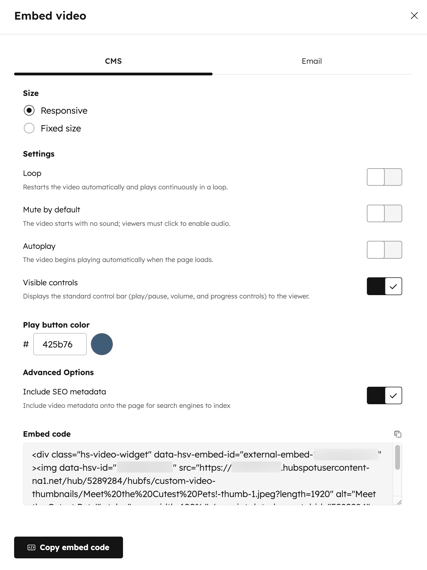
- Skonfiguruj format udostępniania:
- Rozmiar: wybierz , czy osadzony film ma być responsywny, czy mieć stały rozmiar. Domyślnie opcja ta jest ustawiona na „Responsywny”, co powoduje automatyczne dostosowanie rozmiaru filmu do szerokości strony.
- Pętla: automatycznie uruchamia film od nowa i odtwarza go w pętli.
- Domyślnie wyciszone: domyślniewycisza film. Odwiedzający będą musieli kliknąć, aby włączyć dźwięk.
- Autoodtwarzanie: automatyczne odtwarzanie filmu po załadowaniu strony.
- Widoczne elementy sterujące: wyświetla pasek sterowania dla odwiedzających. Domyślnie ta opcja jest włączona.
- Kolor przycisku odtwarzania: użyj selektora kolorów, aby ustawić kolor przycisku odtwarzania filmu.
- Dołącz metadane SEO: włącz lub wyłącztę opcję, aby dołączyć metadane wideo do strony, co pozwoli wyszukiwarkom zindeksować wideo. Domyślnie ta opcja jest włączona.
- Po skonfigurowaniu ustawień filmu kliknij opcję „Kopiuj kod osadzania” w lewym dolnym rogu. Kod osadzania filmu zostanie automatycznie skopiowany do schowka Twojego urządzenia.
- Przejdź do systemu zarządzania treścią (CMS) swojej zewnętrznej strony internetowej.
- Wklej kod osadzania filmu do kodu HTML strony spoza platformy HubSpot, w miejscu, w którym chcesz, aby film się wyświetlał. Dostępne są dodatkowe zalecenia dotyczące następujących platform:
- WordPress: zaleca się użycie niestandardowego bloku HTML do dodania kodu osadzania wideo HubSpot na stronach i w wpisach na blogu w WordPressie. Dowiedz się więcej o dodawaniu osadzonych elementów do treści w WordPressie.
- Shopify: zaleca sięwstawienie kodu osadzania filmu poprzez wybranie opcji „Dodaj film ” w trybie tekstu sformatowanego lub poprzez bezpośrednią modyfikację kodu HTML strony za pomocą wbudowanego edytora kodu. Jeśli potrzebujesz bardziej złożonego rozwiązania, możesz dodać kod HTML osadzania do niestandardowego szablonu Liquid w ramach motywu Shopify. Dowiedz się więcej o korzystaniu z szablonów w Shopify.
- Wyświetl podgląd filmu na stronie internetowej, aby sprawdzić, jak będzie wyglądał po opublikowaniu. Film powinien wyświetlać się w układzie responsywnym, który automatycznie dostosowuje się do szerokości strony. Jeśli film nie wyświetla się poprawnie, sprawdź, czy zewnętrzny system CMS nie zmienił skopiowanego kodu.
- Po zakończeniu opublikuj stronę.
Skopiuj i użyj kodu osadzania w wiadomościach e-mail hostowanych na serwerach zewnętrznych
Wymagana subskrypcja Aby osadzać filmy w wiadomościach e-mail hostowanych na serwerach zewnętrznych, wymagana jest subskrypcja Content Hub w wersji Professional lub Enterprise.
Zasadniczo większość klientów poczty elektronicznej nie obsługuje plików wideo. Filmy dodane do wiadomości e-mail będą wyświetlane jako miniatury z przyciskiem odtwarzacza wideo. Miniatura będzie zawierała link do strony, na której odbiorca wiadomości będzie mógł obejrzeć film.
- Na koncie HubSpot kliknij Więcej, a następnie przejdź do Treść > Wideo. Jeśli opcja Więcej się nie pojawia, przejdź bezpośrednio do sekcji Treść > Wideo.
- Najedź kursorem na film, który chcesz osadzić, a następnie kliknij ikonę udostępniania „ ”.
- W oknie dialogowym kliknij „Osadź”. Jeśli dla tego filmu nie włączono funkcji zaawansowanych, opcja ta będzie wyszarzona.
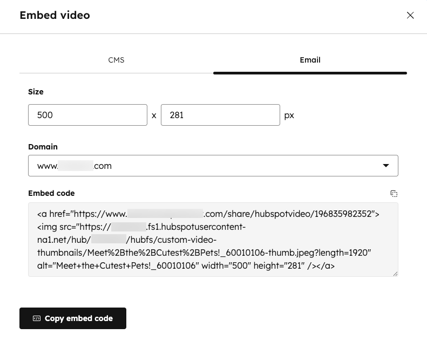
- W górnej części okna kliknij kartę „E-mail ”.
- Skonfiguruj ustawienia filmu:
- Rozmiar: wprowadź rozmiar miniatury filmu.
- Domena: wybierz domenę dla adresu URL powiązanego filmu. Dowiedz się więcej o łączeniu domen z kontem HubSpot.
- Po skonfigurowaniu ustawień wideo kliknij w lewym dolnym rogu opcję „Kopiuj kod osadzania”. Kod osadzania wideo zostanie automatycznie skopiowany do schowka Twojego urządzenia.
- Przejdź do swojego zewnętrznego dostawcy poczty e-mail.
- Wklej kod osadzania filmu do kodu HTML wiadomości e-mail w miejscu, w którym chcesz, aby film się wyświetlał. Sposób postępowania może się różnić w zależności od dostawcy poczty e-mail.
Udostępnij film w poście w mediach społecznościowych
Wymagana subskrypcja Do tworzenia i publikowania postów w mediach społecznościowych wymagana jest subskrypcja Marketing Hub Professional lub Enterprise.
- Na koncie HubSpot kliknij Więcej, a następnie przejdź do Treść > Wideo. Jeśli opcja Więcej się nie pojawia, przejdź bezpośrednio do sekcji Treść > Wideo.
- Najedź kursorem na film, który chcesz udostępnić, a następnie kliknij ikonę udostępniania „ ”.
- Aby udostępnić film w poście w mediach społecznościowych, kliknij opcję „Social” u dołu ekranu. Zostaniesz automatycznie przekierowany do edytora postów w mediach społecznościowych.
- Kontynuuj konfigurowanie posta w mediach społecznościowych, aby udostępnić film.
Pobierz pliki wideo
- Na koncie HubSpot kliknij Więcej, a następnie przejdź do Treść > Wideo. Jeśli opcja Więcej się nie pojawia, przejdź bezpośrednio do sekcji Treść > Wideo.
- Najedź kursorem na film, który chcesz udostępnić, a następnie kliknij ikonę udostępniania „ ”.
- Aby udostępnić film w poście w mediach społecznościowych, kliknij przycisk „Pobierz” znajdujący się na dole. Pobieranie pliku wideo rozpocznie się automatycznie.
