Data ostatniej aktualizacji: 31 sierpnia 2026
Dostępne z każdą z następujących podpisów, z wyjątkiem miejsc, w których zaznaczono:
-
 Content Hub
Professional, Enterprise
Content Hub
Professional, Enterprise
W narzędziu do obsługi filmów możesz przesyłać filmy, a następnie wyszukiwać je i filtrować. Możesz również eksportować pliki bezpośrednio ze swojego konta Descript do HubSpot lub nagrywać filmy bezpośrednio ze swojego konta.
Po przesłaniu filmów można je dalej edytować lub przeglądać i aktualizować szczegóły plików wideo. Można również przesyłać pliki wideo i zarządzać nimi, a także korzystać z zaawansowanych funkcji bezpośrednio z narzędzia do zarządzania plikami.
Przesyłanie filmów
Podczas przesyłania filmów należy zwrócić uwagę na poniższe ograniczenia dotyczące rozmiaru i typu plików. Chociaż limit rozmiaru wynosi 2 GB, w przypadku filmów o rozmiarze 1 GB lub większym mogą wystąpić problemy podczas przesyłania. Zaleca się również przesyłanie filmów w formacie mp4 lub mov.- Na koncie HubSpot kliknij Więcej, a następnie przejdź do Treść > Wideo. Jeśli opcja Więcej się nie pojawia, przejdź bezpośrednio do sekcji Treść > Wideo.
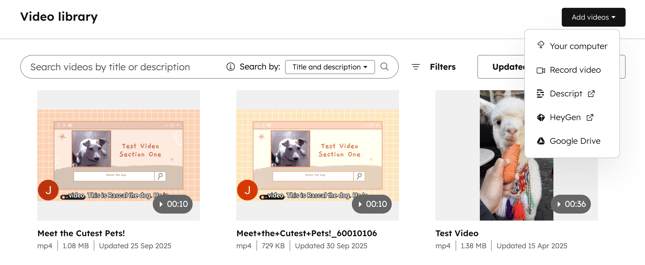
- W prawym górnym rogu kliknij opcję Dodaj filmy. Następnie wybierz opcję Prześlij, Nagraj film, Descript, HeyGen lub Dysk Google. Wszystkie przesłane filmy pojawią się automatycznie w narzędziu do zarządzania plikami.
Sortuj i filtruj swoje filmy
- Na koncie HubSpot kliknij Więcej, a następnie przejdź do Treść > Wideo. Jeśli opcja Więcej się nie pojawia, przejdź bezpośrednio do sekcji Treść > Wideo.
- W górnym pasku wyszukiwania wpisz nazwę filmu, który chcesz znaleźć.
- Aby filtrować filmy:
- W prawym górnym rogu kliknij opcję „Filtry”.
- W prawym panelu skonfiguruj filtry.
- Po skonfigurowaniu filtrów kliknij na dole opcję „Pokaż [x] filmów”.
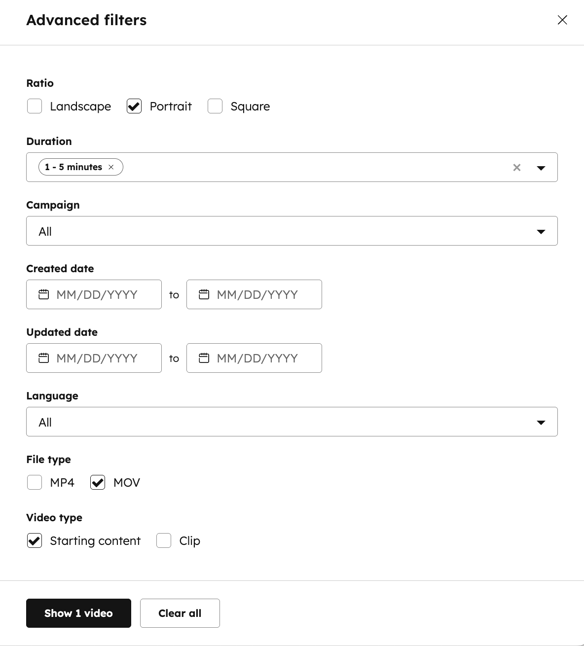
- Aby wyczyścić wszystkie filtry, kliknij opcję „Wyczyść wszystko” w prawym górnym rogu.
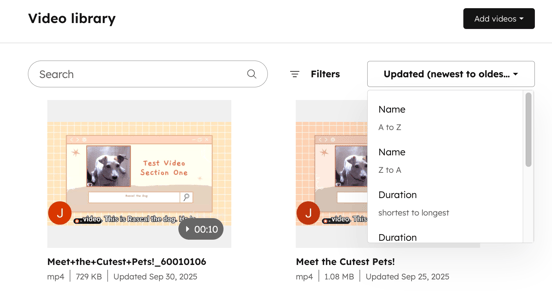
- Aby posortować filmy, w prawym górnym rogu kliknij menu rozwijane i wybierz opcję sortowania. Filmy można sortować według nazwy, czasu trwania, formatu pliku i daty ostatniej aktualizacji.
- Aby wykonać zbiorczą operację na filmach, najedź kursorem na filmy, na których chcesz wykonać operację, i zaznacz pola wyboru. Liczba filmów pojawi się w lewym dolnym rogu.
- Aby usunąć filmy, kliknij na dole opcję „Przenieś do kosza”. W oknie dialogowym wybierz opcję „Przenieś pliki do kosza”.
- Aby wyeksportować filmy, kliknij na dole opcję „Eksportuj (ZIP)”. W oknie dialogowym kliknij menu rozwijane i wybierz adres e-mail, na który chcesz wyeksportować filmy. Następnie wybierz opcję „Eksportuj”.
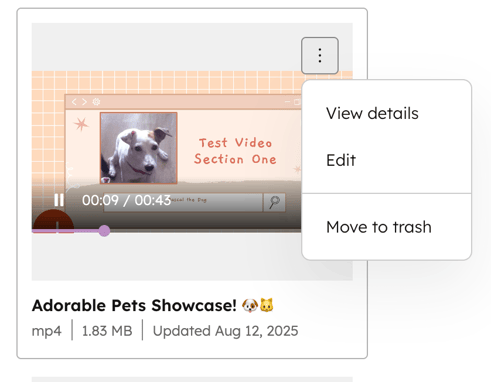
- Aby wyświetlić podgląd filmu, najedź kursorem na film. Film zacznie się odtwarzać automatycznie.
- Aby wstrzymać odtwarzanie, kliknij ikonę pauzy.
- Aby włączyć dźwięk, naciśnij ikonę audio. Podglądy filmów są domyślnie wyciszone.
- Aby sprawdzić szczegóły filmu, najedź kursorem na film i kliknij ikonę. Następnie wybierz opcję „Wyświetl szczegóły”.
- Aby przejrzeć szczegóły filmu, najedź kursorem na film i kliknij ikonę z trzema pionowymi kropkami. Następnie wybierz opcję „Wyświetl szczegóły”.
- Aby edytować film, najedź kursorem na film i kliknijikonę z trzema pionowymi kropkami . Następnie wybierz opcję „Edytuj”. Dowiedz się więcej o edytowaniu filmów.
- Aby usunąć film, najedź kursorem na film i kliknij ikonę trzech pionowych kropek. Następnie wybierz opcję „Przenieś do kosza”. Pliki wideo można przywrócić w ciągu 30 dni od usunięcia. Dowiedz się więcej o archiwizowaniu, usuwaniu i przywracaniu plików.