
Data ostatniej aktualizacji: 24 lipca 2026
Dostępne z każdą z następujących podpisów, z wyjątkiem miejsc, w których zaznaczono:
-
 Marketing Hub
Professional, Enterprise
Marketing Hub
Professional, Enterprise
-
 Content Hub
Professional, Enterprise
Content Hub
Professional, Enterprise
Skorzystaj z narzędzia wideo HubSpot, aby tworzyć, nagrywać i importować treści wideo na swoje konto. Otwórz pusty projekt w edytorze, aby zacząć od zera, lub zaimportuj materiał z biblioteki lub połączonych narzędzi, takich jak Descript, HeyGen czy Google Drive.
Możesz na przykład stworzyć w edytorze profesjonalny film przedstawiający przegląd produktu lub nagrać klip, w którym przeprowadzisz klienta przez etapy rozwiązywania problemów.
Podczas nagrywania możesz skorzystać ze scenariusza, aby trzymać się planu. Po utworzeniu lub nagraniu filmu możesz dalej edytować swoje filmy lub sprawdzić i zaktualizować szczegóły pliku wideo.
Utwórz projekt wideo od podstaw
Aby rozpocząć nowy projekt wideo:
-
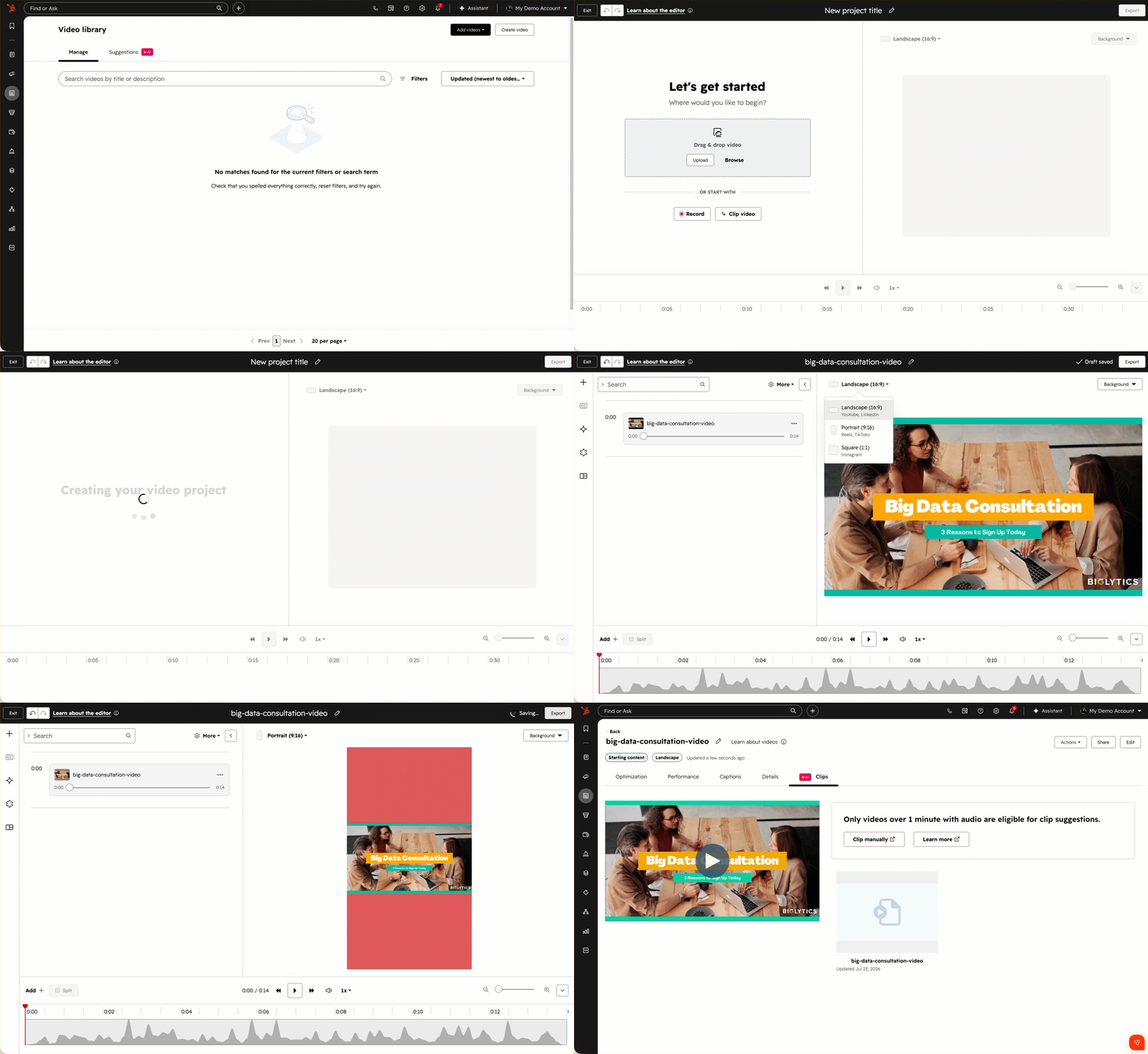
Na koncie HubSpot kliknij Więcej, a następnie przejdź do Treść > Wideo. Jeśli opcja Więcej się nie pojawia, przejdź bezpośrednio do sekcji Treść > Wideo.
- W prawym górnym rogu kliknij opcję Utwórz film. Automatycznie otworzy się edytor pustego projektu i zostanie utworzony nowy szkic projektu o nazwie Tytuł nowego projektu.
- Aby dodać pliki wideo do projektu, wybierz jedną z opcji w sekcji „Zacznijmy ”.
- Przeciągnij i upuść plik wideo: przeciągnij plik wideo z menedżera plików na komputerze do pola wideo w edytorze. Plik wideo zostanie automatycznie przesłany, a nazwa projektu zmieni się na nazwę pliku.
- Prześlij: ręcznie wybierz plik wideo z menedżera plików na komputerze. Wybierz plik i kliknij „Otwórz”. Plik wideo zostanie przesłany, a nazwa projektu zmieni się na nazwę pliku.
- Przeglądaj: wybierz istniejący plik wideo ze swoich plików lub narzędzia wideo. W prawym panelu wybierz plik wideo, aby przesłać go do projektu.
- Nagrywaj: nagraj nowy film za pomocą komputera. W oknie dialogowym włącz lub wyłącz przełączniki „Kamera”, „Mikrofon” lub „Ekran ”.
- W przypadku nagrań ekranu zaznacz lub odznacz pole wyboru Nagrywaj dźwięk systemowy, aby włączyć lub wyłączyć dźwięk systemowy.
- Aby przygotować scenariusz przed nagraniem, kliknij op cję Przygotuj scenariusz. Dowiedz się więcej o nagrywaniu klipów i korzystaniu ze scenariuszy.
- Klip wideo: utwórz klip z pliku wideo wcześniej dodanego do swoich plików lub narzędzia do obsługi wideo. Dowiedz się więcej o korzystaniu z edytora wideo do tworzenia klipów.
- Kontynuuj edycję filmów w HubSpot. Możesz również użyć transkrypcji lubosi czasu filmu, aby przyciąć lub edytować klipy.
Uwaga: aby otrzymywać powiadomienia o statusie klipów wideo, należy włączyć tę funkcję. Dowiedz się więcej o włączaniu powiadomień e-mailowych.
Dodaj filmy do swojej biblioteki filmów
Sposób dodawania filmów do biblioteki zależy od posiadanego abonamentu. Użytkownicy posiadający konto Content Hub Professional lub Enterprise mogą przesyłać, nagrywać i importować filmy bezpośrednio z narzędzia do obsługi filmów. Użytkownicy posiadający konto Marketing Hub Professional lub Enterprise mogą tworzyć klipy wideo z poziomu narzędzia do obsługi mediów społecznościowych.
Jeśli posiadasz subskrypcję Content Hub Professional lub Enterprise:
- Na koncie HubSpot kliknij Więcej, a następnie przejdź do Treść > Wideo. Jeśli opcja Więcej się nie pojawia, przejdź bezpośrednio do sekcji Treść > Wideo.
- W prawym górnym rogu kliknij opcję Dodaj filmy. Wybierz jedną z poniższych opcji:
- Twój komputer: prześlij nowy klip wideo z urządzenia.
-
- Nagraj film: nagraj nowy klip wideo bezpośrednio z urządzenia.
- Descript: połącz swoje konto Descript i eksportuj filmy do narzędzia wideo w HubSpot. Dowiedz się więcej o dodawaniu filmów z Descript do HubSpot.
- HeyGen: połącz swoje konto HeyGen i eksportuj filmy do narzędzia wideo w HubSpot.
- Google Drive: połącz swoje konto Google Drive i importuj pliki do HubSpot. Dowiedz się więcej o dodawaniu filmów z Google Drive do HubSpot.
Jeśli posiadasz subskrypcję Marketing Hub Professional lub Enterprise:
- Na koncie HubSpot kliknij Więcej, a następnie przejdź do Marketing > Media społecznościowe. Jeśli opcja Więcej się nie pojawia, przejdź bezpośrednio do sekcji Marketing > Media społecznościowe.
- W prawym górnym rogu kliknij opcję Utwórz post.
- W sekcji „Prześlij multimedia ” kliknij menu rozwijane „Wygeneruj za pomocą AI ” i wybierz opcję „Wytnij fragment wideo”.Dowiedz się, jak tworzyć fragmenty wideo za pomocą narzędzia społecznościowego.
Po utworzeniu filmu dowiedz się, jak edytować filmy w HubSpot.
Nagraj klip wideo
- Na koncie HubSpot kliknij Więcej, a następnie przejdź do Treść > Wideo. Jeśli opcja Więcej się nie pojawia, przejdź bezpośrednio do sekcji Treść > Wideo.
- W prawym górnym rogu kliknij opcję Dodaj filmy. Następnie wybierz opcję Nagraj film.
- Wszystkie nagrane filmy pojawią się automatycznie w narzędziu „Pliki”.
- Być może konieczne będzie przyznanie HubSpot uprawnień do korzystania z kamery i mikrofonu w danej przeglądarce.
- W oknie dialogowym kliknij przełączniki, aby wybrać elementy do nagrania:
- Kamera: nagraj siebie za pomocą kamery internetowej komputera. Aby połączyć obraz ekranu z nakładką z kamery internetowej, musisz wybrać zarówno opcję „Kamera”, jak i „Ekran”.
- Mikrofon: nagrywaj siebie za pomocą mikrofonu komputera.
- Ekran: możesz wybrać nagrywanie bieżącej karty, okna lub pulpitu. Możesz również zaznaczyć pole wyboru „Nagrywaj dźwięk systemowy”, aby nagrywać dźwięk z komputera, taki jak dźwięk z wideo lub muzyka w tle.
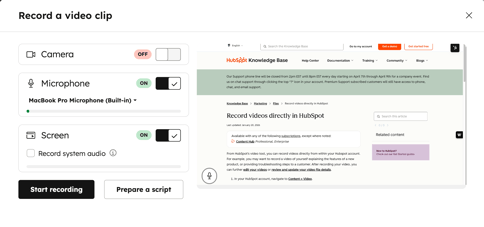
- Aby użyć skryptu podczas nagrywania wideo, kliknij opcję „Przygotuj skrypt”.
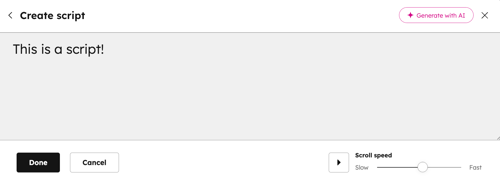
- Aby ręcznie utworzyć skrypt, wprowadź jego treść w oknie dialogowym.
- Aby utworzyć skrypt za pomocą sztucznej inteligencji:
- Kliknij „Wygeneruj za pomocą sztucznej inteligencji”.
- Wprowadź polecenie dla skryptu.
- Kliknij menu rozwijane „Długość skryptu ” i wybierz czas trwania skryptu.
- Kliknij „Generuj”.
- W prawym dolnym rogu ustaw prędkość przewijania skryptu.
- W lewym dolnym rogu kliknij „Gotowe”. Od tej pory, gdy skrypt będzie włączony, pojawi się on w oknie dialogowym i zacznie automatycznie przewijać się podczas nagrywania wideo.
- Po skonfigurowaniu skryptu w prawym dolnym rogu możesz nim zarządzać:
- Aby usunąć skrypt, kliknij „Usuń”.
- Aby zaktualizować skrypt, kliknij „Edytuj”.
- Aby zaprzestać korzystania ze skryptu, kliknij przełącznik „Skrypt włączony/wyłączony ”.
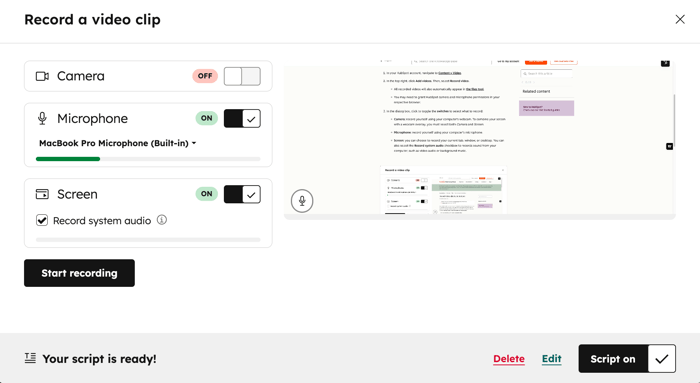
- Aby rozpocząć nagrywanie, kliknij przycisk „Rozpocznij nagrywanie”.
- W oknie dialogowym możesz wybrać opcję „Wstrzymaj”, „Wznów” lub „Zakończ” nagrywanie.
- Po zakończeniu nagrywania pojawi się podgląd filmu. Po obejrzeniu nagrania możesz wybrać jedną z następujących opcji:
- Zapisz w plikach: zapisz film w swoich plikach. Film pojawi się zarówno w menedżerze plików, jak i w narzędziu do tworzenia filmów.
- Zacznij od nowa: odrzucisz istniejący film i natychmiast rozpoczniesz nagrywanie kolejnego. Poprzedni film zostanie trwale usunięty.
- Odrzuć: film zostanie trwale usunięty, a użytkownik zostanie przekierowany do narzędzia do obsługi filmów. Po odrzuceniu nie ma możliwości odzyskania filmu.
Po nagraniu filmu dowiedz się, jak edytować swoje filmy w HubSpot.
