
Data ostatniej aktualizacji: 5 sierpnia 2026
Dostępne z każdą z następujących podpisów, z wyjątkiem miejsc, w których zaznaczono:
-
 Marketing Hub
Starter, Professional, Enterprise
Marketing Hub
Starter, Professional, Enterprise
-
 Sales Hub
Starter, Professional, Enterprise
Sales Hub
Starter, Professional, Enterprise
-
 Service Hub
Starter, Professional, Enterprise
Service Hub
Starter, Professional, Enterprise
-
 Data Hub
Starter, Professional, Enterprise
Data Hub
Starter, Professional, Enterprise
-
 Content Hub
Starter, Professional, Enterprise
Content Hub
Starter, Professional, Enterprise
-
 Smart CRM
Professional, Enterprise
Smart CRM
Professional, Enterprise
-
 Wymagane kredyty HubSpot
Wykorzystaj narzędzie do pozyskiwania potencjalnych klientów, aby zidentyfikować firmy odpowiadające Twoim kryteriom na podstawie rzeczywistych czynników wyzwalających oraz znaleźć odpowiednie osoby kontaktowe w tych firmach do nawiązania kontaktu. Opracuj konkretne scenariusze działania, które pokierują pracą narzędzia i pozwolą dopracować strategie nawiązywania kontaktu w oparciu o docelowy segment i profil docelowego odbiorcy.
Narzędzie do pozyskiwania klientów pomaga budować bardziej wydajny lejek sprzedażowy poprzez:
-
Wykrywanie firm, które odpowiadają sygnałom zakupowym, które są dla Ciebie najważniejsze.
-
Identyfikacja odpowiednich osób kontaktowych w tych firmach.
-
Tworzenie spersonalizowanych wiadomości kontaktowych w oparciu o dane z systemu CRM oraz aktualne sygnały wskazujące na wysokie zainteresowanie.
Uwaga: jeśli jesteś superadministratorem, możesz włączyć tę funkcję dla swojego konta w Agent do pozyskiwania klientów staje się inteligentniejszy: sygnały zakupowe i pozyskiwanie kontaktów .
Zanim zaczniesz
Zanim zaczniesz korzystać z tej funkcji, upewnij się, że w pełni rozumiesz, jakie kroki należy podjąć z wyprzedzeniem, a także jakie są ograniczenia tej funkcji i potencjalne konsekwencje jej użycia.
Wymagane kredyty HubSpot Punkty HubSpot są wykorzystywane, gdy agent generuje spersonalizowaną wiadomość e-mailową do każdego potencjalnego klienta (zalecanego lub zarejestrowanego ręcznie), z dodatkowymi krokami w zależności od ustawień kampanii. Sprawdź, w jaki sposób agenci Breeze wykorzystują punkty HubSpot.
Zapoznaj się z wymaganiami
- Superadministratorbędzie musiał zgłosić Twoje konto do udziału w wersji beta.
- W ustawieniach AI należy włączyć następujące przełączniki:
- Udziel użytkownikom dostępu do generowania narzędzi i funkcji AI
- Dane CRM
- Dane rozmów z klientami
- Dane dotyczące plików
- Aby skonfigurować i korzystać z agenta ds. pozyskiwania klientów, użytkownicy muszą posiadać uprawnienia superadministratora lub uprawnienia dostępu do agenta ds. pozyskiwania klientów.
Zapoznaj się z ograniczeniami i kwestiami, które należy wziąć pod uwagę
- Agent pozyskiwania klientów uwzględnia ostatnie interakcje z ostatniego roku powiązane z rekordami kontaktów, w tym:
- Przesłane formularze
- Wyświetlenia stron
- Rozmowy
- Spotkania
- Notatki
- Otwarcia wiadomości e-mail
- Czynności agenta ds. pozyskiwania klientów, które wymagają wykorzystania kredytów HubSpot, nie mogą być realizowane na kontach testowych.
- Użytkownicy posiadający uprawnienia do modyfikowania rozliczeń i zmiany nazwy w umowie mogą tymczasowo wstrzymać wykorzystanie kredytów przez agenta ds. pozyskiwania klientów, postępując zgodnie z instrukcjami dotyczącymi śledzenia wykorzystania kredytów.
- Możesz nadal pracować z potencjalnymi klientami bez agenta ds. pozyskiwania klientów. Dowiedz się, jak ręcznie zarządzać potencjalnymi klientami.
Zrozumienie sygnałów intencji
Aby określić potencjalnych kandydatów do nawiązania kontaktu, agent ds. pozyskiwania klientów monitoruje „sygnały intencji”, takie jak wiadomości dotyczące firm (np. pozyskanie finansowania, wprowadzenie nowego produktu) lub dowody na to, że firmy badają tematy, które Cię interesują. Podczas tworzenia scenariusza możesz wybrać, które sygnały agent ds. pozyskiwania klientów powinien monitorować w ramach tego konkretnego scenariusza.
Dowiedz się więcej o różnych rodzajach sygnałów intencyjnych.
Tworzenie scenariuszy
Agent ds. pozyskiwania klientów opiera się na zdefiniowanych przez użytkownika „scenariuszach” – zestawach instrukcji określających sposób, w jaki agent przeprowadza badania i nawiązuje kontakty. Możesz utworzyć wiele scenariuszy dostosowanych do rynków docelowych i konkretnych propozycji wartości, które oferujesz na każdym z tych rynków.
Aby utworzyć nową strategię:
- Na koncie HubSpot kliknij Więcej, a następnie przejdź do Sprzedaż > Agent wyszukiwania ewentualnych klientów. Jeśli opcja Więcej się nie pojawia, przejdź bezpośrednio do sekcji Sprzedaż > Agent wyszukiwania ewentualnych klientów.
- W prawym górnym rogu kliknij opcję „Utwórz scenariusz”.
- W edytorze scenariusza postępuj zgodnie z poniższymi instrukcjami, aby zdefiniować:
- Podczas edycji scenariusza możesz kliknąć przycisk „Testuj”w prawym górnym rogu, aby zapoznać się z przebiegiem działania agenta pozyskującego klientów na podstawie aktualnie wybranych opcji.
- W oknie dialogowym użyj menu rozwijanego„Wybierz kontakt ”, aby wybrać kontakt.
- Następnie kliknij„Generuj”, aby wygenerować przykładową wiadomość dla tego kontaktu.
- Pod przykładową treścią kliknij opcję„Wyświetl pełną sekwencję” (w przypadku scenariuszy kontaktowych opartych na sekwencjach) lub„Wyświetl wszystkie kroki” (w przypadku scenariuszy kontaktowych adaptacyjnych), aby przejrzeć przykładowe wiadomości e-mail zawarte w scenariuszu.
- Po zakończeniu przeglądania scenariusza kliknij znak„X” w prawym górnym rogu okna dialogowego, aby powrócić do edytora scenariusza.
- Po zakończeniu dostosowywania scenariusza w prawym górnym rogu kliknij opcję „Przejrzyj i włącz”. Następnie w oknie dialogowym kliknij przycisk„Opublikuj”.
Grupa docelowa
Użyj zakładki„Odbiorcy”, aby zdefiniować swoją grupę docelową.
- U góry kliknij kartę„Odbiorcy ”.
- Jeśli chcesz, aby agent zajmujący się pozyskiwaniem klientów wyszukiwał kontakty i aktywnie proponował je do włączenia do scenariusza:
- Włącz przełącznik „Znajdź dla mnie kontakty ”.
- Mimo włączenia tego ustawienia nadal możesz rejestrować kontakty ręcznie.
- Jeśli chcesz rejestrować kontakty w scenariuszu wyłącznie ręcznie:
- Wyłącz przełącznik „Wyszukaj kontakty za mnie ”.
- Następnie możesz przejść do instrukcji dotyczących konfiguracji kontekstu sprzedaży.
- W sekcji „Firmy docelowe” wybierz segmenty firm, które chcesz uwzględnić w tej strategii. Wybrane segmenty określają, które firmy agent monitoruje pod kątem sygnałów.
- Kliknij „Dodaj segmenty”.
- W prawym pasku bocznym użyj paska wyszukiwania, aby znaleźć segmenty, a następnie zaznacz pola wyboru obok segmentów, które chcesz uwzględnić.
- Kliknij„X” w prawym górnym rogu paska bocznego, aby powrócić do edytora scenariusza.
- W sekcji„Sygnały” wybierz sygnały intencyjne, których agent ds. pozyskiwania klientów będzie używał podczas monitorowania firm.
- Kliknij opcję„Edytuj sygnały”.
- W prawym pasku bocznym użyjpaska wyszukiwania, aby znaleźć sygnały, a następnie zaznaczpola wyboru obok sygnałów, które chcesz uwzględnić.
- Aby edytować tematy uwzględnione w sygnale„Badania ”:
- W prawym pasku bocznym kliknij opcję„Edytuj ” obok sygnału „Badania ”.
- Po lewej stronie paska bocznego kliknijopcję „Słowo kluczowe” i skorzystaj zpaska wyszukiwania, aby znaleźć powiązane tematy. Możesz też kliknąć opcję„Adres URL firmy ” i wpisać nazwę domeny swojej firmy wpasku wyszukiwania.
- Kliknij„Dodaj” obok tematów, które chcesz dodać.
- Po prawej stronie kliknij ikonęusu, aby usunąć temat z sygnału„Badania ”.
- Po zakończeniu edycji tematów kliknij przycisk„Zapisz” u dołu ekranu.
- Dowiedz się, jak edytować kryteria sygnału „Intencja odwiedzającego”.
- Kliknij znak„X” w prawym górnym rogu paska bocznego, aby powrócić do edytora odtwarzania.
- W sekcji„Docelowe persony” wybierz persony, którym chcesz sprzedawać w ramach tej scenariusza. Agent znajdzie maksymalnie trzy kontakty pasujące do wybranych person w każdej firmie objętej scenariuszem.
- Kliknij „Dodaj persony”.
- W prawym pasku bocznym użyj paska wyszukiwania, aby znaleźć persony, a następnie zaznacz pola wyboru obok tych, które chcesz uwzględnić.
- Kliknij„X” w prawym górnym rogu paska bocznego, aby powrócić do edytora scenariusza.
- W sekcji„Dzienne ograniczenie liczby nowych propozycji kontaktów” ustaw maksymalną liczbę kontaktów, jaką agent może zaproponować w ramach tej akcji każdego dnia.
- Wprowadźliczbę nowych kontaktów, które scenariusz ma rekomendować dziennie.
- Sugestie opierają się na firmach wykazujących sygnały, więc liczba rekomendowanych kontaktów może być mniejsza niż ustalony limit.
Kontekst sprzedaży
W zakładce „Kontekst sprzedaży ” zdefiniuj informacje dotyczące sprzedaży Twojej firmy.
- W górnej części ekranu kliknij kartę „Kontekst sprzedaży ”.
- Aby wygenerować szczegóły kontekstu sprzedaży na podstawie Twojej witryny internetowej, w polu „Analizuj na podstawie witryny ” wprowadź adresURLi kliknij przycisk„Analizuj witrynę”. Następnie dostosujtekst zgodnie z potrzebami.
- Aby ręcznie dodać szczegóły kontekstu sprzedaży, wprowadźtekst w następujących polach:
- Czym zajmuje się Twoja firma?
- Jaka jest Twoja propozycja wartości?
- Jakie problemy rozwiązuje Twoja firma?
- Kliknij menu rozwijane „Jakie produkty i usługi chcesz sprzedawać?”, aby wybraćprodukty i usługi, które agent ma sprzedawać. Dowiedz się, jak dodawać produkty i usługi.
Kontakt
W zakładce „Działania promocyjne” wybierz metodę działania agenta, wyświetl podgląd tego działania oraz (opcjonalnie) podaj agentowi niestandardowe instrukcje.
-
W górnej części ekranu kliknij kartę „Kontakt ”.
- Kliknij menu rozwijane„Wybierz metodę ”, aby wybrać rodzaj działań, które agent powinien wykonać:
- Sekwencja: wysyła spersonalizowane, wielokanałowe wiadomości w ramach sekwencji opartej na sztucznej inteligencji.
- Adaptacyjne: wysyła spersonalizowane wiadomości e-mail, które dostosowują się na podstawie działań, zaangażowania i sygnałów zarejestrowanego potencjalnego klienta.
- Jeśli wybierzesz opcjęSekwencja:
- Kliknij ikonędodawania, aby dodać etapy sekwencji.
- Kliknij ikonęedycji, aby edytować treść automatycznego etapu wiadomości e-mail.
- Aby spersonalizować temat wiadomości treścią wygenerowaną przez Breeze, w polu tematu kliknij opcję„Inteligentny temat”. Następnie kliknij opcję„Użyj dynamicznego tematu”.
- Aby spersonalizować treść wiadomości e-mail za pomocą treści wygenerowanej przez Breeze, w prawym dolnym rogu kliknij opcję „Dodaj blok inteligentny ” i wybierz opcję bloku inteligentnego. Alternatywnie kliknijopcję „Monit niestandardowy”, a w wyskakującym okienku wprowadźnazwę bloku inteligentnego orazinstrukcje monitu, a następnie kliknij„Wstaw”.
- Aby edytować instrukcje bloku inteligentnego, kliknijnazwę bloku inteligentnego w temacie lub treści wiadomości e-mail. Następnie edytuj nazwę bloku inteligentnego i/lubinstrukcje monitu, a następnie kliknij„Zapisz”.
- Po zakończeniu edycji etapu wiadomości e-mail w lewym dolnym rogu kliknij„Zapisz”.
-
- Aby usunąć krok, kliknijopcję „Działania ” w prawym górnym rogu tego kroku, a następnie kliknij„Usuń”.
- Aby dostosować harmonogram kroków, kliknijopcję Opóźnienie między dwoma krokami, wybierzliczbę dni roboczych, o które chcesz opóźnić wykonanie, a następnie kliknijZapisz.
- Jeśli wybierzesz opcję„Adaptacyjne”:
- W sekcji„Częstotliwość kontaktów” kliknij menu rozwijane, aby ustawić„Minimalną liczbędni między wiadomościami ” oraz„Maksymalną liczbęwiadomości na rejestrację”. Agent będzie przestrzegał tych wytycznych dotyczących częstotliwości niezależnie od wszelkich niestandardowych instrukcji, które podasz.
- W sekcji„Adaptacyjne działania kontaktowe” wyświetl podgląd strategii kontaktowej dla zarejestrowanych kontaktów.
- W sekcji„Zaawansowane instrukcje” wprowadźtekst zawierający dodatkowe wskazówki dla agenta. Na przykład: „Skoncentruj się na budowaniu relacji i dostarczaniu wartości potencjalnym klientom. Podkreśl naszą sprawdzoną zdolność do dostosowywania się do zmian rynkowych”.
Ograniczenia
W zakładce„Ograniczenia” skonfiguruj szczegóły samych wiadomości e-mail, takie jak adres e-mail nadawcy, ton wiadomości oraz porę dnia, w której wiadomości powinny być wysyłane.
- W górnej części kliknij kartę„Ograniczenia ”.
- W sekcji„Wysyłaj w imieniu” wybierz użytkownika, którego powiązany adres e-mail będzie używany przez agenta do wysyłania wiadomości e-mail:
- „Wyślij od właściciela kontaktu”: agent użyje adresu e-mail powiązanego z właścicielem kontaktu.
- Kliknij menu rozwijane„Użyj tej właściwości kontaktu ”, aby wybrać właściwość kontaktu, w której zapisany jest właściwy właściciel. Na przykład możesz wybrać niestandardową właściwość właściciela zamiast domyślnej właściwości„Właściciel kontaktu ”.
- Kliknij menu rozwijane„Nadawca rezerwowy” i wybierzużytkownika, który będzie nadawcą w przypadku, gdy właściciel kontaktu nie ma połączonej skrzynki odbiorczej.
- Jeśli nadawca rezerwowy ma podłączonych więcej niż jedną skrzynkę odbiorczą, wybierz jednąz nich.
- Wysyłaj od jednego użytkownika: agent będzie zawsze korzystał z tej samej połączonej skrzynki odbiorczej dla każdego kontaktu.
- Kliknij menu rozwijaneWybierz użytkownika i wybierzużytkownika.
- Jeśli użytkownik ma podłączonych więcej niż jedną skrzynkę odbiorczą, wybierz jednąz nich.
- „Wyślij od właściciela kontaktu”: agent użyje adresu e-mail powiązanego z właścicielem kontaktu.
- W sekcji„Ton” wybierzopcję określającą ton, w jakim agent będzie pisał:
- Użyj gotowego tonu: agent będzie pisał e-maile ogólnym tonem (np. „Profesjonalny”, „Pomocny” itp.). Kliknij menu rozwijane„Wybierz ton” i wybierz ton.
- Użyj stylu marki: agent będzie dostosowywał styl i ton wiadomości e-mailowych do stylu komunikacji sprzedażowej Twojej firmy. Dowiedz się, jak skonfigurować styl marki.
- Jeśli wybrano metodę „Adaptacyjne kontakty”, w sekcji„Język” należy określić, czy agent ma dostosowywać się do preferowanego języka kontaktu.
- Włącz przełącznik „Włącz wielojęzyczną komunikację”, aby umożliwić agentowi korzystanie z preferowanego języka kontaktu (jeśli został zdefiniowany).
- Kliknij menu rozwijane „Język rezerwowy ”, aby wybraćjęzyk, którego agent będzie używał, jeśli kontakt nie ma preferowanego języka.
- Jeśli wybrano metodę „Adaptacyjne nawiązywanie kontaktu”, w sekcji„Wezwanie do działania” wybierz, co agent może uwzględnić w swoim komunikacie. Agent sam zdecyduje, kiedy użyć poszczególnych elementów, w zależności od kontekstu.
- Poproś kontakt o rezerwację spotkania: wybierz link do spotkania, który agent może udostępnić, aby pomóc kontaktowi w rezerwacji spotkania.
- Jeśli wybierzesz opcję„Link do spotkania spoza HubSpot”, w polu „URL” wprowadź adresURL.
- Jeśli wybierzesz opcję„Link do spotkania w HubSpot”, użyjmenu rozwijanych, aby wybraćużytkownika ilink do spotkania.
- Załącz dokument z HubSpot: dodaj dokument, który agent może dołączyć do wiadomości.
- Kliknij opcję„Załącz dokument”.
- W oknie dialogowym najedź kursorem na dokument i kliknij„Wybierz”.
- W polu„Opis” wprowadźtekst opisujący załączony dokument (np. „opis produktu”).
- Aby usunąć załączony dokument, kliknij ikonęusuwania.
- Dodaj adres URL: dodaj link, który ma udostępnić agent zajmujący się pozyskiwaniem klientów.
- Kliknij opcję„Dodaj link”.
- W polu„Adres URL ” wprowadź adresURL.
- W polu„Opis” wprowadźtekst opisujący miejsce docelowe adresu URL (np. „strona zakupu”).
- Aby usunąć link, kliknij ikonęusuwania.
- Poproś kontakt o rezerwację spotkania: wybierz link do spotkania, który agent może udostępnić, aby pomóc kontaktowi w rezerwacji spotkania.
- W sekcji„Dni robocze i okno wysyłania” możesz wybrać, w jakie dni i o jakich porach agent może wysyłać wiadomości e-mail.
- Włącz przełącznik„Wykonuj w dni robocze ”, aby agent planował wysyłanie wiadomości e-mail wyłącznie w dni robocze.
- Kliknij menu rozwijane„Okno automatycznego wysyłania wiadomości e-mail ” i wybierz godziny rozpoczęcia oraz zakończenia, w których agent może wysyłać wiadomości e-mail w ciągu dnia. W tym przedziale czasowym agent wybierze pory o najwyższym wskaźniku otwarć.
- Kliknij menu rozwijane„Domyślna strefa czasowa ” i wybierz strefę czasową, która będzie stosowana, gdy strefa czasowa kontaktu nie jest dostępna.
Automatyzacja
W zakładce„Automatyzacja” możesz zdecydować, czy agent ma działać samodzielnie.
- W górnej części ekranu kliknij kartę „Automatyzacja ”.
- W sekcji„Tryb autonomiczny” wybierz jedną z następujących opcji:
- Sprawdź przed wysłaniem: każda wiadomość zostanie sprawdzona i zatwierdzona przed wysłaniem.
- Wysyłaj automatycznie: agent wysyła e-maile bez sprawdzania, zgodnie z ustawieniami kontaktowania się.
Jeśli wybierzeszopcję „Sprawdź przed wysłaniem”, gdy szkic wiadomości e-mail będzie gotowy do sprawdzenia, przypisany nadawca otrzyma powiadomienie w aplikacji. Możesz zrezygnować z tych powiadomień, dostosowując ustawienia powiadomień użytkownikatak, aby wyłączyć powiadomieniao szkicach gotowych do sprawdzenia przez agenta ds. pozyskiwania klientów. Możesz również otrzymywać te powiadomienia o sprawdzeniu w formie codziennej wiadomości e-mail.
Zarządzanie scenariuszami
Aby zarządzać istniejącymi scenariuszami agenta ds. pozyskiwania klientów:
- Na koncie HubSpot kliknij Więcej, a następnie przejdź do Sprzedaż > Agent wyszukiwania ewentualnych klientów. Jeśli opcja Więcej się nie pojawia, przejdź bezpośrednio do sekcji Sprzedaż > Agent wyszukiwania ewentualnych klientów.
- Po lewej stronie, w sekcji Zarządzaj, kliknij opcję Scenariusze.
- Aby edytować scenariusz, najedź kursorem na scenariusz w tabeli i kliknij„Edytuj”. Po zakończeniu wprowadzania zmian kliknij „Przejrzyj zmiany ” w prawym górnym rogu. Następnie w oknie dialogowym kliknij„Zatwierdź X zmian”.
- Aby ustawić scenariusz jako domyślny, najedź kursorem na scenariusz w tabeli i kliknij„Działania”>„Ustaw jako domyślny”.
- Aby sklonować scenariusz, najedź kursorem na scenariusz w tabeli i kliknij„Działania” >„Sklonuj”.
- Aby usunąć scenariusz rozmowy, najedź kursorem na scenariusz w tabeli i kliknijopcję Działania>Usuń. W oknie dialogowym kliknijopcję Usuń.
Dodaj kontakty i firmy z HubSpot
Po zdefiniowaniu scenariuszy agent pozyskiwania klientów będzie monitorował firmy pod kątem sygnałów i rekomendował firmy do dodania do agenta. W ramach agenta pozyskiwania klientów można zautomatyzować dodawanie kontaktów na podstawie określonych kryteriów lub dodawać kontakty i firmy ręcznie.
Możesz również używać akcji przepływu pracy, aby rejestrować lub wyrejestrowywać rekordy w scenariuszu agenta ds. pozyskiwania klientów.
Monitorowanie firm pod kątem sygnałów
Jeśli winformacjachkontekstowych scenariusza dodałeś grupę docelową, agent pozyskiwania klientów będzie monitorował firmy z tej grupy pod kątem sygnałów zakupowych.
- Na koncie HubSpot kliknij Więcej, a następnie przejdź do Sprzedaż > Agent wyszukiwania ewentualnych klientów. Jeśli opcja Więcej się nie pojawia, przejdź bezpośrednio do sekcji Sprzedaż > Agent wyszukiwania ewentualnych klientów.
- Po lewej stronie, w sekcji „Outreach”, kliknij opcję „Monitorowane firmy”.
- Kliknij kartę„Zalecane”, aby przejrzeć firmy, które agent zaleca do rejestracji.
- Kliknij kartę„Wszystkie monitorowane firmy ”, aby przejrzeć wszystkie firmy znajdujące się w grupach docelowych monitorowanych przez agenta.
- W tabeli dla każdej firmy możesz sprawdzić:
- Sugerowane osoby kontaktowe do dodania do agenta pozyskiwania klientów.
- Sygnały intencji, które zostały wykryte dla tej firmy.
- Powody, dla których warto skontaktować się z tą firmą.
- Kiedy ostatnio nawiązano kontakt z osobą z tej firmy.
- Działania, z którymi firma jest powiązana.
- Aby rozpocząć kontakt z daną osobą:
- W tabeli kliknijnazwę firmy.
- Kliknij menu rozwijanekontaktów po lewej stronie, aby filtrować według sugerowanych kontaktów, aktywnych kontaktów lub wszystkich kontaktów.
- Po lewej stronie kliknijnazwę kontaktu.
- Po prawej stronie kliknij menu rozwijane„Powiązany scenariusz ” i wybierzscenariusz.
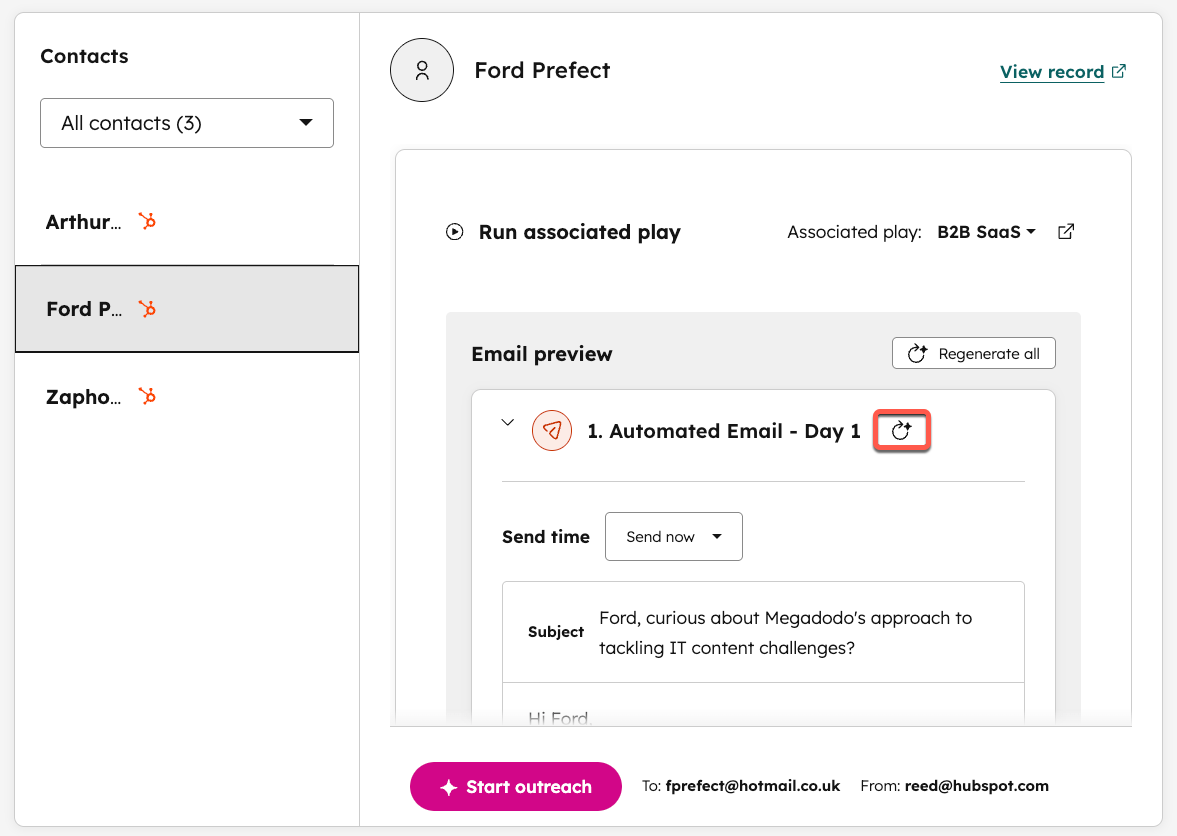
- Przejrzyj wygenerowane wiadomości e-mail. Kliknij przycisk„Regeneruj wiadomość”obok danej wiadomości, aby wygenerować nową treść. Możesz też kliknąć opcję„Regeneruj wszystko ”, aby wygenerować nowy zestaw wiadomości e-mail.
-
- Kliknij dowolnąwiadomość e-mail, aby edytować jej treść, a następnie kliknij„Zapisz zmiany w wiadomości”.
- Po zakończeniu edycji wiadomości e-mailowych kliknij na dole opcję „Rozpocznij kontakt”.
Automatyczne dodawanie
Możesz zautomatyzować rejestrację kontaktów przy użyciu określonych wyzwalaczy i kryteriów.
- Na koncie HubSpot kliknij Więcej, a następnie przejdź do Sprzedaż > Agent wyszukiwania ewentualnych klientów. Jeśli opcja Więcej się nie pojawia, przejdź bezpośrednio do sekcji Sprzedaż > Agent wyszukiwania ewentualnych klientów.
- Po lewej stronie, w sekcji „Zarządzaj”, kliknij opcję„Automatyzacje”.
- Dostępne metody rejestracji to:
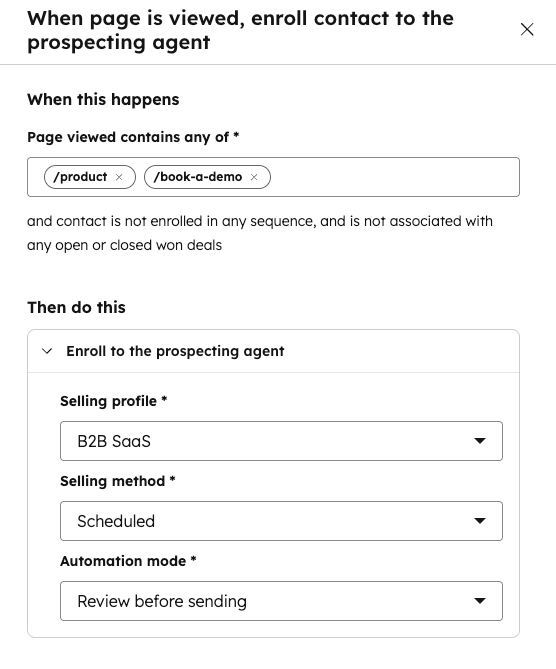
- Gdy strona jest wyświetlana: gdy wyświetlane strony zawierają którąkolwiek z wybranych stron.
- Po przesłaniu formularza: gdy przesłane zostaną wybrane formularze.
- Gdy liczba dni od ostatniej interakcji przekracza x: gdy minęła wybrana liczba dni od ostatniej interakcji.
- Po dodaniu do dowolnej listy: gdy kontakt zostanie dodany do dowolnej z wybranych list.
- Kliknij przycisk„Edytuj” obok metody rejestracji, aby:
- Zdefiniować konkretne kryteria dla wybranej metody (wyświetlone strony, przesłane formularze, liczba dni od ostatniej interakcji, listy, do których dodano kontakt).
- Wybrać konkretną akcję.
- Wybrać metodę sprzedaży (adaptacyjną lub zaplanowaną).
- Wybrać tryb automatyzacji (Wyślij automatycznie lub Sprawdź przed wysłaniem).
- Na dole kliknij„Zapisz”.
- Dla każdej metody rejestracji, z której chcesz korzystać, włączprzełącznik dla tej metody. Następnie w oknie dialogowym kliknij „Włącz”.
Ręczne dodawanie
- Na koncie HubSpot kliknij Więcej, a następnie przejdź do Sprzedaż > Agent wyszukiwania ewentualnych klientów. Jeśli opcja Więcej się nie pojawia, przejdź bezpośrednio do sekcji Sprzedaż > Agent wyszukiwania ewentualnych klientów.
- W prawym górnym rogu kliknijopcję „Zarejestruj”i wybierz jedną zopcji:
- Ręczna rejestracja kontaktów
- Ręczne rejestrowanie firm
- Skorzystaj zpaska wyszukiwania ifiltrów, aby znaleźć rekordy, które chcesz zarejestrować.
- Zaznacz polawyboru obok rekordów.
- Na dole kliknij przyciskDalej.
- Kliknij menu rozwijane„Scenariusz” i wybierzscenariusz, do którego chcesz dodać te rekordy.
- Aby wyświetlić podgląd harmonogramu działań agenta w ramach tego scenariusza, kliknij opcję„Pokaż podgląd” w prawym górnym rogu.
- W prawym dolnym rogu kliknij„Rozpocznij rejestrację”.
Rejestruj kontakty z innych źródeł
Oprócz dodawania istniejących kontaktów z HubSpot do agenta pozyskiwania klientów możesz podłączyć źródło danych, aby znaleźć nowe kontakty, które agent może dodać do scenariusza.
Uwaga: w danym momencie można podłączyć tylko jedno zewnętrzne źródło danych.
- Na koncie HubSpot kliknij Więcej, a następnie przejdź do Sprzedaż > Agent wyszukiwania ewentualnych klientów. Jeśli opcja Więcej się nie pojawia, przejdź bezpośrednio do sekcji Sprzedaż > Agent wyszukiwania ewentualnych klientów.
- Po lewej stronie, w sekcji„Zarządzaj”, kliknij opcję„Integracje”.
- Kliknijopcję „Połącz” dla źródła danych, z którym chcesz się połączyć.
- Jeśli łączysz się z Apollo:
- W oknie dialogowym kliknij„Połącz z Apollo”.
- W wyskakującym oknie wprowadź swoje dane logowania do serwisu Apollo i kliknij„Zaloguj się”.
- Jeśli łączysz się z Surfe:
- W polu„Klucz API ” wprowadź swójklucz API.
- Kliknij„Połącz”.
- Jeśli łączysz się z ZoomInfo:
- W oknie dialogowym kliknij„Połącz z ZoomInfo”.
- W wyskakującym oknie wprowadź swoje dane logowania do ZoomInfo i kliknij„Zaloguj się”.
- Jeśli łączysz się z Seamless:
- W oknie dialogowym kliknij„Połącz z Seamless”.
- W wyskakującym oknie wprowadź swoje dane logowania do Seamless i kliknij„Zaloguj się”.
Otrzymuj codzienne podsumowanie działań, które możesz przejrzeć
Możesz otrzymywać codzienną wiadomość e-mail zawierającą podsumowanie kontaktów, w przypadku których agent ds. pozyskiwania klientów przygotował wiadomości oczekujące na Twoją weryfikację. Wiadomość e-mail z podsumowaniem zawiera bezpośrednie linki do przygotowanych treści, dzięki czemu możesz przejrzeć każdy projekt i podjąć odpowiednie działania.
Codzienny e-mail zawiera również rekomendacje firm, pokazujące firmy z ostatnią aktywnością, powód rekomendacji oraz sugerowane osoby kontaktowe w danej firmie do nawiązania kontaktu.
Podsumowanie jest wysyłane o godz. 9:00 rano według strefy czasowej Twojego konta.
Aby podjąć działania w sprawie oczekujących kontaktów:
- W wiadomości e-mail kliknijopcję „Sprawdź” przy konkretnym kontakcie. Zostaniesz przekierowany do zakładki„Gotowe do sprawdzenia” w narzędziu do pozyskiwania klientów, gdzie odpowiedni kontakt będzie zaznaczony, a szkic otwarty.
- Jeśli na weryfikację czeka trzy lub więcej szkiców, kliknij opcję„Przejrzyj wszystkie wiadomości e-mail”. Zostaniesz przekierowany do zakładki „Gotowe do weryfikacji ” w narzędziu do pozyskiwania klientów, gdzie możesz wybrać kontakty i indywidualnie wykonać czynności związane z poszczególnymi szkicami.
Aby przejrzeć rekomendacje firm, kliknijopcję „Przejrzyj” pod konkretną rekomendowaną firmą.
Możesz zrezygnować z codziennego podsumowania, dostosowując powiadomienia użytkownika tak, aby wyłączyć wiadomość e-mail „Codzienne podsumowanie agenta ds. pozyskiwania klientów ”.
Niezależnie od podsumowania, gdy agent ds. pozyskiwania klientów sporządzi wiadomość e-mail, w kanale aktywności obszaru roboczego sprzedaży użytkownika, który został ustawiony jako nadawca, pojawi się informacja o tej czynności.
Analiza wyników
Przejrzyj wyniki osiągnięte przez agenta ds. pozyskiwania klientów oraz aktualny status wiadomości e-mail zaplanowanych do wysłania na dzisiaj.
- Na koncie HubSpot kliknij Więcej, a następnie przejdź do Sprzedaż > Agent wyszukiwania ewentualnych klientów. Jeśli opcja Więcej się nie pojawia, przejdź bezpośrednio do sekcji Sprzedaż > Agent wyszukiwania ewentualnych klientów.
- Po lewej stronie kliknij opcję „Wydajność”.
- Wsekcji „Wyniki” sprawdź:
- Łączną liczbę rejestracji
- Dostarczone wiadomości e-mail
- Otwarte wiadomości e-mail
- E-maile, w które kliknięto
- Odpowiedziane wiadomości e-mail i zarezerwowane spotkania
- Skorzystaj zfiltrów u góry, aby zawęzić dane wyświetlane w raporcie„Wyniki ”.
- W sekcji„Wiadomości e-mail wysyłane dzisiaj” możesz sprawdzić, które wiadomości są zaplanowane, które zostały już wysłane oraz które zgłoszenia wymagają obecnie weryfikacji (tj. wiadomości zostały sporządzone i wymagają zatwierdzenia).
Przeglądaj sugerowane kontakty i firmy w widokach CRM
Jeśli zazwyczaj pracujesz w widoku CRM (np. na stronie indeksu kontaktów), możesz dodać widoki wyświetlające szczegóły agenta ds. pozyskiwania klientów dotyczące kontaktów i firm.
Widok kontaktów
- Na koncie HubSpot kliknij Więcej, a następnie przejdź do CRM > Kontakty. Jeśli opcja Więcej się nie pojawia, przejdź bezpośrednio do sekcji CRM > Kontakty.
- W prawym górnym rogu tabeli kliknij opcję„Dodaj widok”.
- W sekcji„Dostarczone przez HubSpot” wybierz opcję„Kontakty agentów ds. pozyskiwania klientów”.
Widok kontaktów wyświetla status rejestracji agenta pozyskiwania dla danego kontaktu (np. „Gotowy do przeglądu”, „W toku”, „Zakończony” itp.).
Widok firm
- Na koncie HubSpot kliknij Więcej, a następnie przejdź do CRM > Firmy. Jeśli opcja Więcej się nie pojawia, przejdź bezpośrednio do sekcji CRM > Firmy.
- W prawym górnym rogu tabeli kliknij„Dodaj widok”.
- W sekcji„Dostarczone przez HubSpot” wybierz opcję„Rekomendowane firmy”.
Widok firm wyświetla następujące właściwości:
- Sugerowana liczba kontaktów: liczba kontaktów w firmie, które agent ds. pozyskiwania klientów zidentyfikował jako zalecane do nawiązania kontaktu.
- Maksymalny wynik rekomendacji: wskaźnik, który pokazuje, jak mocno agent ds. pozyskiwania klientów poleca daną firmę jako potencjalnego klienta, co pozwala ustalić priorytety działań.
- Powód nawiązania kontaktu: uzasadnienie rekomendacji agenta ds. pozyskiwania klientów, które dostarcza kontekstu wyjaśniającego, dlaczego dana firma jest dobrym kandydatem do nawiązania kontaktu.
Dowiedz się, jak filtrować rekordy w widoku.
