Data ostatniej aktualizacji: 3 grudnia 2025
Dostępne z każdą z następujących podpisów, z wyjątkiem miejsc, w których zaznaczono:

Każda strona indeksu obiektów ma widoki, które pokazują grupy rekordów na podstawie określonych kryteriów. Dla każdego widoku można dostosować, które właściwości są wyświetlane jako kolumny w tabeli. Można również wybrać właściwość do sortowania rekordów i kolejność sortowania. Kolumnami można zarządzać indywidualnie lub zbiorczo.
Jeśli przeglądasz transakcje, bilety lub rekordy obiektów niestandardowych w widoku tablicy, dowiedz się, jak dostosować widok tablicy.
Dodawanie, przenoszenie lub usuwanie pojedynczej kolumny
Wymagane uprawnienia Użytkownik, który utworzył kartę widoku lub uprawnienia superadministratora są wymagane do zapisania zmian wprowadzonych na karcie widoku.
Kolumnami w widoku indeksu można zarządzać za pomocą akcji takich jak sortowanie, zamrażanie, dodawanie, usuwanie lub zmiana kolejności.
- Przejdź do karty widoku.
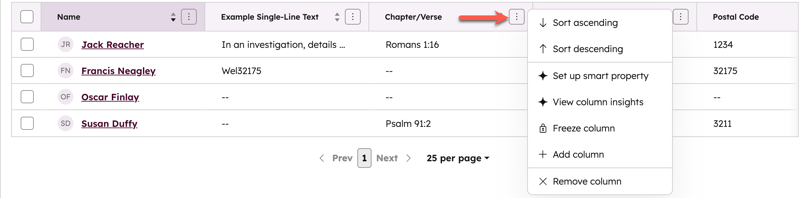
- Kliknij ikonę trzech pionowych kropek w istniejącej kolumnie i wybierz jedną z poniższych opcji:
- Sortuj rosnąco: sortowanie od najniższej do najwyższej wartości.
- Sortuj malejąco: sortowanie od najwyższej do najniższej wartości.
- Zamroź kolumnę: zachowaj kolumnę podczas przewijania tabeli właściwości.
- Dodaj kolumnę: dodanie istniejącej właściwości lub utworzenie nowej właściwości tekstowej, liczbowej, daty, pliku, użytkownika lub wyliczeniowej. Utworzenie nowej właściwości otwiera prawy panel na stronie indeksu.
- Usuń kolumnę: usunięcie właściwości z widoku.
- Użyj uchwytu przeciągania kolumny, aby umieścić ją w żądanej pozycji.
- Kliknij Zapisz, aby zapisać zmiany.
Dodawanie, zmiana kolejności lub usuwanie wielu kolumn
Wymagane uprawnienia Użytkownik, który utworzył kartę widoku lub uprawnienia superadministratora są wymagane do zapisania zmian wprowadzonych na karcie widoku.
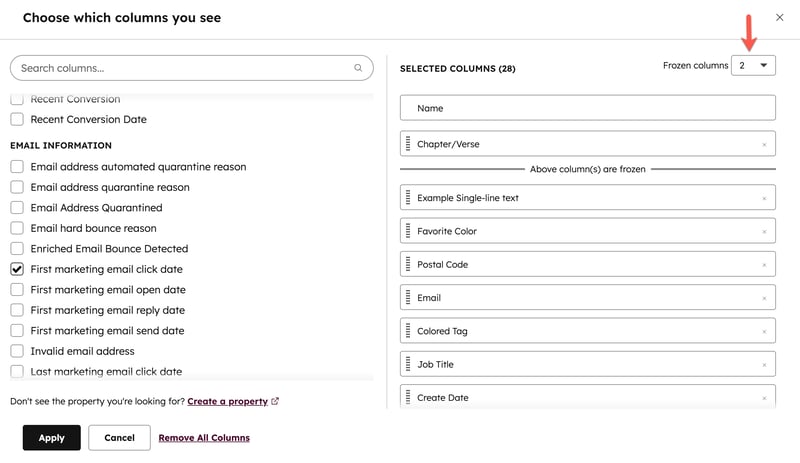
W edytorze kolumn można dostosować wiele kolumn właściwości w widoku jednocześnie. Można również wybrać kolumny, które mają pozostać widoczne podczas przewijania tabeli właściwości w poziomie.
- Przejdź do karty widoku.
- Kliknij przycisk typu widoku i wybierz Widok tabeli.
- Kliknij przycisk Edytuj kolumny.
- W oknie dialogowym:
- Dodaj właściwości: dodaj właściwość jako kolumnę. W sekcji Wybierz widoczne kolumny zaznacz pole wyboru właściwości.
-
Zmień kolejność właściwości: uporządkuj wyświetlanie właściwości. W sekcji Wybrane kolumny użyj uchwytu przeciągania , aby umieścić właściwości.
- Przenieś na górę: ustawienie właściwości jako drugiej kolumny w widoku. W sekcji Wybrane kolumny najedź kursorem na właściwość, a następnie kliknij przycisk Przenieś na górę. Domyślnie nazwa rekordu będzie pierwszą kolumną i nie można jej usunąć.
-
Usuń właściwości: usuwanie kolumny. W sekcji Wybrane kolumny kliknij x obok właściwości. Jeśli chcesz usunąć wszystkie kolumny, kliknij Usuń wszystkie kolumny.
- Zamroź właściwości: zachowuje najbardziej wysunięte na lewo kolumny w widoku. W sekcji Wybrane kolumny kliknij menu rozwijane Zamrożone kolum ny i wybierz liczbę. Można zamrozić maksymalnie trzy właściwości. Wybrana liczba zawsze będzie zawierać główną właściwość wyświetlania, więc wybranie 1 spowoduje zamrożenie tylko domyślnej pierwszej kolumny (np. Imię dla kontaktów).
- Po zakończeniu kliknij przycisk Zastosuj.
- Kliknij przycisk Zapisz.