
Data ostatniej aktualizacji: 31 lipca 2026
Dostępne z każdą z następujących podpisów, z wyjątkiem miejsc, w których zaznaczono:
-
 Marketing Hub
Starter, Professional, Enterprise
Marketing Hub
Starter, Professional, Enterprise
-
 Sales Hub
Starter, Professional, Enterprise
Sales Hub
Starter, Professional, Enterprise
-
 Service Hub
Starter, Professional, Enterprise
Service Hub
Starter, Professional, Enterprise
-
 Data Hub
Starter, Professional, Enterprise
Data Hub
Starter, Professional, Enterprise
-
 Content Hub
Starter, Professional, Enterprise
Content Hub
Starter, Professional, Enterprise
-
 Smart CRM
Professional, Enterprise
Smart CRM
Professional, Enterprise
-
 Revenue Hub
Professional, Enterprise
Revenue Hub
Professional, Enterprise
Skorzystaj z ustawień wzbogacania danych, aby kontrolować sposób, w jaki rekordy kontaktów i firm są wzbogacane na Twoim koncie. Skonfiguruj automatyczne i ciągłe wzbogacanie danych, określ sposób nadpisywania danych, dostosuj mapowania właściwości oraz przeglądaj historię działań związanych ze wzbogacaniem danych. Dowiedz się, jak rozpocząć korzystanie z funkcji wzbogacania danych.
Na przykład włącz automatyczne wzbogacanie nowych rekordów tworzonych za pomocą formularzy lub integracji albo na bieżąco aktualizuj istniejące rekordy, gdy pojawią się nowe dane.
Zanim zaczniesz
Wymagane uprawnienia
- Do konfiguracji ustawień wzbogacania danych wymagane są uprawnieniasuperadministratora.
- Do wzbogacania rekordów wymagany jestdostęp do funkcji wzbogacania danych lub uprawnienia superadministratora.
Zarządzaj uprawnieniami użytkowników do wzbogacania danych
- Na koncie HubSpot kliknij
ikonę ustawień w górnym pasku nawigacyjnym. - W menu po lewej stronie przejdź do sekcji Użytkownicy i zespoły.
- W tabeli użytkowników najedź kursorem na użytkownika, a następnie kliknij opcję Edytuj uprawnienia.
- W menu po lewej stronie kliknij opcję Zarządzanie danymi.
- Włącz lub wyłącz przełącznik „Dostęp do wzbogacania danych ”.
/enrichment-permission.png?width=800&height=386&name=enrichment-permission.png)
Skonfiguruj ustawienia wzbogacania danych
- Na koncie HubSpot kliknij
ikonę ustawień w górnym pasku nawigacyjnym. - W menu na lewym pasku bocznym, w sekcji„ ” w części„Zarządzanie danymi ”, kliknij opcję „Wzbogacanie danych”.
- W zakładce „Ustawienia ” skonfiguruj następujące opcje:
-
- Automatyczne wzbogacanie nowych rekordów: automatycznie wzbogacaj nowo utworzone rekordy (np. z formularzy, integracji lub utworzone ręcznie).
- Ciągłe wzbogacanie istniejących rekordów: comiesięczna aktualizacja wcześniej wzbogaconych rekordów, gdy pojawią się nowe dane.
- Zastąp nieprawidłowe wartości wzbogacenia: zastąp wcześniej wzbogacone wartości wartościami null, gdy dane źródłowe są niedokładne.
- Ta opcja jest dostępna tylko wtedy, gdy włączona jest opcja Ciągłe wzbogacanie istniejących rekordów.
- Wartości ustawione ręcznie, przez przepływy pracy lub przez integracje nie zostaną nadpisane.
- Automatyczne wzbogacanie danych kontaktów i firm, z którymi niedawno nawiązano kontakt: wzbogacaj rekordy o ostatnią aktywność (np. e-maile, spotkania lub działania, które aktualizują właściwość„Data ostatniego kontaktu”).
- Zrezygnuj z bezpłatnego wzbogacania nazwy firmy: zapobiegaj automatycznemu wypełnianiu domyślnej właściwości „Nazwa firmy ” w nowych rekordach firm.
Aby zrezygnować z wykorzystywania Twoich danych przez HubSpot do określania dostarczalności wiadomości e-mail, wyłącz przełącznik „Szkolenie modelu AI ” w ustawieniach AI.
Dostosuj mapowanie właściwości wzbogacania
Kontroluj, które właściwości otrzymują dane wzbogacające, i zdefiniuj zachowanie w przypadku nadpisywania. Zmiany w ustawieniach mapowania mają zastosowanie wyłącznie do przyszłego wzbogacania i nie aktualizują wcześniej wzbogaconych rekordów.
- Na koncie HubSpot kliknij
ikonę ustawień w górnym pasku nawigacyjnym. - W menu po lewej stronie, w sekcji Zarządzanie danymi, kliknij opcję Wzbogacanie danych.
- Kliknij kartę „Mapowanie ”.
- W prawym górnym rogu tabeli wybierz obiekt (kontakty lub firmy).
- Skonfiguruj każdą właściwość:
- W kolumnie „Właściwość HubSpot” wybierz właściwość, która odpowiada typowi pola wzbogacania (np. tekst „Miasto” do niestandardowego tekstu „Miasto”).
- W kolumnie „Reguła nadpisywania ” wybierz opcję:
- Wypełnij tylko puste wartości: aktualizuj właściwości tylko wtedy, gdy są puste. Na przykład użyj tej opcji dla imienia i nazwiska, aby chronić ręcznie wprowadzone nazwy kontaktów.
- Wypełnij puste wartości i nadpisz istniejące wartości: aktualizuj zarówno puste, jak i istniejące wartości. Na przykład użyj tej opcji dla pól „Stanowisko” i „Staż pracy ”, aby dane były aktualne
- Nie uzupełniaj żadnych wartości: zapobiega wzbogacaniu tej właściwości.
- Aby cofnąć zmiany, kliknij ikonę resetowania „ ”.
Uwaga: reguły nadpisywania skonfigurowane w kolumnie „Reguła nadpisywania ” nie mają zastosowania do wszystkich metod wzbogacania danych. Wzbogacanie konwersacyjne oraz akcja „Wzbogacaj rekord ” w przepływach pracy mogą nadpisywać właściwości niezależnie od reguł nadpisywania skonfigurowanych w kolumnie „Reguła nadpisywania ”. Na przykład, jeśli ustawiłeś regułę na „Wypełniaj tylko puste wartości”, ale akcja przepływu pracy „Wzbogacaj rekord ” została skonfigurowana tak, aby nadpisywać istniejące dane, wszelkie istniejące dane dla rekordów objętych tym przepływem pracy zostaną nadpisane.
Przykład: skonfiguruj mapowanie wzbogacania w celu użycia niestandardowej właściwości „Branża”
Wzbogacanie za pomocą niestandardowej listy rozwijanej wymaga dokładnego dopasowania etykiet opcji właściwości do nazw wewnętrznych. Zapoznaj się z instrukcją konfiguracji niestandardowej właściwości „Branża” zgodnie z potrzebami Twojej firmy.
Aby skonfigurować niestandardową właściwość:
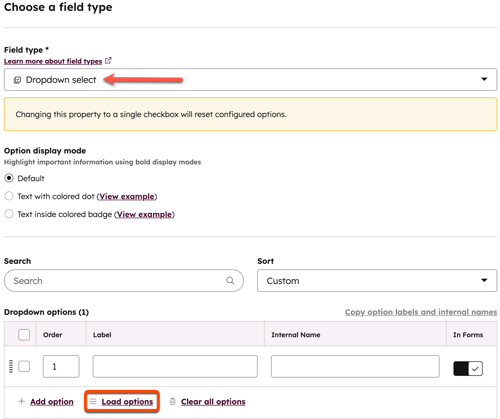
- Utwórz nową właściwość typu lista rozwijana dla kontaktu lub firmy.
- Na karcie „Typ pola ” kliknij opcję „Załaduj opcje”.
- W wyskakującym okienku skonfiguruj następujące opcje:
- Kliknij opcję „Z właściwości”.
- Kliknij menu rozwijane „Typ obiektu ” i wybierz opcję „Firma”.
- Kliknij menu rozwijane „Właściwość, z której mają zostać skopiowane opcje ” i wybierz „Branża”.
- Kliknij opcję „Załaduj opcje”. Dowiedz się więcej
- W prawym górnym rogu kliknij „Zapisz”.
 Aby skonfigurować niestandardowe mapowanie wzbogacania danych:
- Przejdź do ustawień wzbogacania danych.
- Kliknij kartę „Firmy ”.
- Kliknij menu rozwijane „Branża ” i wybierz nazwę właściwości z niestandardowej listy rozwijanej.
/enrichment-mapping-example.png?width=600&height=463&name=enrichment-mapping-example.png)
Wyświetl dziennik aktywności wzbogacania
Skorzystaj z dziennika aktywności wzbogacania, aby przejrzeć chronologiczną listę zdarzeń wzbogacania na całym koncie. Pomaga to śledzić, kto wzbogacił rekordy, kiedy nastąpiło wzbogacanie i co je wywołało. Zdarzenia wzbogacania automatycznego i ciągłego są pogrupowane w 3-godzinne bloki czasowe. Dziennik aktywności aktualizuje się automatycznie w miarę występowania wzbogacania.
- Na koncie HubSpot kliknij
ikonę ustawień w górnym pasku nawigacyjnym. - W menu na lewym pasku bocznym, w sekcji „Zarządzanie danymi ”, kliknij opcję „Wzbogacanie danych”.
- Kliknij kartę „Aktywność ”.
- Przejrzyj dane dotyczące wzbogacania:
- Sygnatura czasowa: sprawdź datę i godzinę, kiedy nastąpiło wzbogacanie.
- Źródło: sprawdź źródło wzbogacenia (np. Ciągłe, Ręczne).
- Użytkownik: sprawdź, który użytkownik zainicjował wzbogacanie. Jeśli wzbogacanie nastąpiło automatycznie, może być wyświetlone jako „System HubSpot”.
- Rekordy: wyświetla liczbę rekordów wzbogaconych w określonym terminie. Jeśli są dostępne, wyświetlane są linki URL do tych rekordów.
- Typ: wyświetla wzbogacony obiekt (kontakt lub firma).
- Szczegóły: kliknij przycisk, aby wyświetlić rozszerzone szczegóły w panelu. Na przykład, jeśli użytkownik zainicjował wzbogacenie danych zbiorczo, w panelu zobaczysz każdy rekord oraz wynik wzbogacenia.
Kolejne kroki
