
Data ostatniej aktualizacji: 12 czerwca 2026
Tworząc raport niestandardowy, możesz skorzystać z sekcji „Data” oraz filtrów „Porównaj według”, aby porównać ze sobą różne rodzaje przedziałów czasowych. Możesz na przykład porównać bieżący rok z poprzednim, aby ustalić, w których miesiącach sfinalizowano najwięcej transakcji. Możesz też sprawdzić, w które dni tygodnia klienci chętniej reagują na Twoje wiadomości e-mail.
- Na koncie HubSpot kliknij Więcej, a następnie przejdź do Raportowanie > Raporty. Jeśli opcja Więcej się nie pojawia, przejdź bezpośrednio do sekcji Raportowanie > Raporty.
- W prawym górnym rogu kliknij Utwórz raport.
- W menu na lewym pasku bocznym kliknij Raport niestandardowy. Dowiedz się więcej o tworzeniu raportów niestandardowych.
- Kliknij i przeciągnij pola z lewego paska bocznego do miejsc kanałów wzakładce Konfiguruj .
Aby porównać wiele przedziałów dat w raporcie niestandardowym, możesz użyć części Data lub opcji Porównaj według kanału:
Część daty
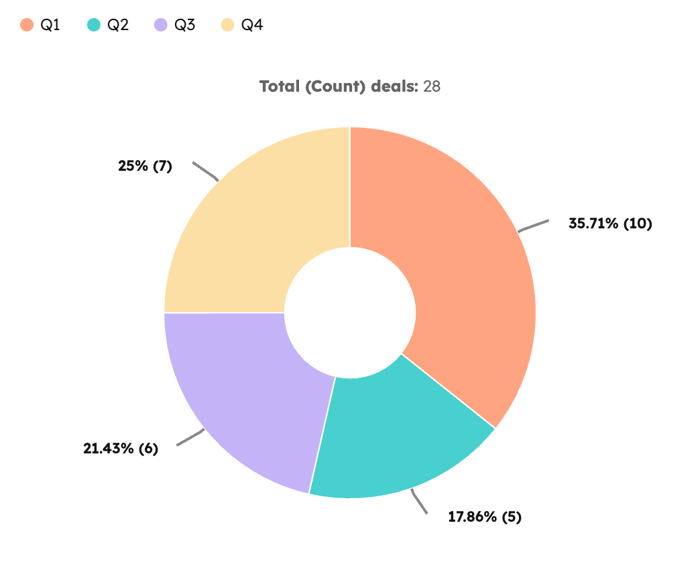
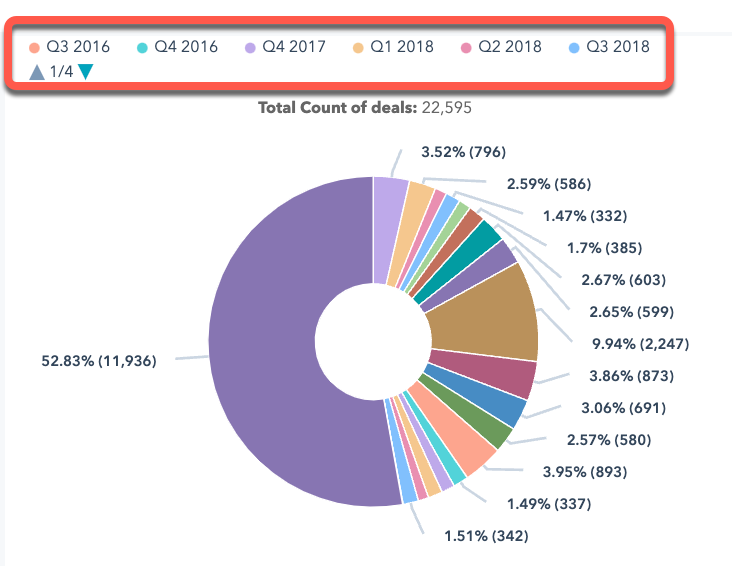
Użyj opcji Część daty, aby porównać zakresy dat, dzieląc pole oparte na dacie na konkretną część daty w raporcie. Na przykład, jeśli chcesz dowiedzieć się, w którym kwartale w ujęciu rok do roku zawierasz najwięcej transakcji, możesz ustawić opcję Część daty na Kwartał. Jeśli chcesz pokazać rok i kwartał, ustaw opcję Częstotliwość na Kwartał.
Po wybraniu opcji Częstotliwość raport zostanie uporządkowany według wybranego przedziału czasowego, np. tygodniowego, miesięcznego lub kwartalnego, w postaci ciągłej serii. Natomiast opcja Część daty uporządkuje dane w skondensowanym widoku według części daty, takich jak dzień miesiąca, dzień tygodnia lub dzień roku.
Wybierz właściwość daty, która odpowiada osi czasu, którą chcesz uwzględnić w raporcie, np. Data utworzenia, Data działania lub Data zamknięcia. W przypadku raportów dotyczących transakcji użyj opcji Data zamknięcia w sekcji Wyświetlanie raportu, jeśli chcesz uzyskać miesięczne raporty dotyczące transakcji. Aby wyświetlić oczekiwane miesiące, w razie potrzeby dodaj tę samą właściwość daty jako filtr i upewnij się, że zakres dat raportu obejmuje te miesiące.
- W przypadku pola opartego na dacie na osi X lub w opcji Podział według kanału kliknij, aby edytować następujące opcje:
- Część daty: podział na części każdej częstotliwości daty.
- Częstotliwość: stały przedział czasowy w ciągłej serii danych.
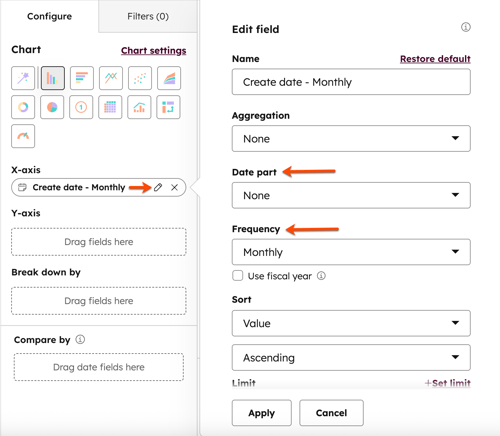
Na przykład, jeśli w firmie mierzyłeś sfinalizowane transakcje według kwartałów, możesz je wizualizować przy użyciu opcji Część daty lub Częstotliwość, aby wyświetlić te same dane na dwa różne sposoby.
Część daty:
Częstotliwość:
Porównaj według
Użyj kanału „Porównaj według”, aby porównać dane w określonym przedziale czasowym.
- Kliknij i przeciągnij pole daty do kanału „Porównaj według ”.
- Kliknij pole oparte na dacie, a następnie użyj menu rozwijanego, aby wybrać okres filtrowania i zakres czasowy, według którego chcesz podzielić dane.
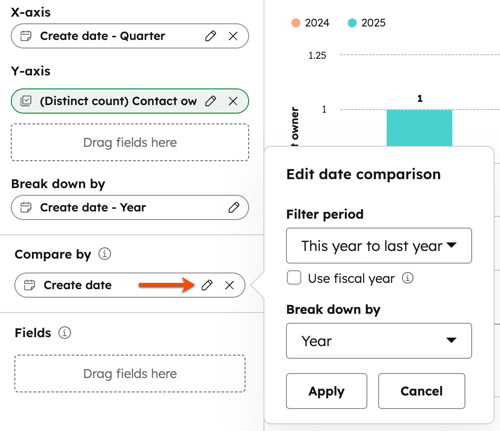
- Jeśli menu rozwijane Okres filtrowania nie zawiera ustawienia odpowiadającego Twoim potrzebom, wybierz opcję Niestandardowe. Umożliwi to wybranie części daty, według której chcesz dokonać porównania, tj. dzień, tydzień, miesiąc, kwartał, rok, oraz ustawienie liczby okresów, które chcesz uwzględnić. Dostępna jest również opcja określania, czy okresy te mają dotyczyć przyszłości, czy przeszłości.
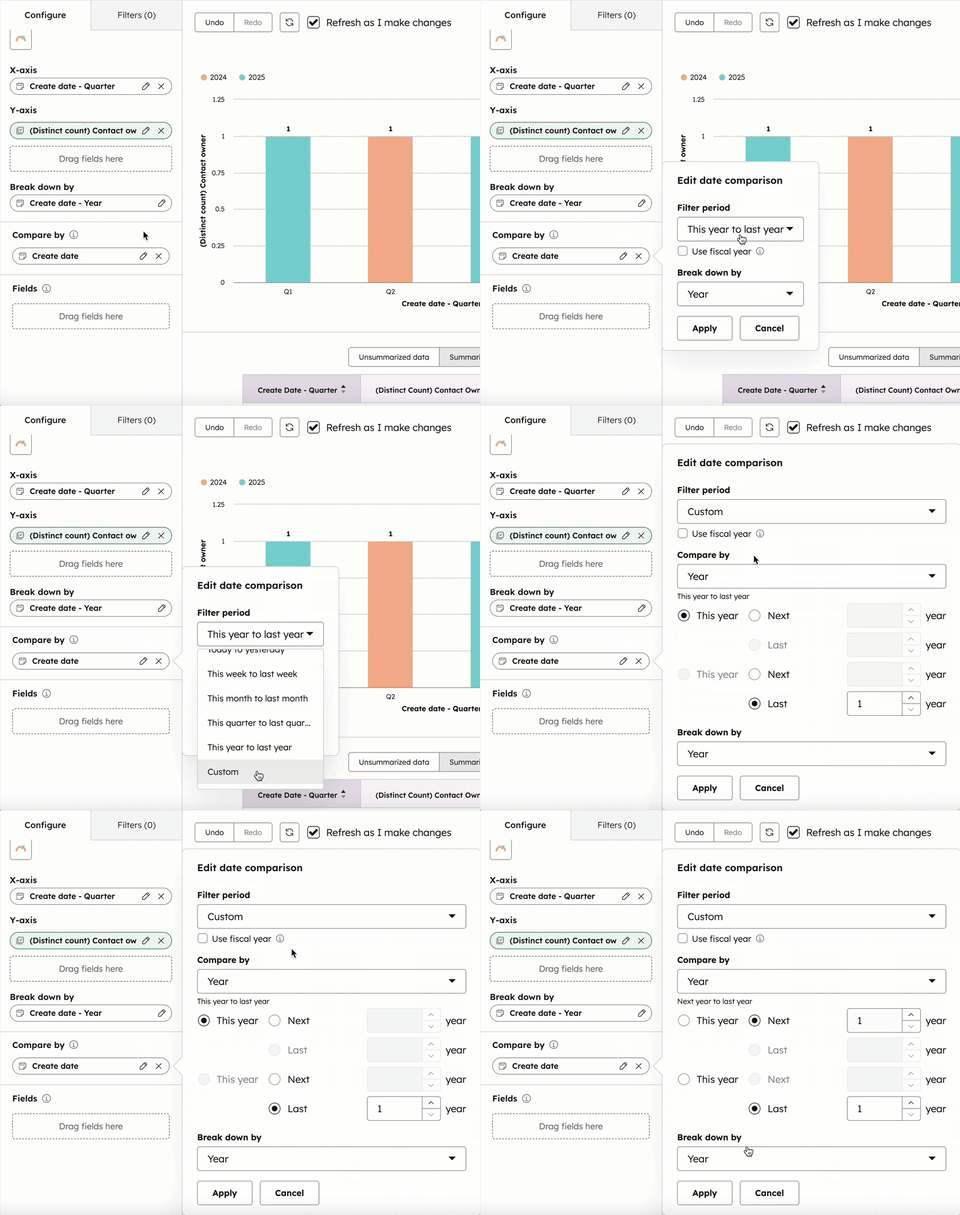
- Kliknij Zastosuj.
Podczas korzystania z opcji „Porównaj według kanału”:
- Gdy pole zostanie dodane do sekcji „Porównaj według”, oś X zostanie automatycznie wypełniona, jeśli jest pusta.
- Jeśli do pola zastosowano filtr w zakładce Filtr, a następnie zostało ono wybrane w sekcji Porównaj według, filtr w zakładce Filtr zostanie automatycznie usunięty.
- Gdy pole jest wypełnione w sekcji „Porównaj według ”, nie można dodać innego pola do sekcji „Podział według ”.
- W przypadku korzystania z wykresu inteligentnego opcja „Porównaj według kanału” zostanie usunięta.
- Po zakończeniu kliknij Zapisz raport.
