
Data ostatniej aktualizacji: 21 kwietnia 2026
Dostępne z każdą z następujących podpisów, z wyjątkiem miejsc, w których zaznaczono:
-
 Marketing Hub
Professional, Enterprise
Marketing Hub
Professional, Enterprise
Zarządzaj swoim profilem na Instagramie z poziomu HubSpot, aby skoordynować strategię w mediach społecznościowych z szerszymi działaniami marketingowymi. Możesz na przykład przygotować treści dla wielu sieci społecznościowych, a następnie dostosować posty na Instagramie, zachowując spójność wizerunku marki. Skorzystaj z edytora mediów społecznościowych, aby tworzyć, planować i publikować posty:
- Posty ze zdjęciami i karuzelą: udostępniaj pojedyncze zdjęcia lub do 10 plików multimedialnych w formie karuzeli.
- Reels: publikuj treści wideo jako relacje.
- Relacje: udostępniaj treści w postaci zdjęć lub filmów, które wygasają po 24 godzinach.
W tym artykule omówiono, jak tworzyć treści społecznościowe specjalnie na Instagram. Aby przygotowywać posty społecznościowe dla wielu sieci jednocześnie, dowiedz się, jak tworzyć posty w mediach społecznościowych dla wszystkich sieci.
Zanim zaczniesz
Przed rozpoczęciem publikowania zapoznaj się z wymaganiami i ograniczeniami. Upewnij się, że Twoje pliki multimedialne spełniająwymagania dotyczące obrazów i filmów na Instagramie.
Wymagania
Ograniczenia i kwestie do rozważenia
- Po opublikowaniu postów na Instagramie nie można ich usunąć za pośrednictwem HubSpot. Należy je usunąć bezpośrednio w aplikacji Instagram.
- Linki zawarte w podpisach na Instagramie będą wyświetlane jako zwykły tekst i nie będzie można ich kliknąć po opublikowaniu.
- Oznaczanie innych kont na Instagramie jest dostępne w przypadku relacji, postów zawierających pojedyncze multimedia oraz zdjęć w postach karuzelowych. Oznaczanie nie jest dostępne w przypadku filmów w postach karuzelowych ani w relacjach na Instagramie.
Tworzenie postów na Instagramie
- Na koncie HubSpot przejdź do Marketing > Społecznościowe.
- W prawym górnym rogu kliknij Utwórz post.
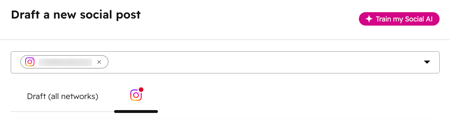
- W panelu po lewej stronie kliknij menu rozwijane Wybierz konta . Następnie zaznacz pola wyboru obok konta na Instagramie, na którym chcesz opublikować post.
- Jeśli ustawiłeśdomyślne konto na Instagramie, zostanie ono automatycznie wybrane.
- Aby wybrać wszystkie połączone konta na Instagramie, kliknij pole wyboru „Instagram ”.
- Skonfiguruj szkic postu w mediach społecznościowych. Treść szkicu zostanie zduplikowana na wszystkich kontach społecznościowych wybranych do publikacji.
-
Aby dostosować treści na Instagram, kliknij ikonę Instagram .
Utwórz post w kanale Instagrama lub relację
Twórz posty z jednym obrazem i posty karuzelowe do swojego feedu na Instagramie. Publikuj relacje, aby udostępniać treści wideo.
- W Typ treści , wybierz Post lub Reel. Twój post w mediach społecznościowych zostanie opublikowany jako post w kanale lub relacja w zależności od dołączonych plików multimedialnych:
- Post: post zawiera tylko zdjęcia lub więcej niż jeden plik multimedialny. Jest to domyślny typ treści podczas publikowania na Instagramie.
- Reel: post zawiera tylko jeden plik wideo, który spełnia wymagania Instagrama dotyczące przesyłania relacji i wideo.

- Aby przesłać pliki multimedialne do swojego posta, kliknij Wybierz zdjęcie lub Wybierz wideo. Możesz również przeciągnąć i upuścić pliki multimedialne do edytora.
- Jeśli dodasz do swojego posta dwa lub więcej plików multimedialnych, zostanie on opublikowany na Instagramie jako karuzela. Możesz dodać maksymalnie 10 plików multimedialnych.
- Aby oznaczyć konto na Instagramie, przejdź do przesłanego pliku multimedialnegoi kliknij ikonę tagu.
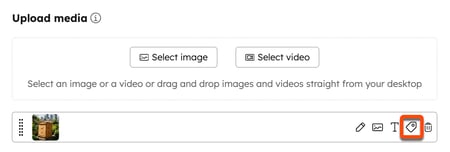
- Kliknij w dowolnym miejscu na zdjęcia lub miniaturę filmu.
- W oknie dialogowym wprowadź nazwę konta , które chcesz oznaczyć, a następnie kliknij Oznacz.
- Podczas wpisywania nazwy konta należy pominąć symbol @. Na przykład, aby oznaczyć @HubSpot, wpisz HubSpot.
- Oznaczyć można tylko publiczne profile na Instagramie.
- Możesz dodać maksymalnie 20 tagów do każdego zdjęcia lub relacji.
- Kliknij Zapisz.
- Aby dodać podpis do swojego posta, w polu tekstowym wpisz swój podpis , używając maksymalnie 2200 znaków.
- W przypadku @wzmianek o innych użytkownikach w podpisie pod postem wzmianki nie są uzupełniane automatycznie. Jednak Instagram uwzględni wzmiankę w opublikowanym poście.
- Po dostosowaniu postów lub relacji na Instagramie przejdź do ustawień publikacji.
- W prawym górnym rogu kliknij „Przejrzyj i opublikuj” lub Sprawdź i zaplanuj. Możesz też kontynuować edycję postów przeznaczonych dla innych sieci społecznościowych.
Utwórz relację na Instagramie
Utwórz post ze zdjęciem lub krótkim filmikiem, który będzie widoczny przez 24 godziny od opublikowania.
- W Typ treści wybierz Relację.
- Aby dodać pliki multimedialne do swojego wpisu, kliknij Wybierz zdjęcie lub Wybierz film. Możesz również przeciągnąć i upuścić plik multimedialny do edytora. Relacje na Instagramie mogą zawierać pojedyncze zdjęcie lub film.
- Aby zapobiec przycięciu zdjęcia lub filmu, przesyłaj multimedia o proporcjach 9:16. Dowiedz się więcej o wymaganiach dotyczących zdjęć i filmów na Instagramie.
- Po dostosowaniu postów lub relacji na Instagramie przejdź do ustawień ustawień publikacji.
- W prawym górnym rogu kliknij „Przejrzyj i opublikuj” lub Sprawdź i zaplanuj. Możesz teżkontynuować edycję postów przeznaczonych dla innych sieci społecznościowych.
Przeglądaj opublikowane posty na Instagramie
Po opublikowaniu treści na Instagramie przejrzyj szczegóły postu i wskaźniki zaangażowania. Dowiedz się więcej o przeglądaniu opublikowanych postów w mediach społecznościowych.
Uwaga: wskaźniki relacji na Instagramie są generowane 25 godzin po opublikowaniu. Aby dane stały się dostępne, Twoja relacja musi osiągnąć co najmniej 5 interakcji.
- Na koncie HubSpot przejdź do Marketing > Społecznościowe.
- W zakładce , najedź kursorem na opublikowany post i kliknij Szczegóły.
- W prawym panelu sprawdź następujące wskaźniki zaangażowania. Dostępne wskaźniki różnią się w zależności od typu treści (np. post w kanale, relacja lub historia).
- Polubienia: liczba polubień, które otrzymał post w serwisie społecznościowym.
- Komentarze: liczba komentarzy pod postem w mediach społecznościowych.
- Wyświetlenia filmu: liczba wyświetleń filmu w poście w mediach społecznościowych.
- Zapisania: liczba zapisów postu w mediach społecznościowych.
- Zasięg: liczba unikalnych użytkowników, którzy przynajmniej raz obejrzeli post w mediach społecznościowych.
- Wyświetlenia: liczba wyświetleń postu w mediach społecznościowych.
- Wyjścia (tylko relacje na Instagramie): liczba przypadków, w których użytkownik opuścił relację.
- Przesunięcie do przodu (tylko relacje na Instagramie): liczba przypadków, w których użytkownik kliknął w prawo, aby przejść do następnej relacji.
- Przesunięcie w tył (tylko relacje na Instagramie): liczba przypadków, w których użytkownik dotknął po lewej stronie, aby przejść do poprzedniej relacji.
- Aby wyświetlić post w serwisie społecznościowym, kliknij Działania i wybierz Wyświetl na Instagramie.
Kolejne kroki
- Zarządzaj interakcjami w mediach społecznościowych i odpowiadaj na prywatne wiadomości na Instagramie.
- Analizuj wyniki na Instagramie, korzystając z zakładki analizy społecznościowej.
- Twórz niestandardowych raportów społecznościowych.
