
Data ostatniej aktualizacji: 14 kwietnia 2026
Dostępne z każdą z następujących podpisów, z wyjątkiem miejsc, w których zaznaczono:
-
 Marketing Hub
Professional, Enterprise
Marketing Hub
Professional, Enterprise
Połącz swoje konto Reddit z narzędziem społecznościowym HubSpot, aby tworzyć i publikować posty w wybranych subredditach. Dzięki integracji Reddit z HubSpot możesz brać udział w dyskusjach społecznościowych i zarządzać zaangażowaniem, odpowiadając na komentarze i bezpośrednie wzmianki równolegle z innymi działaniami w mediach społecznościowych.
Możesz na przykład publikować posty w subreddicie takim jak r/Entrepreneur, aby dzielić się pomysłami, a następnie odpowiadać na komentarze bezpośrednio ze swojego konta HubSpot.
Uwaga: aby uzyskać dostęp do tej funkcji, Twój superadministrator może włączyć dla Twojego konta opcję publikowania treści na Reddicie, odpowiadania na komentarze i śledzenia wyników – wszystko to w wersji beta HubSpot.
Zanim zaczniesz
Posty na Reddicie można tworzyć i publikować za pośrednictwem HubSpot wyłącznie na komputerze stacjonarnym. Ta funkcja nie jest dostępna w aplikacji mobilnej HubSpot.Połącz swoje konto Reddit
Wymagane uprawnienia Wszystkie dostępne kontalub Ich połączone kontaAby połączyć konto społecznościowe, wymagane są uprawnienia społecznościowe.
-
Na koncie HubSpot kliknij
ikonę ustawień w górnym pasku nawigacyjnym. -
W menu po lewej stronie przejdź do sekcji Marketing > Media społecznościowe.
-
Kliknij Połącz konta.
-
W oknie dialogowym kliknij opcję Reddit.
-
Jeśli pojawi się monit, zaloguj się na swoje konto Reddit.
- Sprawdź wymagane uprawnienia, a następnie kliknij Zezwól.
Uwaga: jeśli łączysz wiele kont Reddit, może być konieczne wylogowanie się z konta Reddit w przeglądarce lub użycie okna incognito w celu połączenia dodatkowych kont.
Tworzenie i publikowanie postów tekstowych na Reddicie
Wymagane uprawnienia Wszystkie dostępne konta lub Ich połączone kontaDo tworzenia i publikowania postów w mediach społecznościowychwymagane są uprawnienia społecznościowe . Użytkownicy z tylko wersjami roboczymiuprawnieniami społecznościowymi mogą tworzyć wersje robocze postów, ale nie mogą ich publikować.
-
Na koncie HubSpot przejdź do Marketing > Społecznościowe.
- W prawym górnym rogu kliknij Utwórz posty w mediach społecznościowych.
- W lewym górnym rogu edytora mediów społecznościowych kliknij Wybierz konta . Następnie zaznacz pola wyboru pola wyboru obok kont Reddit, na których chcesz publikować.
- W lewym górnym rogu kliknij ikonę ikonę Reddit , aby utworzyć post przeznaczony specjalnie dla serwisu Reddit.
- Kliknij menu rozwijane Szukaj subredditu . Wyszukaj i wybierz subreddit , na którym zostanie opublikowany Twój post (np. r/Entrepreneur).
- Kliknij Zobacz zasady subredditu , aby zapoznać się z zasadami i wytycznymi społeczności przed opublikowaniem postu w wybranym subreddicie.
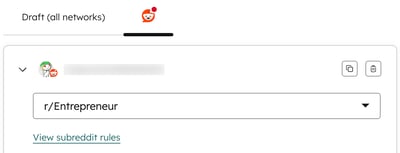
- Aby utworzyć post tekstowy, wypełnij następujące pola:
- Tytuł: wpisz tytuł , używając maksymalnie 300 znaków. To pole jest obowiązkowe.
- Treść: wpisz treść treść , używając maksymalnie 40 000 znaków.
- Aby dodać dodatkową treść do tekstu:
- Wstaw emoji: kliknij ikonę ikonę emoji i wybierz emoji.
- Załącz treść: kliknij ikonę ikonę pliku , aby wstawić do odpowiedzi stronę lub wpis na blogu hostowany przez HubSpot. W oknie dialogowym kliknij menu rozwijane i wybierz treść , którą chcesz załączyć. Kliknij Załącz.
- Generuj z asystentem: kliknij ikonę Breeze , aby automatycznie wygenerować post w mediach społecznościowych i hashtagi. Dowiedz się , jak zarządzać ustawieniami AI.
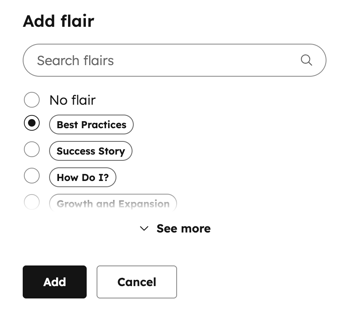
- Aby dodać tag do swojego posta, kliknij Dodaj tag. Tagi służą do kategoryzowania postów, umożliwiając użytkownikom znalezienie Twoich treści poprzez wyszukiwanie konkretnego terminu tagu.
- Wyszukaj lub wybierz tag, który chcesz zastosować do swojego posta. Kliknij Dodaj.
- Aby zaplanować publikację postu, kliknij, aby rozwinąć sekcję „Zaplanuj post”, a następnie wybierz opcję publikacji:
- Opublikuj teraz: opublikuj post natychmiast.
- Zaplanuj na później: wybierz konkretną datę i godzinę opublikowania postu. Możesz również wybrać domyślną godzinę ze swojego harmonogramu publikacji w mediach społecznościowych.
- Aby powiązać swój post z kampanią, kliknij, aby rozwinąć sekcję Dodaj do kampanii.
- Kliknijmenu rozwijane Wybierz kampanię i wybierz kampanię.
- W prawym górnym rogu kliknij „Sprawdź i opublikuj ”lub „Sprawdź i zaplanuj”. Przed opublikowaniem możesz również kontynuować edycję postów przeznaczonych do innych sieci społecznościowych. Dowiedz się więcej o tworzeniu i publikowaniu postów w mediach społecznościowych.
Sprawdź opublikowane posty na Reddicie
Po opublikowaniu postu na Reddicie przejrzyj szczegóły postu w zakładce zarządzania. Dowiedz się więcej o przeglądaniu opublikowanych postów w mediach społecznościowych.
-
Na koncie HubSpot przejdź do Marketing > Społecznościowe.
- W zakładce Zarządzaj najedź kursorem na opublikowany post i kliknij Szczegóły.
- W prawym panelu sprawdź następujące wskaźniki:
- Wynik: suma głosów pozytywnych i negatywnych na Twój post.
- Komentarze: liczba komentarzy pod Twoim postem.
- Aby wyświetlić post w serwisie społecznościowym, kliknij opcję Działania i wybierz opcję Wyświetl na Reddicie.
Odpowiadaj na komentarze na Reddicie i bezpośrednie wzmianki
Przeglądaj i odpowiadaj na komentarze na Reddicie oraz bezpośrednie wzmianki w zakładce „Odpowiedzi”. Dowiedz się więcej o tym, jak przeglądaniu i zarządzaniu interakcjami w mediach społecznościowych.
-
Na koncie HubSpot przejdź do Marketing > Społecznościowe.
- W górnej części strony kliknij Odpowiedz .
- Aby ocenić interakcję pozytywnie lub negatywnie, kliknij ikony strzałek przy interakcji.
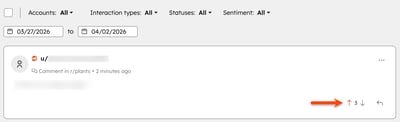
- Aby odpowiedzieć na interakcję, kliknij ikonę odpowiedz na interakcji. Szczegóły postu i wątek otworzą się w prawym panelu.
- Aby skorzystać z rekomendacji odpowiedzi, skorzystaj z następujących opcji:
- Wstaw: zastosuj rekomendację odpowiedzi i edytuj treść w polu tekstowym.
- Odrzuć: zamknij generator odpowiedzi i ręcznie wprowadź własną odpowiedź.
- Udoskonal: zaktualizuj sugestię odpowiedzi i dostosuj ją do tożsamości marki, rozwiń, skróć lub zmień ton wiadomości.
- Aby dodać treść do odpowiedzi, skorzystaj z następujących opcji:
- Załącz treść: kliknij ikonę ikonę pliku , aby w odpowiedzi umieścić link do strony lub wpisu na blogu hostowanego przez HubSpot. W oknie dialogowym kliknij menu rozwijane i wybierz treść , którą chcesz załączyć. Kliknij Załącz.
- Wstaw emoji: kliknij ikonę ikonę emoji i wybierz emoji, które chcesz dodać do swojej odpowiedzi.
- Szybka odpowiedź: kliknij ikonę ikonę Breeze , aby wygenerować propozycję odpowiedzi.
- Aby zmienić konto, z którego odpowiadasz, kliknij zdjęcie profilowe i wybierz jedno z połączonych kont Reddit.
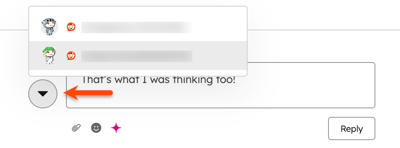
- Na dole kliknij Odpowiedz.
Uwaga: przypisywanie kontaktu CRMnie jestdostępne w przypadku interakcji
na
Reddicie.
Co dalej
Po opublikowaniu postów na Reddicie przejdź do:
- Dowiedz się, jak analizować raporty społecznościowe.
- Tworzyć niestandardowe raporty społecznościowe za pomocą kreatora niestandardowych raportów.
