
Data ostatniej aktualizacji: 1 kwietnia 2026
Dostępne z każdą z następujących podpisów, z wyjątkiem miejsc, w których zaznaczono:
-
 Content Hub
Professional, Enterprise
Content Hub
Professional, Enterprise
Użyj Breeze by HubSpot do generowania nowych treści z istniejących stron lub postów w edytorze treści lub na stronach indeksu treści. Na przykład możesz zremiksować istniejącą stronę internetową w wiadomość e-mail, aby udostępnić ważne informacje ze strony swoim klientom.
Uwaga: Możesz zarządzać dostępem do funkcji SI w ustawieniach SI i skonfigurować udostępniane dane. Zapoznaj się z często zadawanymi pytaniami dotyczącymi zaufania do SI i kartami modeli SI HubSpot, aby uzyskać szczegółowe informacje na temat kontroli bezpieczeństwa SI, wykorzystania danych, a także zgodności.
Zanim zaczniesz
Przed rozpoczęciem pracy z tą funkcją upewnij się, że w pełni rozumiesz, jakie kroki należy podjąć z wyprzedzeniem, a także ograniczenia funkcji i potencjalne konsekwencje jej użycia.
Zrozumienie wymagań
- Aby korzystać z remiksowania w edytorze treści lub na stronach indeksu treści internetowych, należy włączyć opcję Daj użytkownikom dostęp do narzędzi i funkcji generatywnej sztucznej intelig encji oraz Przełączniki danych plików w ustawieniach sztucznej inteligencji.
Zrozumienie ograniczeń i rozważań
- Do generowania postów społecznościowych wymagane jest konto Marketing Hub Professional lub Enterprise. Do generowania wiadomości SMS wymagany jest dodatek Marketing SMS lub SMS Shortcode.
Remiksowanie istniejącej strony lub postu
- Aby zremiksować zawartość z edytora treści:
- Przejdź do treści:
- Strony witryny: Na swoim koncie HubSpot przejdź do Treści > Strony witryny.
- Strony docelowe: Na swoim koncie HubSpot przejdź do Treści > Strony docelowe.
- Blog: Na swoim koncie HubSpot przejdź do Treści > Blog.
- Kliknij nazwę swojej zawartości.
- W edytorze zawartości kliknij opcję Plik, a następnie opcję Remiksuj zawartość.
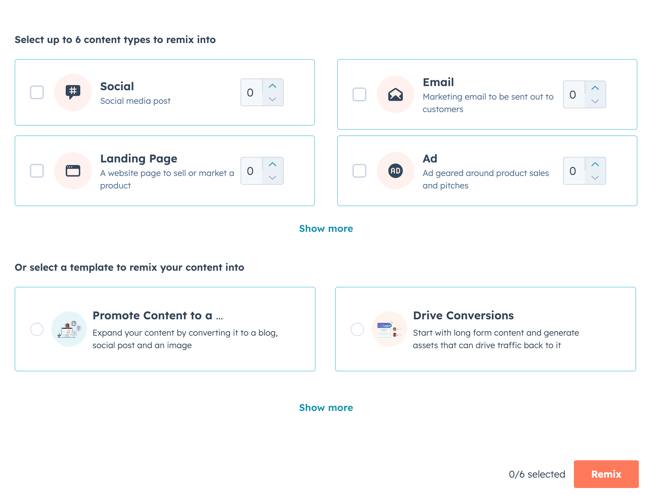
- W oknie dialogowym zaznacz pole wyboru obok każdego typu zawartości, który chcesz wygenerować. Kliknij ikony zwiększania lub zmniejszania , aby określić, ile elementów danego typu zawartości zostanie wygenerowanych.
- Aby użyć szablonu do wygenerowania nowej zawartości, kliknij szablon w sekcji Wybierz szablon do remiksowania zawartości.
- Po zakończeniu kliknij przycisk Remiksuj.
- Przejdź do treści:
-
- Po wygenerowaniu zawartości w sekcji remiksowania zawartości kliknij jej tekst podglądu. Następnie wyświetl pełną wygenerowaną zawartość w prawym panelu.
- W prawym panelu kliknij przycisk Zapisz i edytuj w aplikacji, aby dodać wygenerowaną zawartość do powiązanego narzędzia. Następnie kontynuuj tam edycję treści.
- Aby zremiksować zawartość ze stron indeksu zawartości:
- Przejdź do swojej zawartości:
- Strony witryny: Na swoim koncie HubSpot przejdź do Treści > Strony witryny.
- Strony docelowe: Na swoim koncie HubSpot przejdź do Treści > Strony docelowe.
- Blog: Na swoim koncie HubSpot przejdź do Treści > Blog.
- Przejdź do swojej zawartości:
-
- Najedź kursorem na nazwę zawartości, kliknij opcję Akcje, a następnie kliknij opcję Remiksuj na inny typ zawartości.
- W oknie dialogowym zaznacz pole wyboru obok każdego typu zawartości, który chcesz wygenerować. Kliknij ikony zwiększania lub zmniejszania , aby określić, ile elementów danego typu zawartości zostanie wygenerowanych.
- Aby użyć szablonu do wygenerowania nowej zawartości, kliknij szablon w sekcji Wybierz szablon do remiksowania zawartości.
- Po zakończeniu kliknij przycisk Remiksuj.
-
- Po wygenerowaniu zawartości w sekcji remiksowania zawartości kliknij jej tekst podglądu. Następnie wyświetl pełną wygenerowaną zawartość w prawym panelu.
- W prawym panelu kliknij przycisk Zapisz i edytuj w aplikacji, aby dodać wygenerowaną zawartość do powiązanego narzędzia. Następnie kontynuuj edycję treści w tym narzędziu.
