
Data ostatniej aktualizacji: 22 lipca 2026
Dostępne z każdą z następujących podpisów, z wyjątkiem miejsc, w których zaznaczono:
-
 Marketing Hub
Professional, Enterprise
Marketing Hub
Professional, Enterprise
-
 Sales Hub
Professional, Enterprise
Sales Hub
Professional, Enterprise
-
 Service Hub
Professional, Enterprise
Service Hub
Professional, Enterprise
-
 Data Hub
Professional, Enterprise
Data Hub
Professional, Enterprise
-
 Smart CRM
Professional, Enterprise
Smart CRM
Professional, Enterprise
-
 Wymagane kredyty HubSpot
Skorzystaj z akcji przepływu pracy „Uruchom agenta” , aby wdrażać agentów opartych na sztucznej inteligencji bezpośrednio z poziomu przepływów pracy. Dowiedz się więcej o korzystaniu z agentów i asystentów. Możesz skonfigurować, który agent ma zostać uruchomiony, jakie informacje ma otrzymać oraz jakie dane wyjściowe mają zostać wygenerowane. Następnie wykorzystaj wygenerowane dane wyjściowe do aktualizacji rekordów, automatyzacji działań następczych i nie tylko.
Uwaga: Możesz zarządzać dostępem do funkcji SI w ustawieniach SI i skonfigurować udostępniane dane. Zapoznaj się z często zadawanymi pytaniami dotyczącymi zaufania do SI i kartami modeli SI HubSpot, aby uzyskać szczegółowe informacje na temat kontroli bezpieczeństwa SI, wykorzystania danych, a także zgodności.
Użyj akcji „Uruchom agenta ”
Dodając akcję „Uruchom agenta ” do przepływu pracy, pamiętaj, że dla tej akcji obowiązuje limit 500 uruchomień dziennie.- Na koncie HubSpot kliknij Więcej, a następnie przejdź do Automatyzacja > Przepływy pracy. Jeśli opcja Więcej się nie pojawia, przejdź bezpośrednio do sekcji Automatyzacja > Przepływy pracy.
- Kliknij nazwę istniejącego przepływu pracy lub utwórz nowy przepływ pracy.
- Ustaw wyzwalacze rejestracji.
- Kliknij ikonę „+”, aby dodać akcję.
- W panelu po lewej stronie kliknij, aby rozwinąć sekcję AI . Następnie kliknij opcję Uruchom agenta.
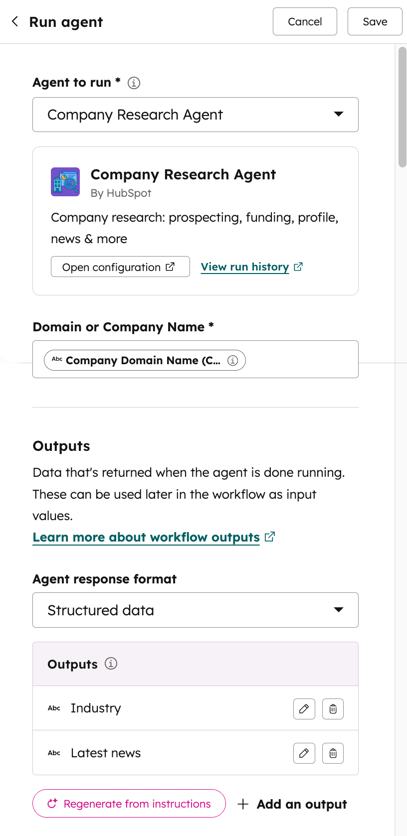
- Kliknij menu rozwijane „Agent do uruchomienia ” i wybierz agenta. Podczas wyboru agenta pojawią się tylko istniejący agenci, którzy zostali już dodani do konta. Dowiedz się, jak zainstalować agentów.
- W zależności od wybranego agenta wprowadź dane wejściowe ręcznie lub dodaj je za pomocą panelu danych. Na przykład, jeśli korzystasz z agenta „Company Research Agent”, musisz dodać domenę lub nazwę firmy.
.
- W sekcji Wyniki kliknij menu rozwijane „Format odpowiedzi agenta ” i wybierz jedną z poniższych opcji:
- Odpowiedź tekstowa: spowoduje to zwrócenie pełnej odpowiedzi agenta w formacie tekstowym.
- Dane strukturalne: spowoduje to zwrócenie konkretnych, zdefiniowanych wyników. Na przykład, jeśli korzystasz z agenta do wyszukiwania danych, możesz potrzebować konkretnych informacji, takich jak wielkość firmy lub branża, a nawet streszczenia zawierającego najnowsze wiadomości na temat firmy.
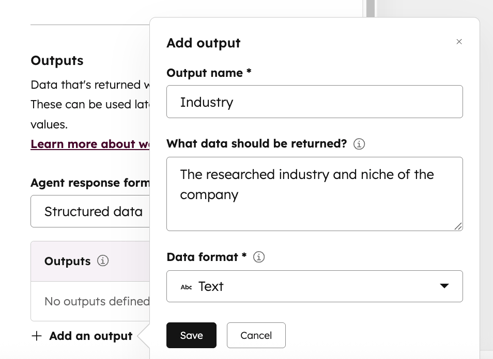
- Aby ręcznie ustawić wyniki, kliknij + Dodaj wynik. Następnie skonfiguruj wyniki:
- Nazwa wyniku: nazwa zwracanego wyniku. Pojawi się ona podczas wybierania wyniku akcji do wykorzystania z innymi typami akcji przepływu pracy.
- Jakie dane powinny zostać zwrócone: użyj podpowiedzi, aby określić, jaki rodzaj danych powinien zostać zwrócony. Na przykład, jeśli próbujesz określić wielkość firmy, możesz użyć podpowiedzi: liczba pracowników w firmie. Następnie wybierz opcję „liczba ” w polu „format danych”.
- Format danych: możesz wybrać jeden z następujących typów danych: tekst, liczba, wartość logiczna, data, data i godzina, wyliczenie oraz numer telefonu.
- Aby wykorzystać sztuczną inteligencję do generowania wyników, kliknij opcję „Generuj na podstawie instrukcji”. Wstępnie wypełnione, ustrukturyzowane wyniki zostaną automatycznie wygenerowane przez sztuczną inteligencję na podstawie instrukcji wybranego agenta.
- Aby ręcznie ustawić wyniki, kliknij + Dodaj wynik. Następnie skonfiguruj wyniki:
- W górnej części ekranu kliknij „Zapisz”.
Wykorzystaj wyniki w innych akcjach przepływu pracy
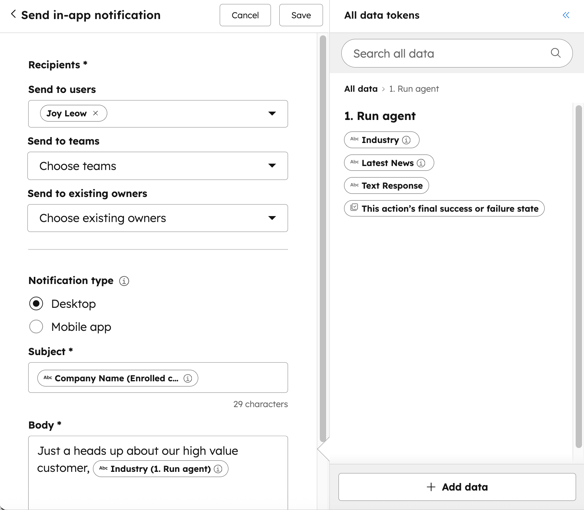
Po dodaniu akcji „Uruchom agenta” do przepływu pracy można wykorzystać dane wyjściowe wygenerowane przez usługę „ ” w innych akcjach przepływu pracy, w których używany jest panel danych.
- Po skonfigurowaniu akcji w tym samym przepływie pracy kliknij ikonę plusa (+), aby dodać akcję.
- Wybierz akcję przepływu pracy.
- W panelu „Wszystkie tokeny danych ”, w sekcji „Dane akcji ”, kliknij opcję „Uruchom agenta”.
- Jeśli podczas konfigurowania akcji „Uruchom agenta” wybrano opcję „Odpowiedź tekstowa ”, wybierz „Odpowiedź tekstowa”.
- Jeśli podczas konfigurowania akcji „Uruchom agenta” wybrałeś opcję „Dane strukturalne”, wybierz określony wynik.
- Kontynuuj konfigurowanie akcji przepływu pracy.
Przykładowe scenariusze zastosowań
Poniższe przykłady przedstawiają różne sposoby wykorzystania akcji „Uruchom agentów ” w przepływach pracy w celu automatyzacji bardziej złożonych procesów:
- Uprość wyszukiwanie informacji dla przedstawicieli handlowych: użyj tej akcji wraz z agentem „Company research”, aby przejrzeć streszczenie informacji o firmie kontaktu przed umówieniem pierwszego spotkania lub nawiązaniem kontaktu telefonicznego. Dane te można również skopiować do niestandardowej właściwości w rekordzie.
- Precyzyjne pielęgnowanie leadów: użyj agenta „Condition of the Customer”, aby sklasyfikować rekord, a następnie skierować go do różnych gałęzi przepływu pracy.
