
Ultima atualização: 31 de Março de 2026
Disponível com qualquer uma das seguintes assinaturas, salvo menção ao contrário:
-
 Marketing Hub
Starter, Professional, Enterprise
Marketing Hub
Starter, Professional, Enterprise
-
 Sales Hub
Starter, Professional, Enterprise
Sales Hub
Starter, Professional, Enterprise
-
 Service Hub
Starter, Professional, Enterprise
Service Hub
Starter, Professional, Enterprise
-
 Data Hub
Professional, Enterprise
Data Hub
Professional, Enterprise
-
 Content Hub
Starter, Professional, Enterprise
Content Hub
Starter, Professional, Enterprise
-
 Smart CRM
Professional, Enterprise
Smart CRM
Professional, Enterprise
-
 Commerce Hub
Professional, Enterprise
Commerce Hub
Professional, Enterprise
O agente de vendas cruzadas/vendas adicionais, desenvolvido pela Breeze, a IA da HubSpot, ajuda você a identificar e nutrir Oportunidades para aumentar sua base de instalação. Depois de definir um conta-alvo, o agente usa sua biblioteca de produtos para procurar empresas semelhantes que compraram produtos que o conta-alvo não comprou.
Começando com uma compreensão do seu negócio específico que você ajuda a definir, o agente usa o Depois de descobrir outras Oportunidades, o agente cria uma estratégia de divulgação com base nos problemas específicos que o cliente tem em relação ao produto ou serviço adicional que você está oferecendo.
Observação: você pode gerenciar o acesso aos recursos de IA nas suas configurações de IA e configurar quais dados são compartilhados. Consulte as Perguntas frequentes sobre a confiança na IA e os Cartões de modelo de IA da HubSpot para obter informações detalhadas sobre controles de segurança de IA, uso de dados e conformidade.
Entenda as práticas recomendadas de conteúdo gerado por IA
- Revise e edite o conteúdo gerado por IA antes de publicá-lo.
- Edite o conteúdo gerado por IA para manter a voz e o estilo da sua marca.
- Encontre um equilíbrio entre o conteúdo gerado por IA e o conteúdo criado por pessoas.
- Embora o HubSpot tenha medidas de segurança em vigor, a Agentes de ia pode ocasionalmente gerar informações incorretas, tendenciosas, ofensivas ou enganosas. Verifique a precisão do conteúdo gerado, especialmente quanto a dados estatísticos ou fatos.
- O grande modelo linguístico que alimenta o Agentes de ia tende a produzir resultados inconsistentes em idiomas diferentes do inglês. A HubSpot está trabalhando para oferecer um melhor suporte a esses idiomas nos próximos meses. Por enquanto, tenha cuidado especial ao revisar conteúdo em idiomas que não sejam o inglês, garantindo sua precisão e clareza.
Antes de começar
- Ative as configurações de AI em sua conta, incluindo a configuração de dados Arquivos .
- Os Super Admins podem configurar o agente de vendas cruzadas/vendas adicionais .
- Você deve ter permissões do Breeze Studio para usar o agente de vendas cruzadas/vendas adicionais.
- O agente de vendas cruzadas/vendas adicionais está atualmente em versão beta pública. Ele não usa Créditos HubSpot no momento, mas pode usá-los no futuro.
Adicionar agente de vendas cruzadas/vendas adicionais à sua conta
- Na sua conta HubSpot, navegue até Breeze > Breeze Studio.
- Clique em Procurar no Marketplace.
- No campo de texto Pesquisar , insira Venda cruzada e clique em Agente deVenda cruzada/Venda adicional.
- Na seção Venda cruzada/Venda adicional Agent , clique em Adicionar agente beta.
- Concorde com os termos da versão beta e clique em Adicionar agente beta.
- Na seção Agente Venda cruzada/Venda adicional , clique em Abrir.
Configurar o agente de vendas cruzadas/vendas adicionais
Configure o agente adicionando instruções, ferramentas e conhecimento extras para ajudá-lo a criar uma estratégia de alcance.
- Na sua conta HubSpot, navegue até Breeze > Breeze Studio.
- Clique na placa Venda cruzada/Venda adicional Agent.
- No canto superior direito, clique em Configurar.
O que este agente precisa dos usuários
Por padrão, o agente requer sua proposta de valor durante a configuração e uma empresa de destinocada vez que o agente é executado. Outras entradas podem ser adicionadas que são usadas durante a configuração (e são usadas automaticamente cada vez que o agente é executado) ou cada vez que o agente é executado.
Para editar as entradas:
- No canto superior esquerdo, clique em Gerenciar entradas.
- Para adicionar uma entrada que é usada durante a configuração do agente:
- Em Durante a configuração, clique no menu suspenso Adicionar entrada e selecione uma opção de entrada.
- Configure a entrada.
- Marque a caixa de seleção Obrigatório para torná-lo um campo obrigatório.
- Para adicionar outra entrada, clique no menu suspenso Adicionar entrada e selecione uma entradadesativada.
- Para adicionar uma entrada que é usada toda vez que o agente é executado:
- Em Cada vez que o agente é executado, clique no menu suspenso Adicionar entrada e selecione uma opção
- Configure a entrada.
- Marque a caixa de seleção Obrigatório para torná-lo um campo obrigatório.
- Para adicionar outra entrada, clique no menu suspenso Adicionar entrada e selecione uma entrada.
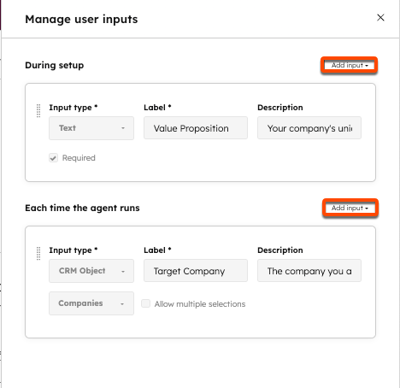
- Quando terminar de configurar suas entradas, clique no X no canto superior direito do painel direito.
- No campo Proposta de valor , insira a Proposta de valor de sua empresa (ou seja, o software e os serviços de consultoria da McAfee ajudam as empresas a projetar e implementar soluções de segurança para manter os funcionários e os clientes seguros.).
Guia de como este agente se comporta
No Guia de como esse agente se comporta , revise as instruções. Essas instruções para executar uma análise de venda cruzada/venda adicional são predeterminadas e não editáveis, mas você pode adicionar instruções, ferramentas e servidores MCP e fontes de conhecimento adicionais.
As ferramentas são divididas em três categorias. Ferramentas que:
- Obtenha dados.
- Gere informações.
- Tome uma atitude.
Para configurar o comportamento do agente:
- Clique em Adicionar instruções adicionais.
- No campo Instruções extras , insira as instruções adicionais.
Para adicionar ferramentas e servidores MCP que o agente de venda cruzada pode acessar para ajudá-lo a concluir tarefas como pesquisar, resumir ou gerar conteúdo:
- Clique na ferramenta Adicionar.
- No painel direito, use a barra de pesquisa para procurar uma ferramenta.
- Clique no menu suspenso Tipos e selecione um tipo para filtrar os resultados.
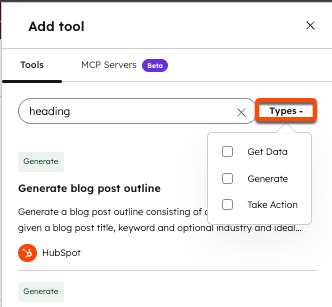
- Para adicionar uma ferramenta da lista de ferramentas, passe o mouse sobre a ferramenta e clique em Adicionar. Você pode adicionar quantas ferramentas quiser.
- Para exibir os detalhes da ferramenta, passe o mouse sobre uma ferramenta e clique em Exibir detalhes. Para voltar, clique no botão seta para trás na parte superior direita. Para adicionar a ferramenta, clique em Adicionar ferramenta.
- Para remover uma ferramenta da lista de ferramentas, passe o mouse sobre a ferramenta e clique em Remover.
- Para adicionar Servidores MCP, clique na guia Servidores MCP .
- Para exibir os detalhes do servidor MCP, passe o mouse sobre uma ferramenta e clique em Exibir detalhes. Para voltar, clique na seta para trás na parte superior direita.
- Para adicionar a ferramenta, clique em Conectar e adicione. Na caixa de diálogo, clique em Conectar ao X. Em seguida, siga os prompts para se conectar.
- Para adicionar conhecimento ao agente, como documentos e dados, clique em Adicionar conhecimento. Se você não adicionar fontes de conhecimento, o agente usará o conhecimento geral ou o conhecimento de suas configurações (por exemplo, kits de marcas ).
- Os cofres de conhecimento existentes serão listados abaixo da barra de pesquisa. Para exibir os detalhes do cofre, passe o mouse sobre ele e clique em Exibir nas configurações. Para adicionar cofres existentes ao agente, passe o mouse sobre eles e clique em Adicionar.
- Para criar um novo cofre de conhecimento, na parte superior direita do painel direito, clique em Criar.
-
- Digite um nome no campo Nome .
- Informe uma descrição no campo Descrição.
- Em Arquivos, clique em Carregar para adicionar um arquivo (os formatos .pdf, .txt, .md, .html, .pptx e .docx são suportados).
- Em Objetos, clique em Adicionar para adicionar um Objeto do crm (por exemplo, você pode adicionar o seu identificadorHubSpot central de conhecimento para usar como um objeto para o agente ao criar a resposta RFP).
- Selecione o Objeto do crm a ser adicionado (não há suporte para objetos personalizados).
- Clique em + Adicionar filtro e defina os filtros.
- Clique em Adicionar ao cofre.
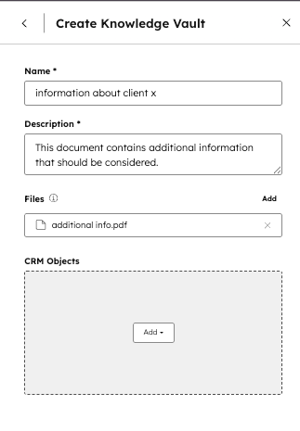
- Clique em Criar & Adicionar.
- Para editar o nome e a descrição de um cofre de conhecimento personalizado, passe o mouse sobre o cofre e clique em Exibir detalhes. Na parte superior direita, clique na guia reticências e clique em Editar.
- Para excluir um cofre de conhecimento personalizado, passe o mouse sobre o cofre e clique em Exibir detalhes. Na parte superior direita, clique na guia reticências e clique em Excluir.
- Para remover um cofre de conhecimento do agente (o cofre de conhecimento ainda estará disponível para este e outros agentes), passe o mouse sobre o cofre e clique em Remover.
- Quando terminar de configurar os cofres de conhecimento, clique no X na parte superior direita do painel direito.
Gerenciar acesso
Por padrão, somente os proprietários e Superadministradores podem editar e executar o agente. Para gerenciar o acesso ao agente:
- Na seção Sobre este agente , clique em Gerenciar acesso.
- No painel direito, na seção de acesso do Agente, selecione um opção.
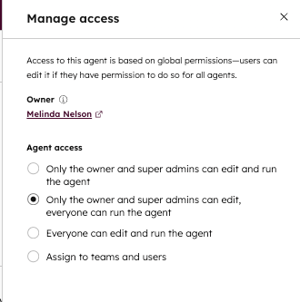
- Clique no X no canto superior direito do painel direito.
Testar e publicar o agente
Para testar o agente:
- No menu suspenso Empresa de destino , selecione uma empresa.
- Clique em Agente de teste. O agente pode levar alguns minutos para ser executado.
- Analise os resultados. Clique em Ver mais para expandir a nota completa. Se quiser publicar a nota no registro de objeto, na seção Criar nota com agente , clique em Sim, vá em frente. Em seguida, clique em Exibir nota para exibi-la no registro.
- Depois de testar o agente, no canto superior direito, clique em Publicar.
Usar o agente de vendas cruzadas/vendas adicionais
- Na sua conta HubSpot, navegue até Breeze > Breeze Studio.
- Clique na placa Venda cruzada/Venda adicional Agent.
- Clique no menu suspenso Empresa de destino e selecione uma empresa de destino.
- Clique em Run Agent. O agente pode levar alguns minutos para ser executado.
- Na seção Saída , Analise os resultados. Clique em Ver mais para expandir a nota completa. Na parte superior direita, para modificar a exibição, clique em Saída visual/Saída de markdown.
- Para fazer edições, no painel Atividades , insira o que deseja alterar e clique no ícone enviar.
- Para exportar um PDF da saída, clique em Exportar PDF. Para compartilhar um link para a saída, clique em Copiar link.
- Se quiser publicar a nota no registro de objeto, na seção Criar nota com agente , clique em Sim, vá em frente. Em seguida, clique em Exibir nota para exibi-la no registro.
Editar o agente de vendas adicionais de vendas cruzadas
Depois de configurar e publicar o agente de vendas adicionais de vendas cruzadas, talvez você queira modificá-lo.- Na sua conta HubSpot, navegue até Breeze > Breeze Studio.
- Clique na placa Venda cruzada/Venda adicional Agent.
- Clique em Configurar.
- Continue configurando o agente de vendas adicionais de vendas cruzadas .
Exibir histórico do agente
Você pode exibir o histórico de quando o agente foi executado no Breeze Studio.
Para exibir o histórico do agente:
- Na sua conta HubSpot, navegue até Breeze > Breeze Studio.
- Clique na placa Venda cruzada/Venda adicional Agent.
- No painel Histórico , passe o mouse sobre uma entrada para exibir a data e a hora da execução do agente.
- Para renomear uma entrada, passe o mouse sobre ela, clique no reticências e clique em Renomear. Digite um novo nome e pressione enter no teclado.
- Para copiar um link para uma entrada, passe o mouse sobre ela, clique no reticências e clique em Copiar link.
Clonar o agente
- Na sua conta HubSpot, navegue até Breeze > Breeze Studio.
- Passe o mouse sobre o cartão do agente Venda cruzada/Venda adicional e clique no botão três pontos verticais no canto superior direito do cartão.
- Clique Clone.
- Na caixa de diálogo:
- Selecione Permanecer conectado se desejar que a versão clonada do agente receba atualizações sempre que a versão do marketplace do agente for alterada.
- Selecione Tornar seu para obter uma cópia totalmente personalizável do agente que não receberá nenhuma atualização futura.
- Clique Clone.
- Configure o agente e clique em Publicar.
Excluir o agente
- Na sua conta HubSpot, navegue até Breeze > Breeze Studio.
- Passe o cursor sobre o cartão do Agente de Vendas Cruzadas/Upsell e clique nos três pontos verticais no canto superior direito do cartão.
- Clique em Excluir.
- Clique em Delete agent (Excluir agente) para confirmar a exclusão.
