Ultima atualização: 3 de agosto de 2026
Disponível com qualquer uma das seguintes assinaturas, salvo menção ao contrário:
-
 Marketing Hub
Starter, Professional, Enterprise
Marketing Hub
Starter, Professional, Enterprise
-
 Content Hub
Starter, Professional, Enterprise
Content Hub
Starter, Professional, Enterprise
CTA Revise e gerencie seus CTAs de seu CTA Você pode criar e salvar exibições, agir em CTAs específicos e exportar seus
Permissões necessárias Permissões de superadministrador ou CTA são necessárias para usar a ferramenta de CTAs.
Revisar CTAs
Na guia Gerenciar, as seguintes informações e métricas estão disponíveis no painel de formulários:- Na sua conta HubSpot, clique em Mais e navegue até Marketing > CTAs. Se Mais não aparecer na sua conta, navegue diretamente para Marketing > CTAs.
- No painel CTAs, você pode encontrar uma lista das suas CTAs.
- Para mostrar uma exibição específica na página de CTAs, no canto superior direito, clique em + Adicionar exibição. Em seguida, selecione a exibição.
- Para filtrar seus CTAs:
- No canto superior esquerdo, clique em Exibição. Clique em + Adicionar filtro.
- Continue configurando o filtro.
- Para clonar a exibição, no canto superior direito, clique no ícone de clonagem.
- Para atualizar os filtros e as configurações do modo de exibição atual, no canto superior direito, clique no ícone salvar.
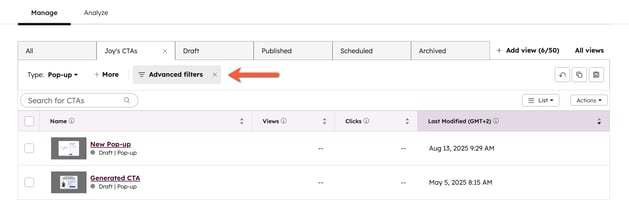
- Para classificar suas CTAs, clique em um dos seguintes cabeçalhos de coluna:
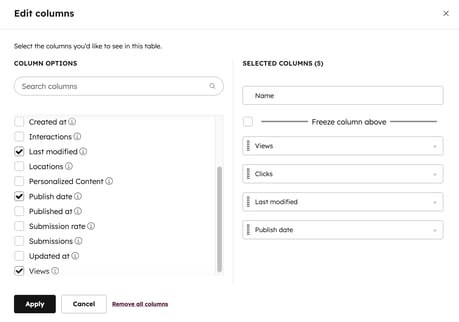
- Para editar as colunas mostradas na tabela:
- No canto superior direito, clique em Ações. Em seguida, selecione Editar colunas.
-
Na caixa de diálogo, à esquerda, marque as caixas de seleção ao lado das propriedades que você deseja que apareçam na tabela.
- À direita, use o comando para arrastar e soltar as propriedades para reordenar as colunas.
- Para remover uma propriedade da tabela, clique no x ao lado da propriedade.
- Clique em Aplicar.
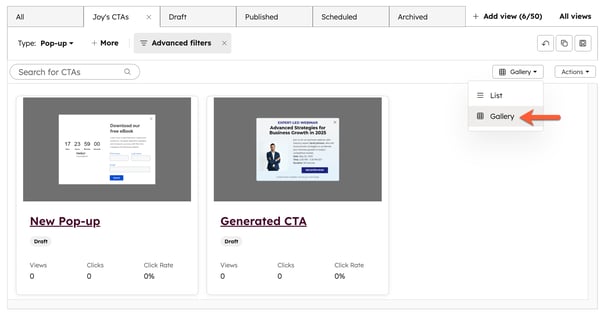
- Para revisar o design de cada CTA em detalhe, você também pode mostrar as exibições de CTA no modo de galeria:
- Na parte superior, clique em um visualizar.
- No canto superior direito, clique no menu suspenso e selecione Galeria.
-
- Para personalizar os campos que aparecem para cada CTA que aparece no modo galeria:
-
-
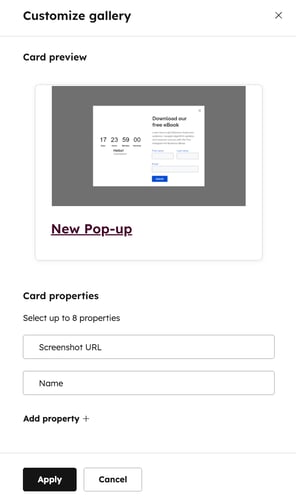
- No canto superior direito, clique no Ações menu suspenso. Em seguida, selecione Personalizar galeria.
- No painel direito, clique em Adicionar propriedade + para incluir até oito propriedades e métricas de CTA diferentes que aparecerão em cada CTA. Quando terminar de adicionar propriedades, clique em Aplicar.
-
Gerenciar CTAs individuais
Para gerenciar e tomar medidas em CTAs específicos:
- Na sua conta HubSpot, clique em Mais e navegue até Marketing > CTAs. Se Mais não aparecer na sua conta, navegue diretamente para Marketing > CTAs.
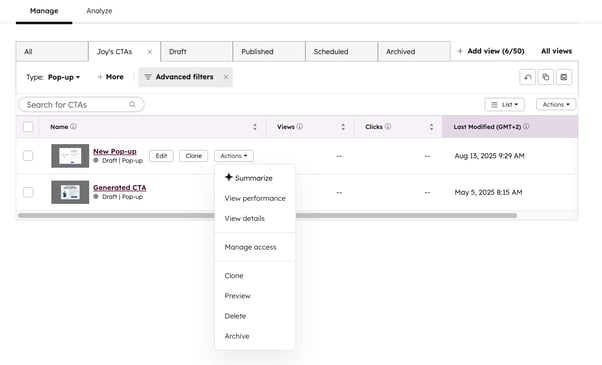
- CTA Passe o mouse sobre a guia Em seguida, selecione uma das seguintes opções:
- Resumir: use o Breeze Assistant para resumir informações e insights importantes sobre seu O resumo aparecerá na página de desempenho do CTA. Saiba mais sobre como usar o Breeze Assistant.
- CTA Exibir desempenho: revise o desempenho do CTA Saiba mais sobre análise
- Exibir detalhes: revisar detalhes adicionais, como tipo do CTA, data de criação, locais, campanha associada e mais.
- CTA Gerenciar acesso: permitir ou limitar o acesso ao Saiba mais sobre como gerenciar o acesso ao conteúdo.
- CTA CTA Clonar: clonar uma cópia duplicada do
- CTA Visualizar: visualizar a exibição do seu
- CTA Excluir: exclua seu CTA Para restaurar o suporte excluído CTA O(a) será(ão) excluído(a) permanentemente em 90 dias.
- CTA Arquivar: arquivar seu
CTA Exportar seu
CTA Para exportar seus dados como cliques, exibições, campanhas associadas e dados de link:
- Na sua conta HubSpot, clique em Mais e navegue até Marketing > CTAs. Se Mais não aparecer na sua conta, navegue diretamente para Marketing > CTAs.
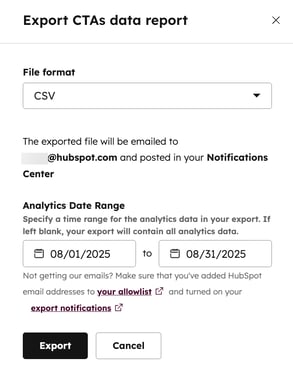
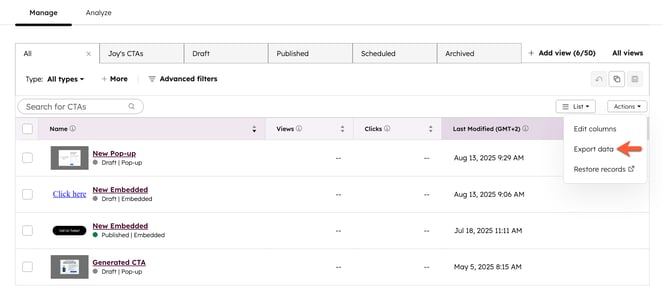
- No painel CTAs, você pode encontrar uma lista das suas CTAs. No canto superior direito, clique em Ações. Em seguida, selecione Exportar dados.
-
Na caixa de diálogo, clique no Formato de arquivo menu suspenso e selecione um formatar. Você pode exportar seus
- Configure o seletor de data de Intervalo de Datas da Análise para selecionar um intervalo de datas para sua exportação de dados.
- No canto inferior, clique em Exportar.
- O arquivo será enviado para seu endereço de e-mail do usuário padrão.
- O arquivo conterá dados para todos os CTAs, como cliques, exibições, campanhas associadas e dados de link.