Ultima atualização: 28 de julho de 2026
Disponível com qualquer uma das seguintes assinaturas, salvo menção ao contrário:

Depois de criar um formulário antigo e adicionar campos de formulário, você pode personalizar os campos do formulário e as opções de campos de formulário. Se você ainda não adicionou nenhum campo de formulário, saiba como adicionar campos de formulário existentes ou criar um novo campo de formulário.
Observação: este artigo aborda os formulários criados apenas com o editor antigo . É recomendável usar o editor de formulários atualizado para criar e gerenciar novos formulários. Saiba mais sobre editando campos de formulário no editor de formulários atualizado.
Permissões necessárias As permissões para Editar formulários são necessárias para criar ou editar um formulário.
Personalizar opções do campo de formulário
Por padrão, todos os valores em uma propriedade de contato estão disponíveis como opções de campo de formulário. No entanto, você pode personalizar as opções de campo disponíveis em um formulário individual.
-
Na sua conta HubSpot, clique em Mais e navegue até Marketing > Formulários. Se Mais não aparecer na sua conta, navegue diretamente para Marketing > Formulários.
- Passe o mouse sobre o nome do formulário e cliqueEditar .
- No editor de formulários, clique em um campo para personalizar suas opções.
- No painel esquerdo, na seção Opções de campo:
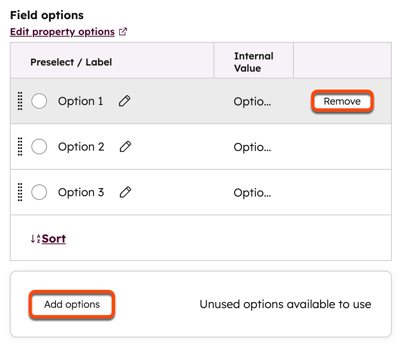
- Para remover as opções atuais, passe o cursor do mouse sobre a opção e clique em Remover.
- Para adicionar opções não utilizadas, clique em Adicionar opções na parte inferior da seção. Na caixa de diálogo, selecione as opções para adicionar e clique em Adicionar.
- No canto superior direito, clique em Atualizar para atualizar o formulário ativo.
Adicionar novas opções a um campo de formulário
Para adicionar novas opções a uma caixa de seleção múltipla, seleção de opção ou seleção suspensa de campo de formulário, você deve editar a propriedade original. Isso pode atualizar o campo para todos os formulários que usam essa propriedade.
-
Na sua conta HubSpot, clique no ícone de
settings icon na barra de navegação superior. - No menu da barra lateral esquerda, vá para Propriedades.
- Localize e clique no nome da propriedade.
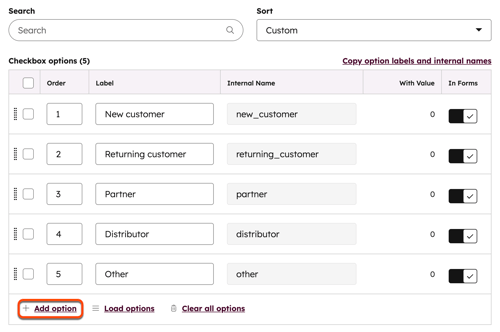
- Verifique se o botão Nos formulários está ativado para todas as opções que você deseja exibir nos seus formulários.
- Para adicionar uma nova opção de propriedade, clique em Adicionar opção.
- Insira um rótulo para a nova opção.
- No canto superior direito, clique em Salvar. Você pode repetir as etapas acima para quaisquer opções de propriedade que queira adicionar. Suas novas opções de propriedade aparecerão no editor de formulários e no formulário ao vivo.
Personalizar campo de data
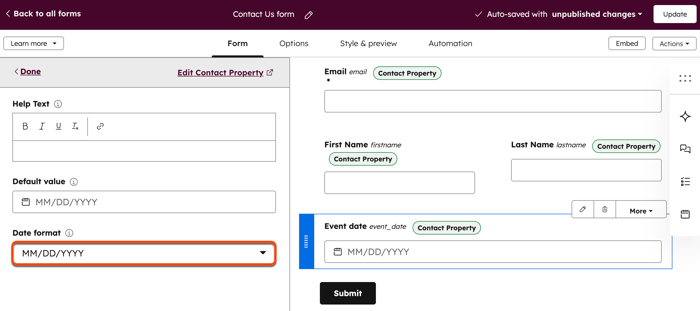
Depois de adicionar um campo de data ao seu formulário, você pode escolher o tipo de formato de data que os visitantes usarão no campo de formulário. Por exemplo, DD/MM/AAAA ou MM-DD-AAAA.
-
Na sua conta HubSpot, clique em Mais e navegue até Marketing > Formulários. Se Mais não aparecer na sua conta, navegue diretamente para Marketing > Formulários.
- Passe o mouse sobre o nome do formulário e cliqueEditar .
- No editor de formulários, passe o cursor do mouse sobre o campo de data e clique no ícone editar.
- No painel esquerdo, role para baixo e clique no menu suspenso Formato de data e selecione o formato de data desejado.
- No canto superior direito, clique em Atualizar.
Personalizar o campo de upload de arquivo
Depois de adicionar um campo de upload de arquivo ao seu formulário, você pode permitir que os visitantes façam o upload de um ou mais arquivos com seus envios de formulário.
Quando um visitante carrega um arquivo e envia seu formulário, o arquivo é armazenado em uma pasta oculta no gerenciador de arquivos. Por padrão, a visibilidade do arquivo carregado será definida como Privado. Não é possível alterar a visibilidade dos arquivos carregados dos campos de carregamento de arquivo.
Um link para o arquivo será exibido no registro do contato no HubSpot. Qualquer link de arquivo carregado será incluído nos dados do envio de formulário e nos eventos de envio de formulário na linha do tempo do contato individual.
Para personalizar o campo de upload de arquivo:
-
Na sua conta HubSpot, clique em Mais e navegue até Marketing > Formulários. Se Mais não aparecer na sua conta, navegue diretamente para Marketing > Formulários.
- Passe o mouse sobre o nome do formulário e cliqueEditar .
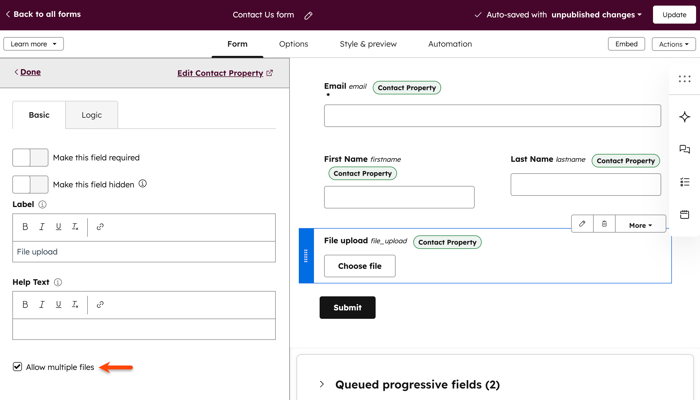
- No editor de formulários, passe o cursor do mouse sobre o campo de upload do arquivo e clique no ícone editar.
- No painel esquerdo, role para baixo e marque a caixa de seleção Permitir vários arquivos.
- No canto superior direito, clique em Atualizar.
- O limite de tamanho de arquivo para um campo de upload é 100 MB para campos de upload de vários arquivos ou de arquivo único. Em campos de upload de vários arquivos, não há limite para o número que podem ser carregados, desde que o tamanho total destes não ultrapasse 100 MB.
- Após carregar os arquivos no formulário, se você clicar novamente no botão Escolher arquivo e selecionar outro arquivo, os arquivos originais serão substituídos.
Configurar um campo de formulário de número de telefone
Ao configurar o campo de formulário de número de telefone, observe o seguinte:
- As configurações de número de telefone devem ser personalizadas em um formulário individual.
- O campo número de telefone padrão aceita apenas números e caracteres comumente encontrados em números de telefone, como: ?+ - ( ) . x.
- Se você selecionou a opção Mostrar menu suspenso de códigos de país, observe o seguinte:
- O código do país será incluído em qualquer restrição de comprimento de número.
- Não é possível configurar o código de país padrão. Por padrão, o código do país corresponderá ao endereço IP do dispositivo do visitante.
Para configurar o campo de formulário de número de telefone:
-
Na sua conta HubSpot, clique em Mais e navegue até Marketing > Formulários. Se Mais não aparecer na sua conta, navegue diretamente para Marketing > Formulários.
- Passe o mouse sobre o nome do formulário e cliqueEditar .
- No editor de formulários, passe o cursor do mouse sobre o campo Número de telefone e clique no ícone editar.
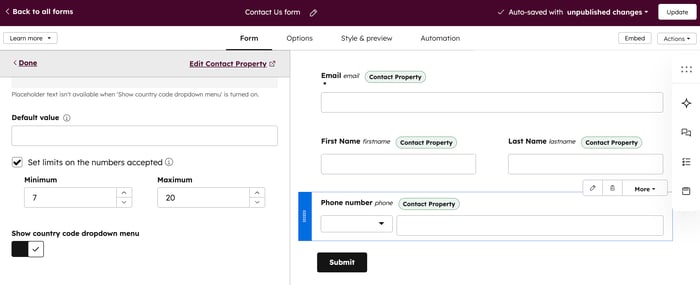
- No painel esquerdo, insira um comprimento de número Mínimo e Máximo. Se um visitante inserir um número de telefone que não atenda a essas restrições de comprimento, ele não poderá enviar o formulário.
- Para solicitar aos visitantes que selecionem seu país em um menu suspenso e incluam um código de país, clique para ativar o botão Mostrar menu suspenso de códigos de país.
- No canto superior direito, clique em Atualizar.
Adicionar um campo de assinatura de blog em um formulário
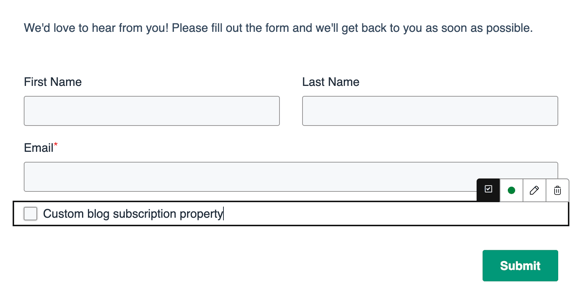
É recomendável configurar e usar o formulário de assinatura de blog padrão para que os visitantes se inscrevam em seu blog. Se você tiver acesso a fluxos de trabalho, também poderá criar um campo de caixa de seleção personalizado para seus formulários e, em seguida, usar um fluxo de trabalho para inscrever esses contatos.
Adicionar o campo de assinatura de blog padrão ao formulário
-
Na sua conta HubSpot, clique em Mais e navegue até Marketing > Formulários. Se Mais não aparecer na sua conta, navegue diretamente para Marketing > Formulários.
-
Clique no nome do formulário.
-
No painel esquerdo, insira a Assinatura na caixa de Pesquisa. Os resultados mostrarão as propriedades de assinatura do blog, que serão rotuladas de Assinatura de e-mail do [Nome do blog].
-
Clique e arraste o campo de assinatura de e-mail do seu blog para o local desejado no formulário.
-
No editor de formulários, clique no campo Assinatura de e-mailpara editar suas opções de exibição.
-
No canto superior direito, clique em Atualizar para atualizar o formulário ativo.
Adicionar um campo de caixa de seleção de assinatura de blog personalizado ao formulário
Assinatura necessária Uma assinatura Professional ou Enterprise é necessária para atualizar um campo de assinatura personalizado por meio de um fluxo de fluxo de trabalho.
- Crie uma propriedade de contato de caixa de seleção única:
- Criar uma propriedade do contato personalizada e definir o Tipo de campo para Caixa de seleção Simples.
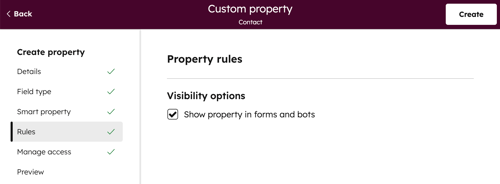
- Verifique se a caixa de seleção Mostrar propriedade em formulários e bots está marcada.
- Configure um fluxo de trabalho para adicionar contatos como assinantes do blog:
- Crie um fluxo de trabalho baseado em contato .
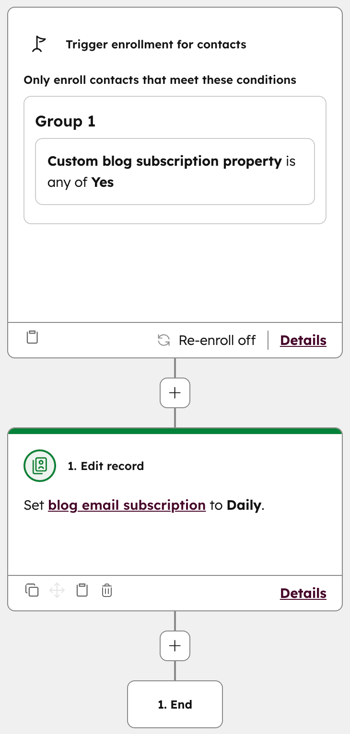
- Defina os disparadores de registro para inscrever os contatos que marcaram a caixa de seleção.
- No fluxo de trabalho, clique em Definir disparadores.
- No painel direito, selecione Propriedades de contato.
- Pesquise e selecione a nova propriedade de caixa de seleção da assinatura.
- Selecione é qualquer um de, em seguida, clique no menu suspenso e selecione Sim.
- Clique no ícone + para adicionar uma ação de fluxo de trabalho.
- No painel direito, selecione Definir um valor de propriedade de contato.
- Clique no menu suspenso Escolher uma propriedade de contato e selecione a propriedade Assinatura de e-mail do [Nome do blog].
- Clique no menu suspenso Escolher um valor de propriedade e selecione a frequência da assinatura para o contato.
- No canto superior direito, clique em Revisar e publicar.
- Revise as ações e configurações do fluxo de trabalho. No canto superior direito, clique emAtivar.
- Adicione o campo de caixa de seleção no formulário:
-
Na sua conta HubSpot, clique em Mais e navegue até Marketing > Formulários. Se Mais não aparecer na sua conta, navegue diretamente para Marketing > Formulários.
- Clique no nome do formulário.
- No painel esquerdo, pesquise o nome da propriedade de contato de caixa de seleção única na caixa Pesquisar.
- Clique, arraste e solte a propriedade no local desejado no formulário. No editor de formulários, clique no campo para editar suas opções de exibição.
-
-
- No canto superior direito, clique em Publicar para atualizar o formulário ativo.
- No canto superior direito, clique em Publicar para atualizar o formulário ativo.